本文环境:
(1)OEL5.8x64
(2)jrockit-jdk1.6.0_45-R28.2.7-4.1.0-linux-x64.bin
(3)wls1036_generic.jar(64位weblogic)
本文出自:http://koumm.blog.51cto.com
参考文档:http://tlinle.blog.51cto.com/251944/839666
参考文档:http://zhumeng8337797.blog.163.com/blog/static/10076891420127274592755/
1.安装JDK
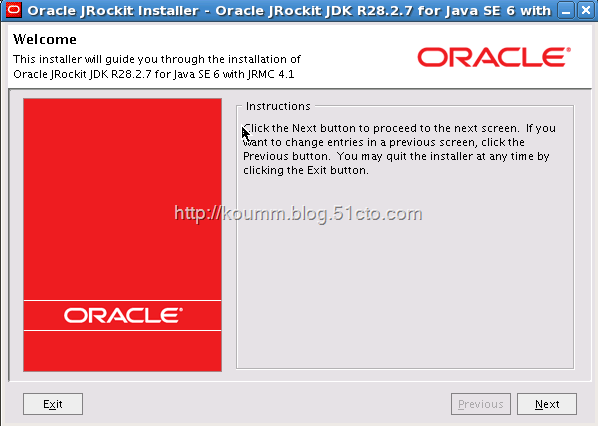
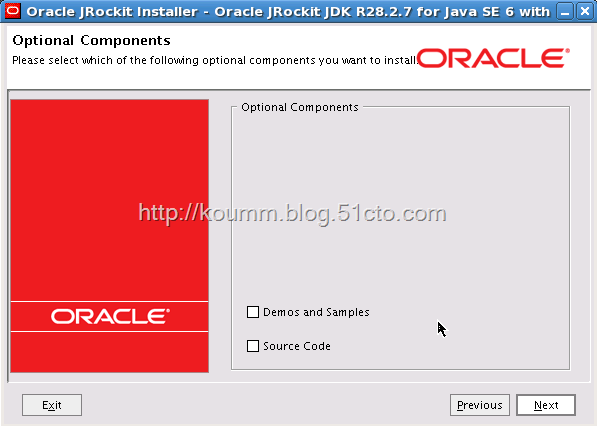
这里采用jrockit-jdk1.6.0_45-R28.2.7-4.1.0-linux-x64.bin
|
1
2
3
4
5
6
|
# vi /etc/profileexport JAVA_HOME=/data/jrockit-jdk1.6.0_45-R28
export CLASSPATH=$JAVE_HOME/lib/dt.jar:$JAVA_HOME/lib/tools.jarPATH=$JAVA_HOME/bin:$PATH:$HOME/bin# cd /data/# ./jrockit-jdk1.6.0_45-R28.2.7-4.1.0-linux-x64.bin
|


|
1
2
3
4
|
# java -versionjava version "1.6.0_45"
Java(TM) SE Runtime Environment (build 1.6.0_45-b06)
Oracle JRockit(R) (build R28.2.7-7-155314-1.6.0_45-20130329-0641-linux-x86_64, compiled mode)
|
2.安装weblogic
(1)创建对应的weblogic用户组
|
1
2
3
4
5
6
|
# groupadd weblogic# useradd -g weblogic weblogic# passwd weblogic# mkdir /data/weblogic# chown weblogic:weblogic /data/weblogic# chmod 755 wls1036_generic.jar
|
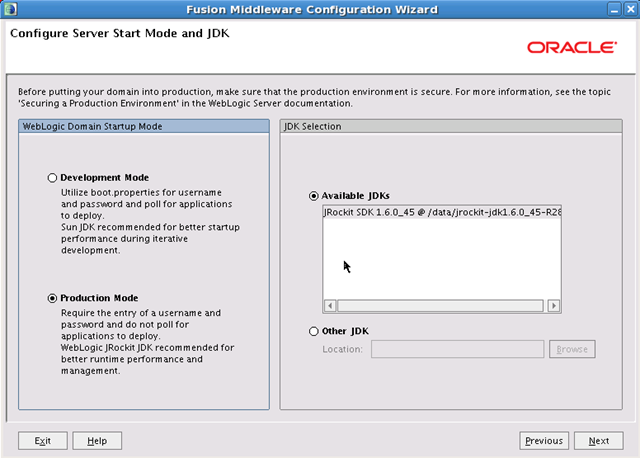
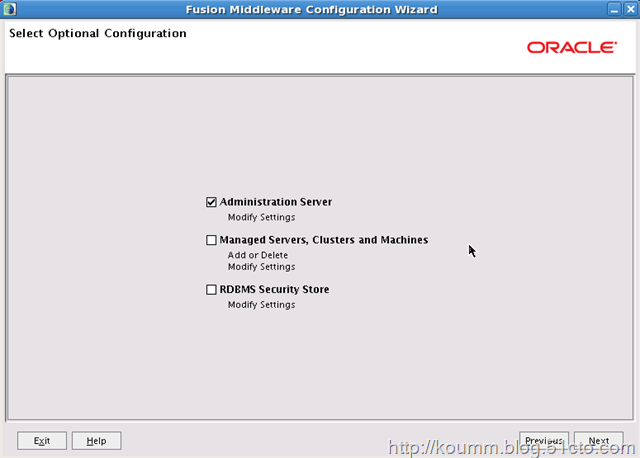
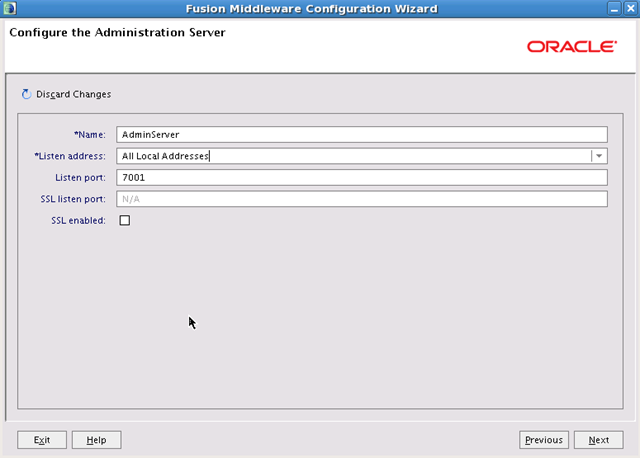
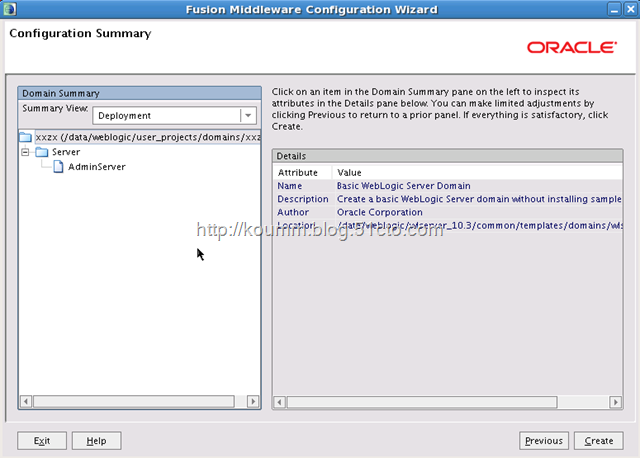
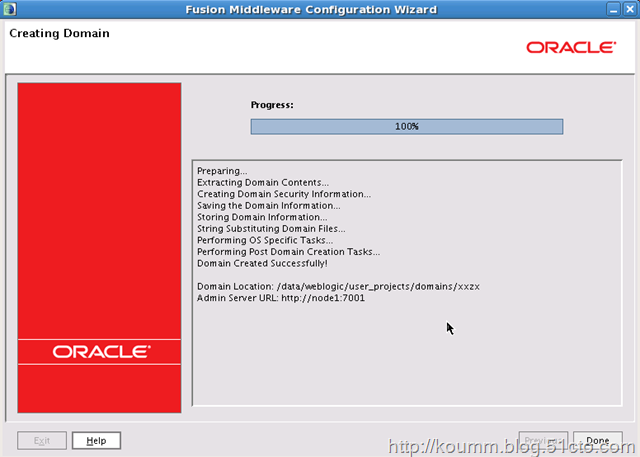
(2)安装过程
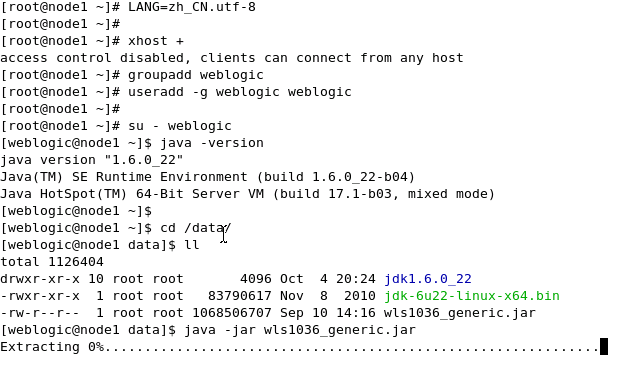
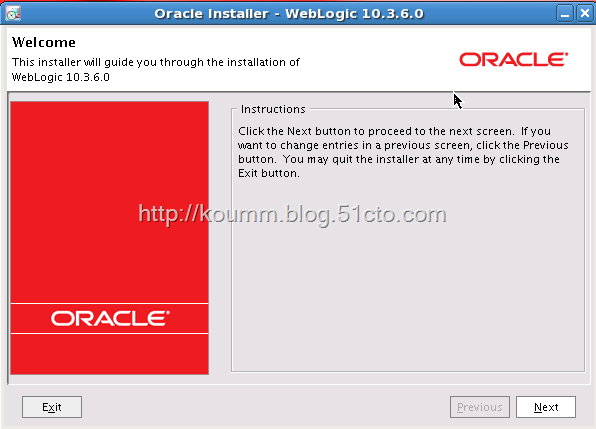
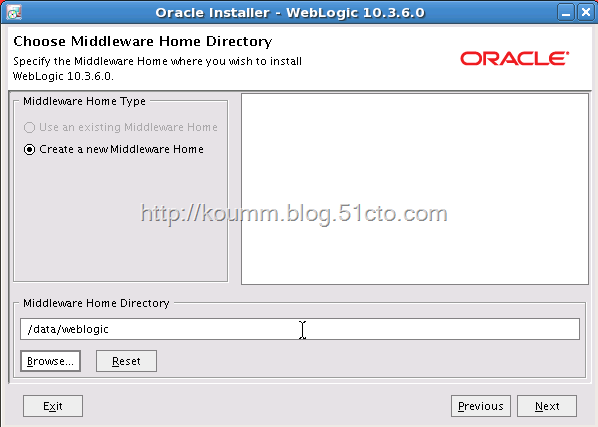
这里取消不掉,下一步。


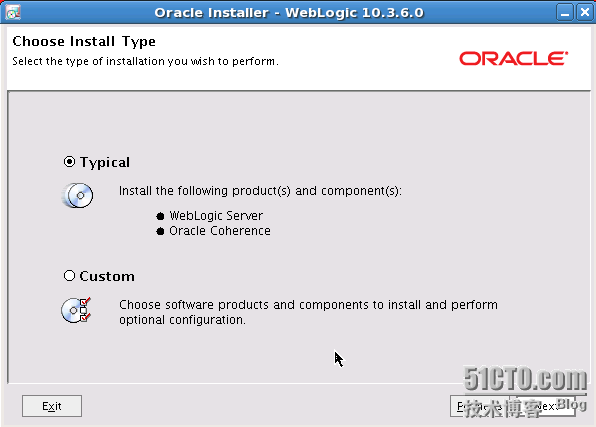
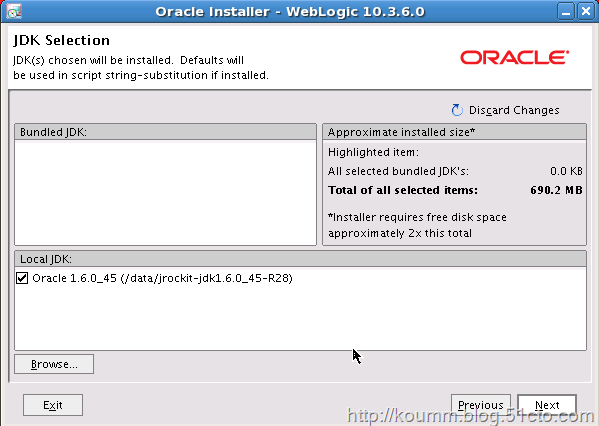
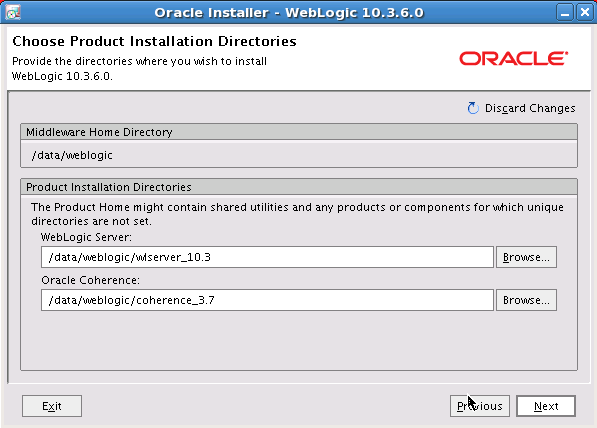


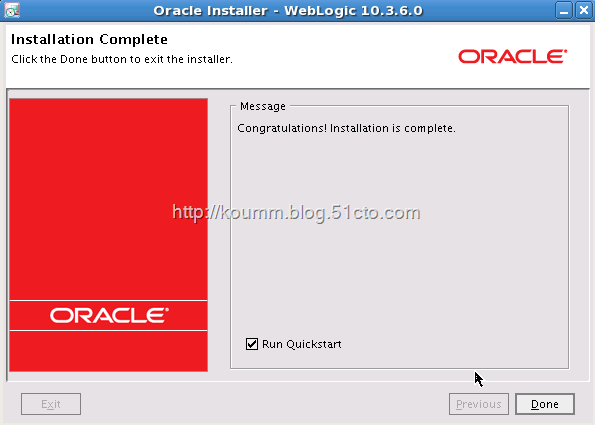
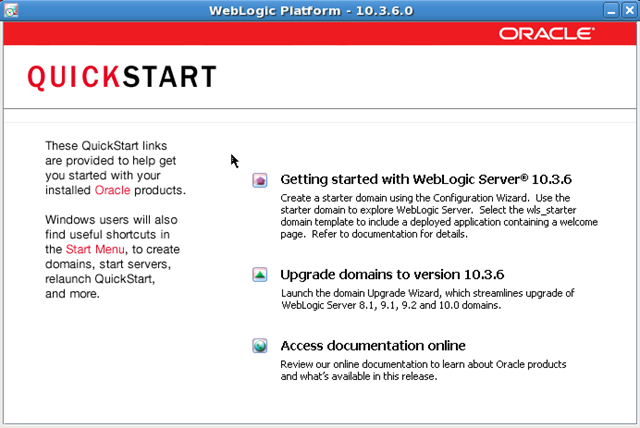

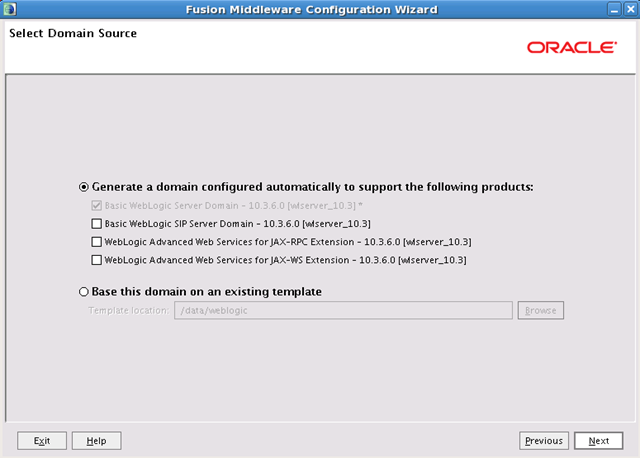
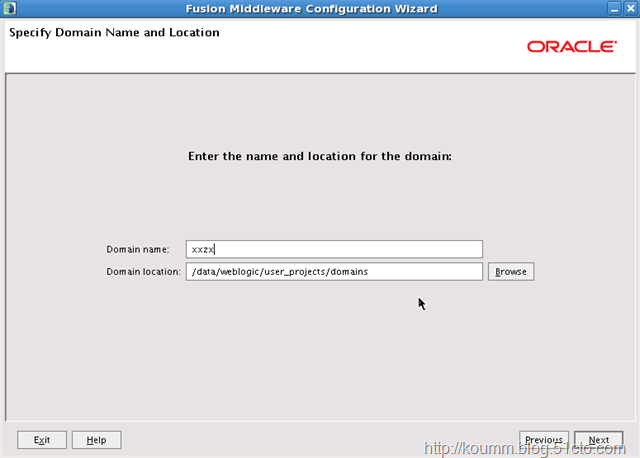

(3)手动启动
默认状态下启动weblogic需要手动输入用户名与密码。
|
1
2
|
# cd /data/weblogic/user_projects/domains/xxzx/bin# ./startWebLogic.sh |


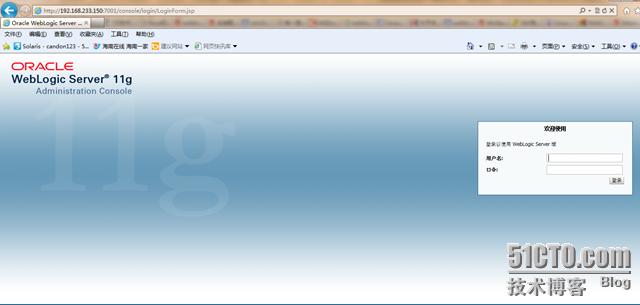
http://192.168.233.150:7001/console/
3.简单配置weblogic
(1)点击锁定并编辑

(2)点击部署,安装

(3)浏览到/data/weblogic/user_projects/domains/xxzx/目录中,并创建web目录,并将测试demo.war放下该目录中.
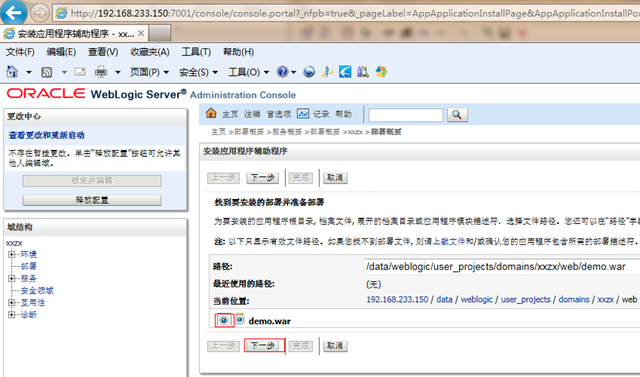
(4)下一步。

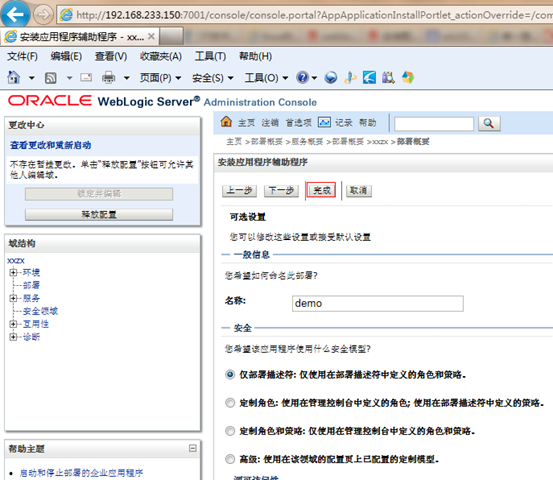
(5)点击完成。
(6)点击保存,并**更改。
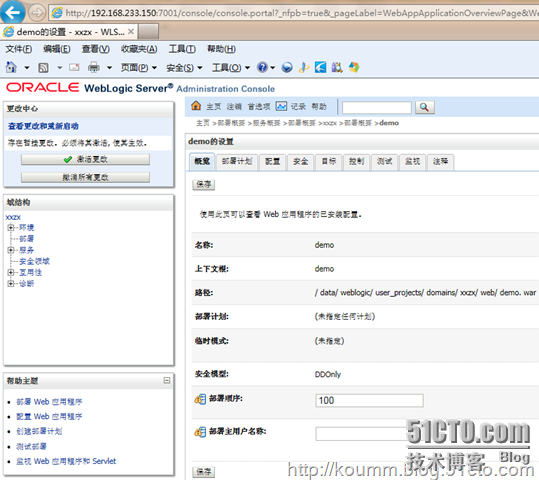
(7)点击部署选项,点击启动。

(8)查看到健康状况OK,说可以测试了。
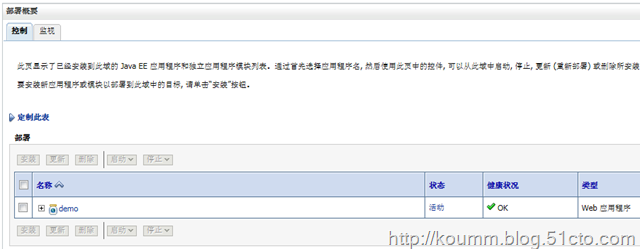
http://192.168.233.150:7001/demo/

4.配置开机自启动1
(1)修改startWeblogic.sh文件与stopWeblogic.sh加入如下内容:

加入如下内容:
|
1
2
|
WLS_USER=weblogicWLS_PW=weblogic123 |

(2)测试启动
|
1
2
3
|
[[email protected] ~]# cd /data/weblogic/user_projects/domains/xxzx/bin[[email protected] bin]# ./startWebLogic.sh &[1] 2055
|

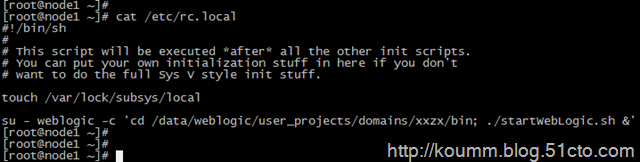
(3)配置weblogic用户开机自启动
|
1
2
|
[[email protected] ~]# cat /etc/rc.localsu - weblogic -c 'cd /data/weblogic/user_projects/domains/xxzx/bin; ./startWebLogic.sh &'
|
5.配置开机自启动方式2
(1)另一种方式删除掉startWeblogic.sh文件与stopWeblogic.sh中如下内容。
|
1
2
|
WLS_USER=weblogicWLS_PW=weblogic123 |
(2)按如下路径创建security目录
|
1
2
3
4
5
|
# mkdir -p /data/weblogic/user_projects/domains/xxzx/servers/AdminServer/security# cd /data/weblogic/user_projects/domains/xxzx/servers/AdminServer/security# vi boot.propertiesusername=weblogicpassword=weblogic123 |
说明:启动之后,该文件内容会被加密。
(3)启动测试
|
1
|
su - weblogic -c 'cd /data/weblogic/user_projects/domains/xxzx/bin; ./startWebLogic.sh &'
|
本文出自 “koumm的linux技术博客” 博客,请务必保留此出处http://koumm.blog.51cto.com/703525/1304695