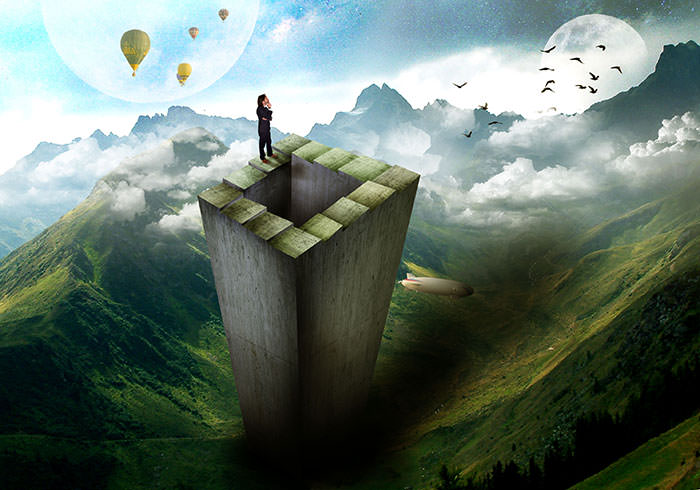
它具有超现实的,梦幻般的外观。
在本教程中,我们将创建一个环形楼梯塔 。
在上一教程中,我向您展示了如何使汽车飞行 。
我们的主要目标是使用一堆形状图层从头开始创建环形楼梯,然后在其表面上应用混凝土纹理 。
这个想法源自可视化环形楼梯的错觉,其中最著名的就是彭罗斯楼梯 (您可能已经在电影《盗梦空间》中看到了)。
这是78个步骤之后的最终结果。
我们还将使用画笔工具来演示阴影 ,使用减淡和加深工具使所需的纹理变暗和变亮 ,还将使用自定义画笔 。
资源资源
在开始之前,请获取我们将需要的以下资源:
步骤1:准备背景
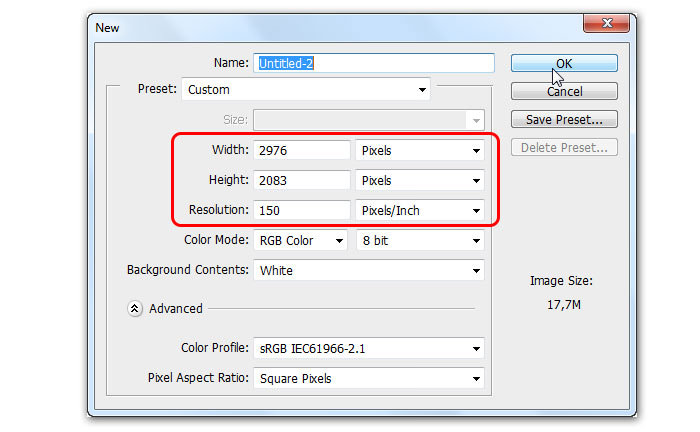
设置宽度:2976像素宽和高度:2083像素 ,分辨率为150像素/英寸 。
创建一个新文档。
第2步
按Enter进行申请。
使用“ 编辑”>“自由变换”将山向左倾斜。
单击文件>放置以将山景图像作为智能对象插入。

第三步
不幸的是,由于在上一步中将山景图像放置为智能对象,因此我们暂时无法使用“点修复”画笔工具。
我们需要删除此山景图像中的道路,这可以使用“斑点修复画笔”工具轻松完成。
抓住Spot Healing Brush工具 ,从选项栏中选择“ Type: Content-aware ”,然后使用它用适当的周围纹理替换道路。
通过右键单击山景智能对象图层来执行此操作,然后从弹出菜单中选择“ 栅格化图层 ”。
解决方案是将智能对象层更改为普通图像层。

第四步
看起来像这样。
继续使用“斑点修复”画笔工具,直到所有道路都被适当的周围纹理替换为止。

第5步
我喜欢通过选择Preset: Strong Contrast的简单方法,然后单击OK 。
手动拖动曲线以增加浅色和深色之间的对比度。
按Ctrl + M显示“ 曲线”窗口。

第6步
调整输入电平滑块以提供更大的对比度,或直接选择“预设: 增加对比度”。2.单击“ 确定”应用。
通过按Ctrl + L显示级别窗口。

步骤7
在此示例中,我的颜色级别是-25,+ 16和+43。
向右或向左拖动颜色滑块,直到整体颜色偏蓝为止。
按Ctrl + B以显示“ 色彩平衡” 。

步骤8:建造楼梯
用灰色(#e1e1e1)填充形状,并将笔触颜色设置为none 。
第一步,创建一个倾斜的矩形。
抓住钢笔工具,将选项设置为Shape 。
让我们开始为循环楼梯创建第一个阶梯。

步骤9
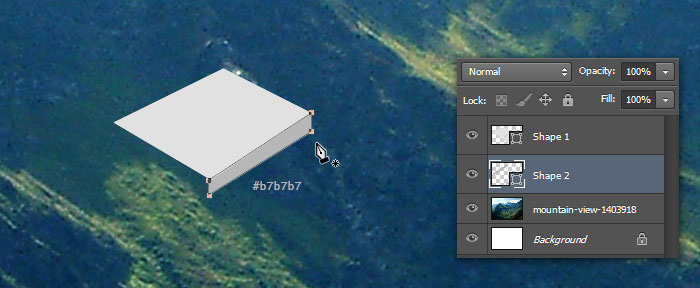
确保在“形状1”层下面的新形状层中执行此步骤。
使用钢笔工具绘制第二个形状,并用较深的灰色填充。
下一步是创建阶梯的高度。
第10步
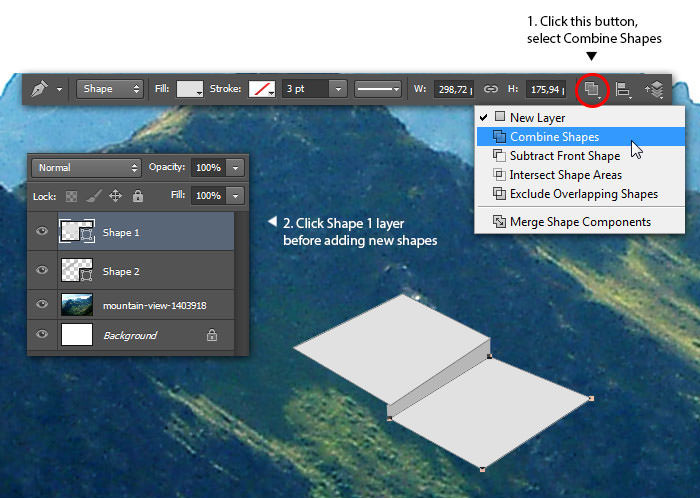
单击“ Shape 1”层以将其选中,然后绘制另一个倾斜的矩形作为第二个阶梯。
仍使用钢笔工具,选择“ 组合形状”选项(此选项将新形状与旧形状组合,具体取决于当时选择的形状层)。
步骤11
重复上一步,这将增加第二个阶梯的高度。
单击以对Shape 2图层进行选择。

步骤12
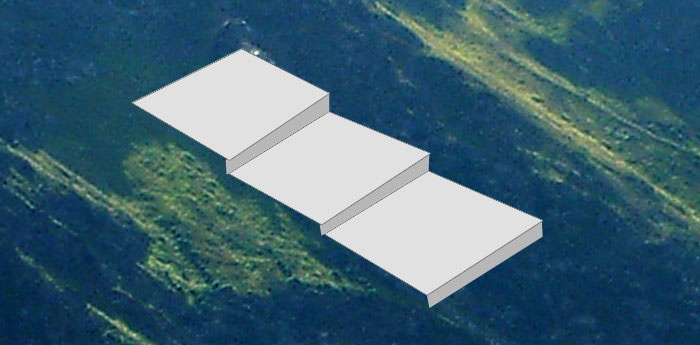
重复该过程以使用钢笔工具创建第三个阶梯。
步骤13
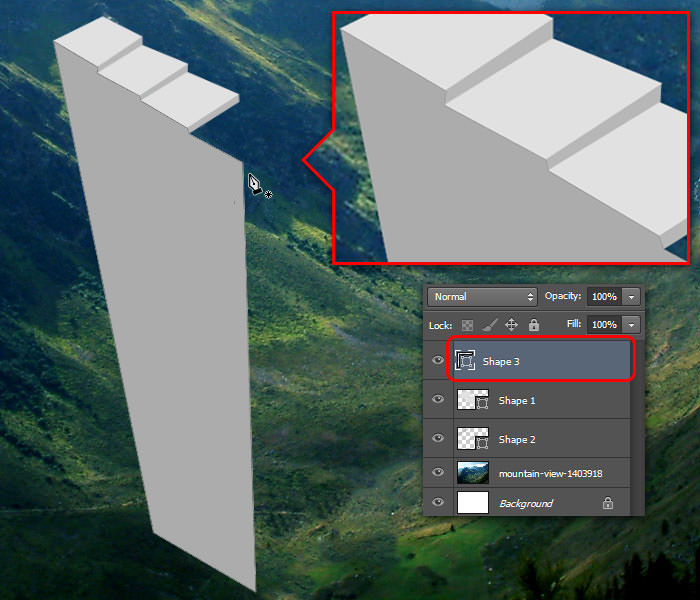
这是供您参考的图像。
确保侧壁的顶部与梯子台阶完全对齐。
我们将此形状放在另一个形状层之上的新层上。
仍使用钢笔工具,绘制第一堵墙(它也用作楼梯塔的高度)。
步骤14
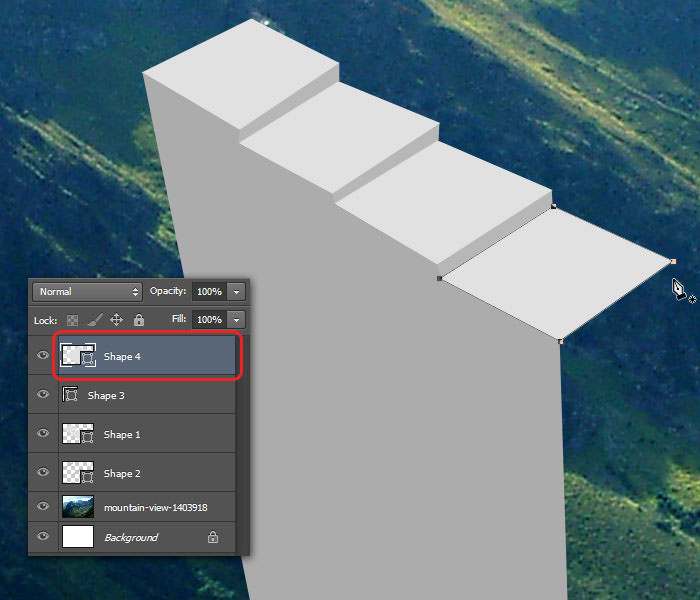
确保在新的形状图层中创建它。
添加第四个梯级形状。
步骤15
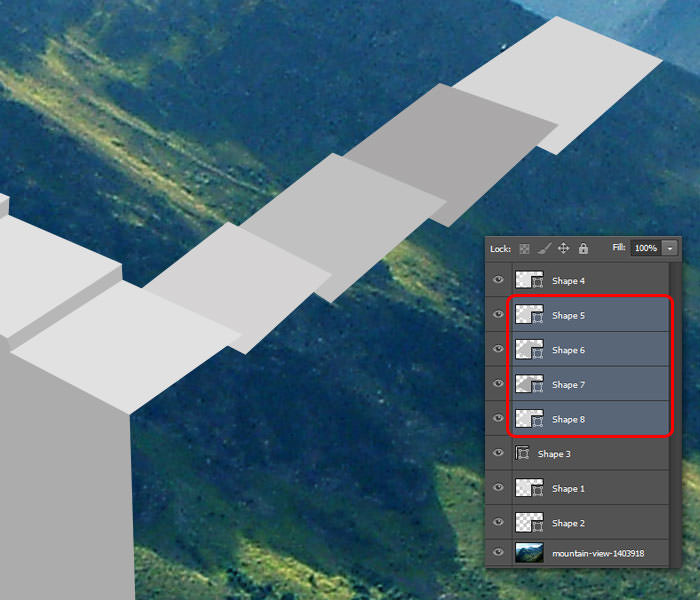
为了使这些新的梯形步骤更易于识别,请为每个梯形图设置不同的填充颜色。
再添加四个阶梯,每个阶梯位于单独的形状层中。
步骤16
在所有形状层上方的新形状层中执行此步骤。
绘制塔的右侧墙,将填充设置为深灰色。

步骤17:层管理
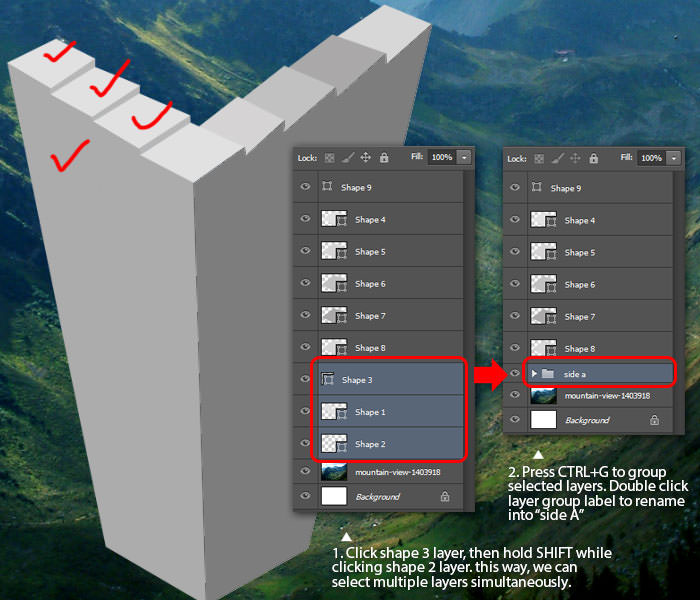
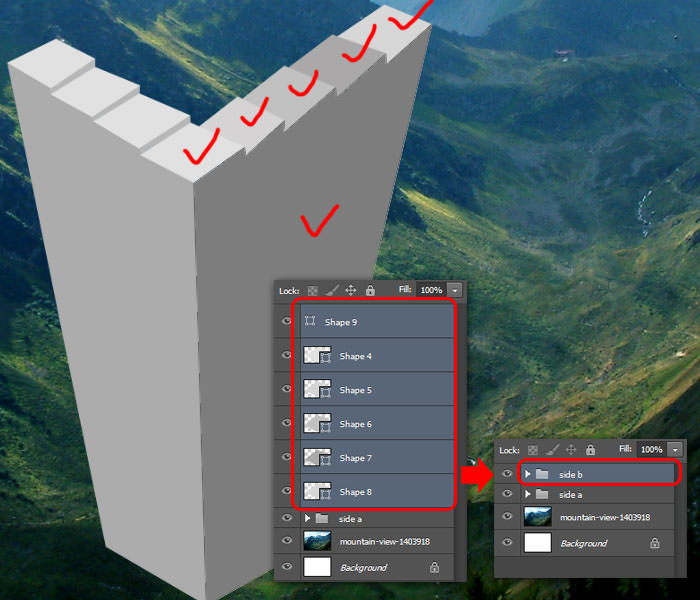
为了使事情更容易识别,让我们进行一些图层管理。
在这种状态下,如果我们继续添加形状,恐怕它会变得不堪重负。
我们只是做了几个阶梯,而形状层太多了,无法全部识别出来。
将它们分组到一个新文件夹中,将其命名为“ side a”。
选择前三个阶梯,即“形状1”,“形状2”和“形状3”层。
步骤18
将其命名为“ b面”。
重复上一步,将其余的形状图层分组。
步骤19
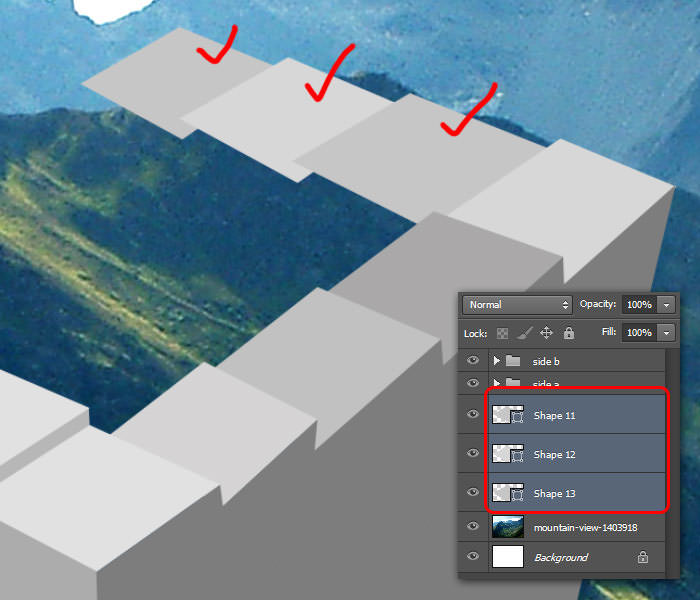
像往常一样,用不同的颜色填充每个阶梯,以便于识别。
再添加三个阶梯,每个阶梯分为三个单独的层。
步骤20
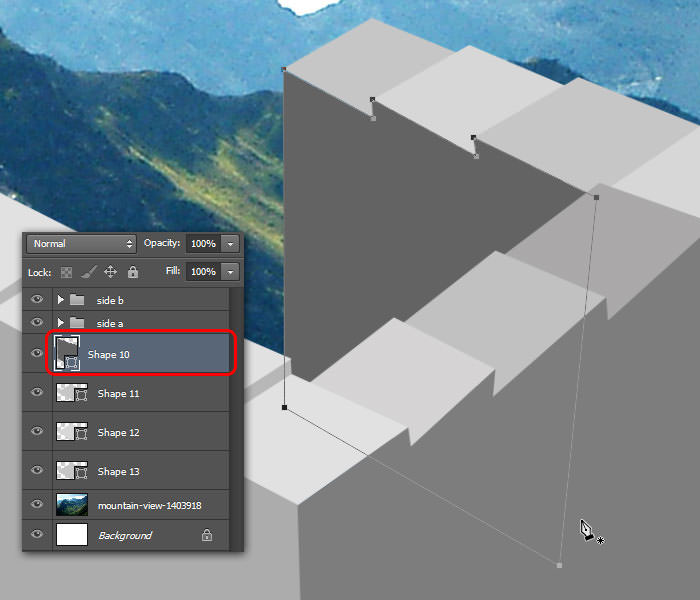
请参阅下图作为参考。
在新的形状图层中执行此步骤。
画出塔的内壁。
步骤21
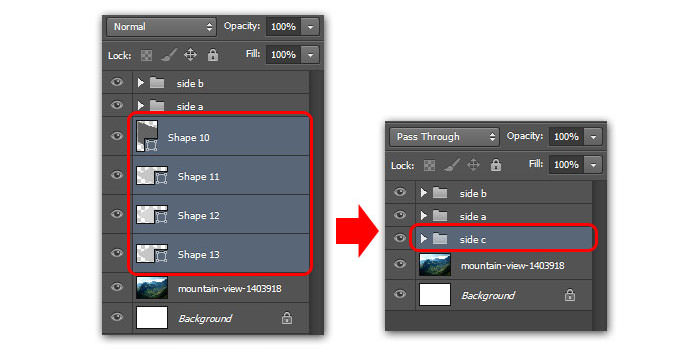
选择我们刚刚创建的4个形状图层,将它们分组到一个名为“ side c”的新文件夹中。
步骤22
重复最后一面,然后将其命名为“ d面”。

步骤23:应用纹理
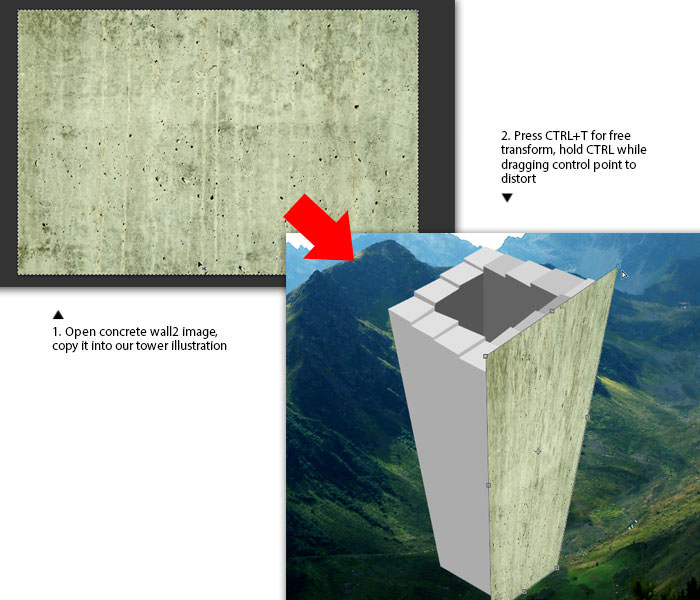
按Ctrl + A选择全部,然后将混凝土墙纹理复制到我们的文档中。
打开混凝土墙1图片。
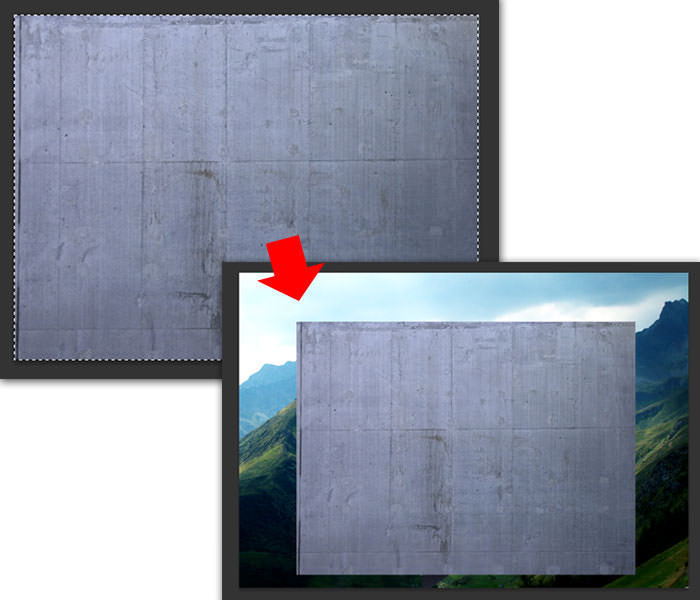
步骤24
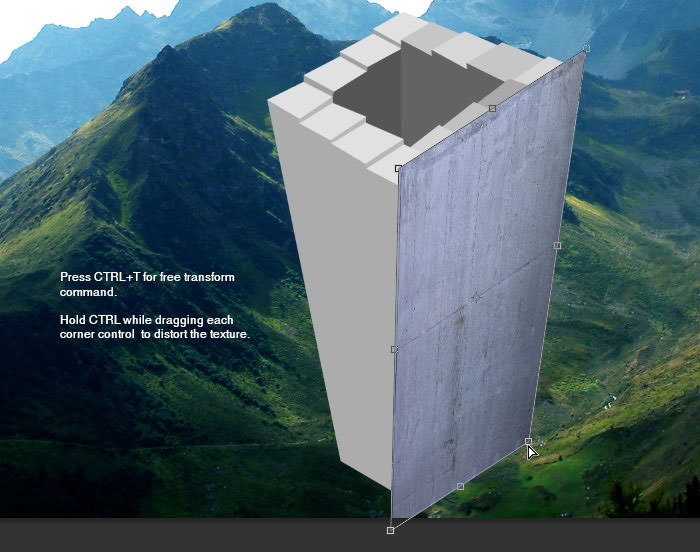
转到“ 编辑”>“变换”>“扭曲”以按照塔的形状更改纹理透视图,高度和宽度。
我们的下一个工作是用混凝土墙纹理覆盖塔的右侧。
步骤25
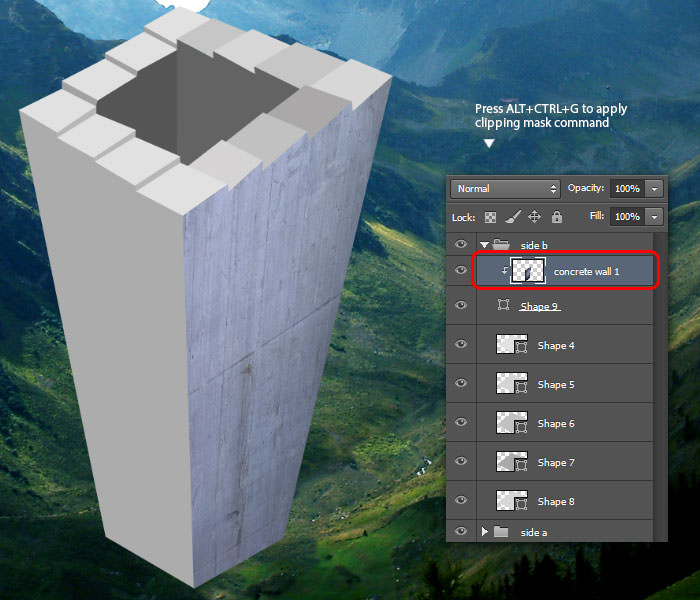
这将使混凝土墙纹理看起来“放置在” Shape 9图层中。
转到图层>创建剪贴蒙版 ,将混凝土墙1图层转换为剪贴蒙版层。
确保将混凝土墙层放置在Shape 9层的顶部(“ b面”组的塔的右墙)。
步骤26
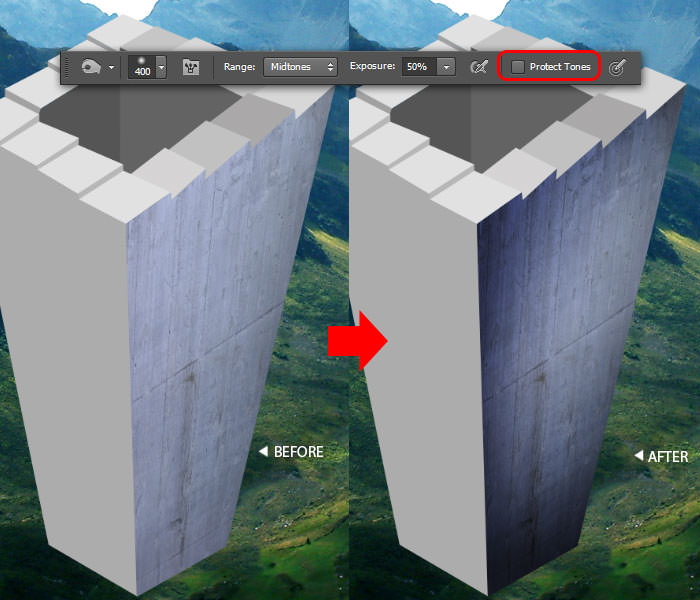
使用“ 刻录”工具完成该工作,但将“曝光度”设置为“ 50%” , 然后关闭“保护色调”选项 。
为了增加真实感,混凝土墙纹理的边缘需要一些阴影。
步骤27
重复与以前的纹理相同的处理,将其扭曲并应用为塔的墙纹理。
按Ctrl + A选择全部,然后将其复制到我们的文档中。
打开混凝土墙2图像。
步骤28
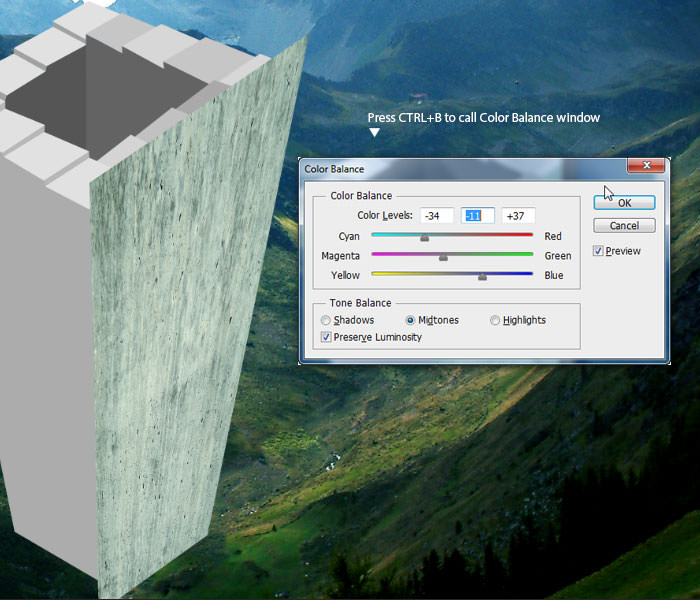
单击确定以应用颜色平衡。
在“色彩平衡”窗口中,向左或向右拖动每个颜色滑块,直到整体混凝土纹理颜色变为蓝色。
转到图像>调整>色彩平衡菜单。
步骤29
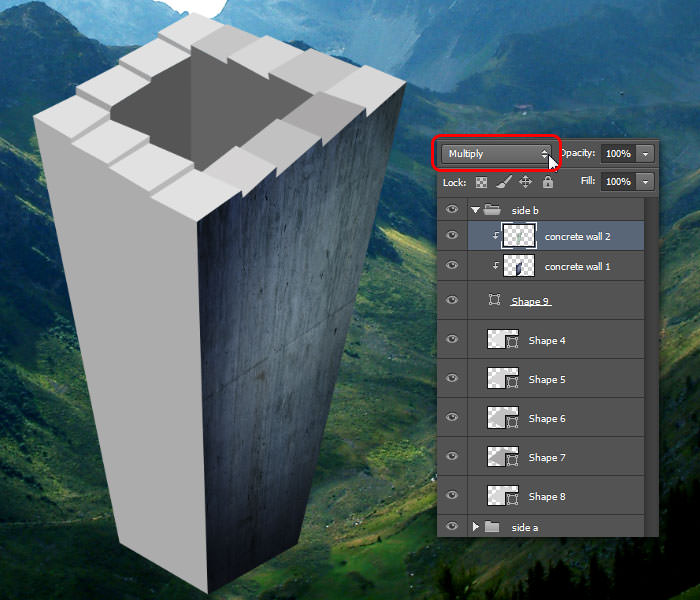
要很好地混合两种混凝土纹理,请将“混凝土墙2”层的混合模式更改为“ 乘” 。
步骤30
请参阅下面的图像以供参考。
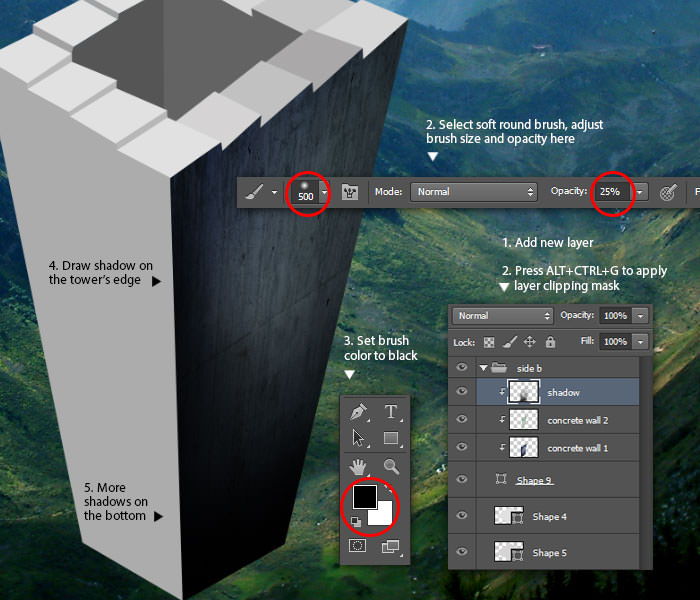
确保在混凝土墙2层上方的新剪贴蒙版层中执行此操作。
通过使用具有低不透明度的黑色软圆形画笔工具添加更多阴影来实现此目的。
我们需要更暗的阴影。
步骤31
将图层重命名为“纹理1”,然后将其拖动到“形状9”图层下。
使用矩形选框工具创建单个正方形选择,然后将所选区域复制到我们的文档中。
返回到“混凝土墙2”窗口。
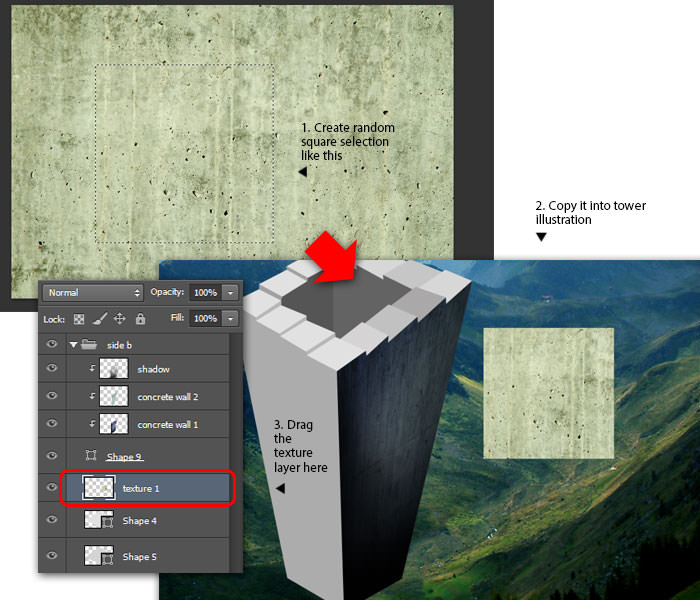
步骤32
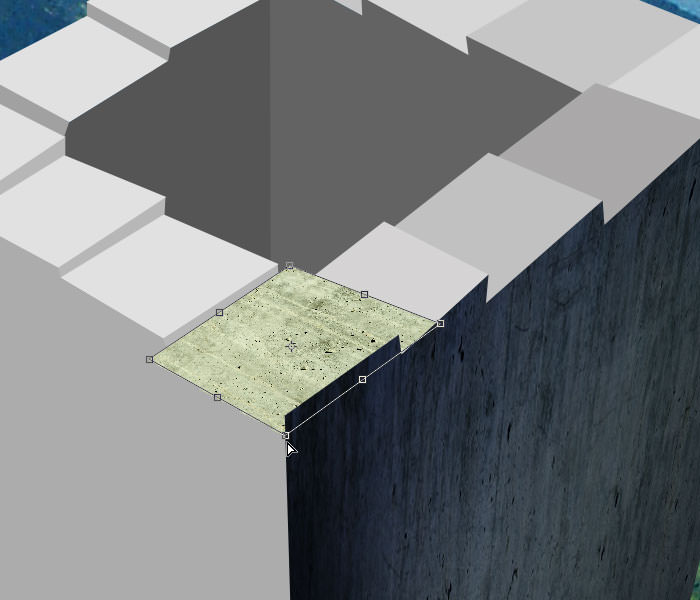
使用“ 编辑”>“变形”>“变形”菜单来手动变形纹理1。目标是用该纹理以及直角覆盖图层组“ b侧”中的第一个阶梯。
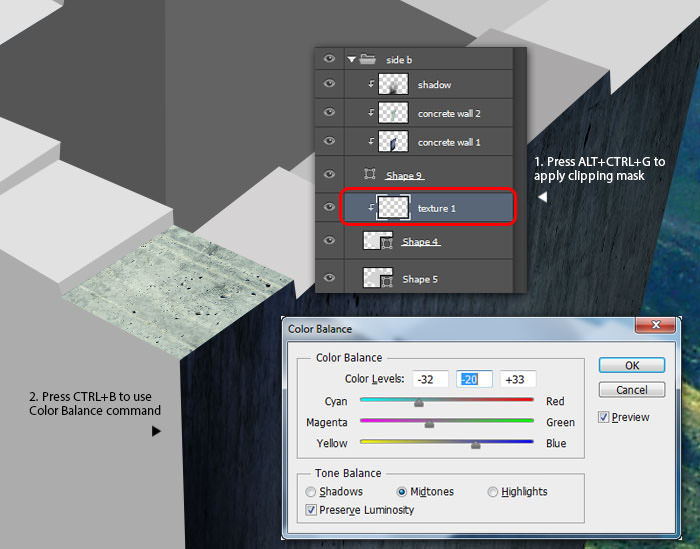
步骤33
将“纹理1”图层转换为剪贴蒙版,然后使用“色彩平衡”窗口更改色调蓝色。
步骤34
请参阅下图以供参考。
使用加深工具使纹理的边缘变暗。

步骤35
请参阅下面的图像以供参考。
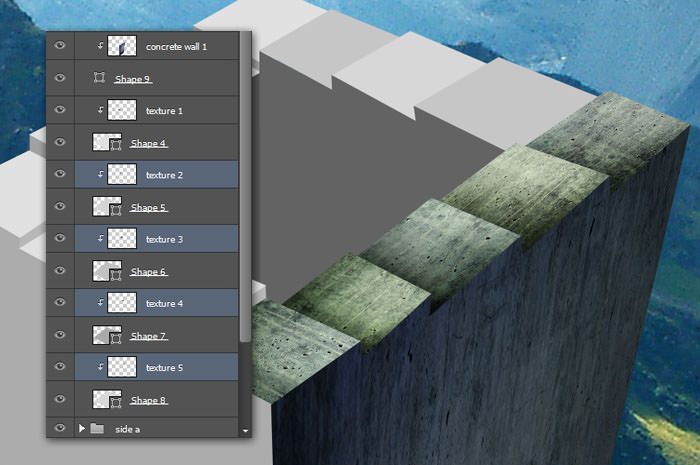
用不同的纹理区分每个阶梯步骤,使其独特。
对组“ b侧”中的其余梯形步骤重复纹理化过程。
步骤36
参见下图作为参考。
应用纹理并为墙壁添加阴影(重复步骤27至30)。
现在,我们移到“ a侧”图层组。
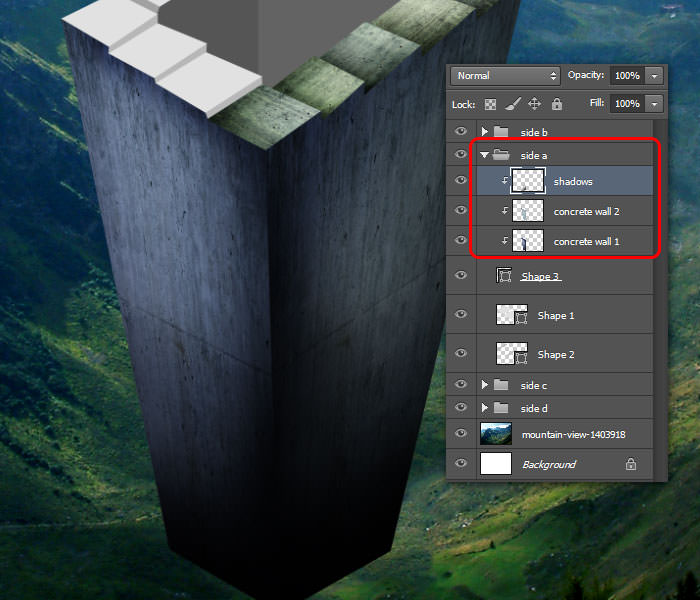
步骤37
使用transform distort命令应用纹理。
这次,使用“混凝土墙2”图像中的全部纹理。
将相同的纹理应用于阶梯“侧面a”。
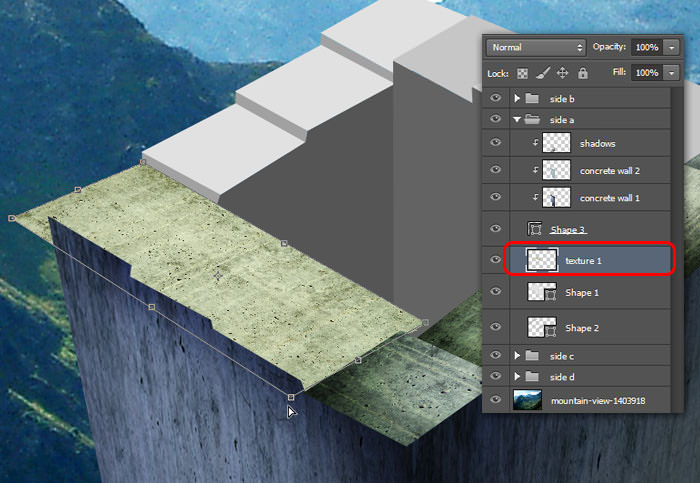
步骤38
由于我们仅对三个阶梯使用一个纹理,因此在使用“ 加深”工具使边缘变暗之前,我们必须首先创建一个选择。
仍在同一纹理层中,将其转换为剪贴蒙版(在执行此操作之前,请确保将纹理层放置在Shape 1层上方)。
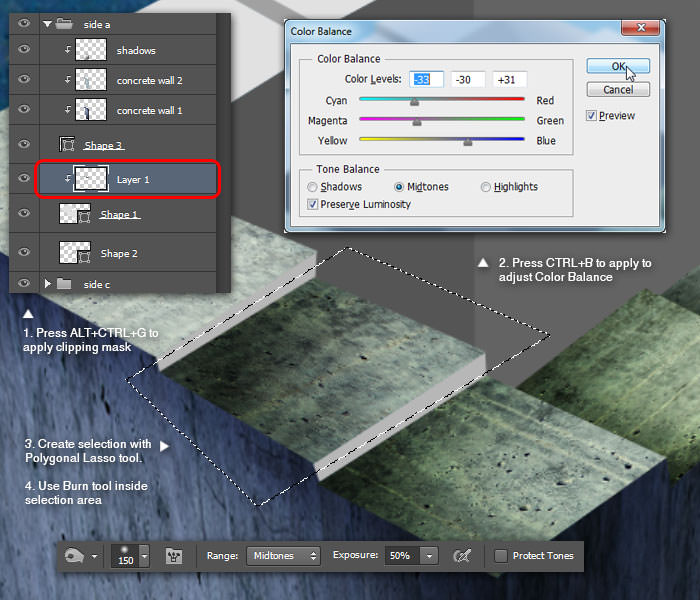
步骤39
请参阅下图以供参考。
使用多边形套索工具和加深工具的组合,重复选择并使其余梯形步骤的纹理变暗。

步骤40
然后,再次按照阶梯的高度和透视图扭曲纹理形状。
使用“混凝土墙1”纹理,将其复制并放置在“形状2”层上方。
现在,我们将纹理应用于阶梯高度。

步骤41
请参阅下图以供参考。
再次抓住“ 刻录”工具,以便可以使纹理变暗,以生成简单的“假阴影”。
仍在纹理层中,将其转换为剪贴蒙版。
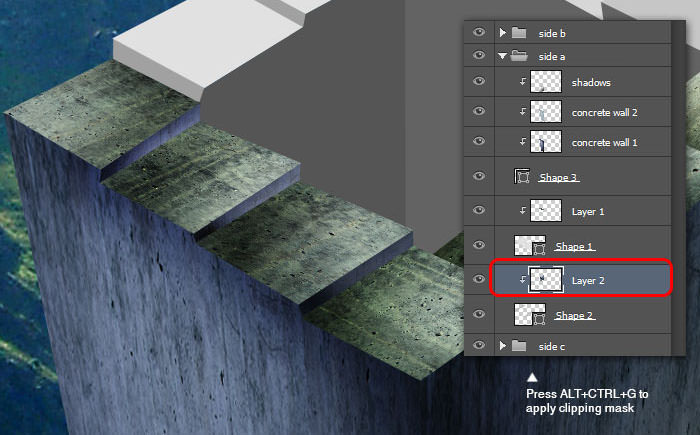
步骤42
不要忘记使用“ 刻录”工具使纹理变暗。
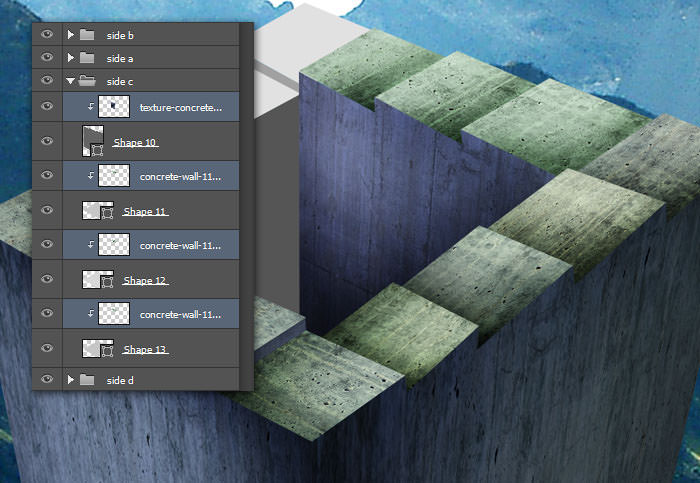
使用剪贴蒙版技术为每个阶梯提供自己的纹理层。
继续在文件夹“ c侧”中为梯级应用纹理。
步骤43
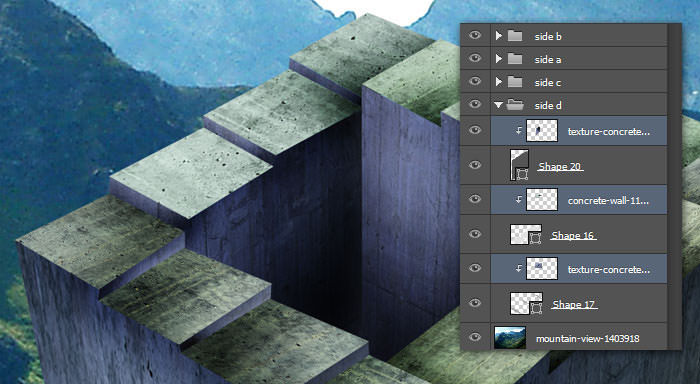
最后,在“ side d”文件夹中应用阶梯纹理(使用步骤37至41)。
步骤44
请参阅下图以供参考。
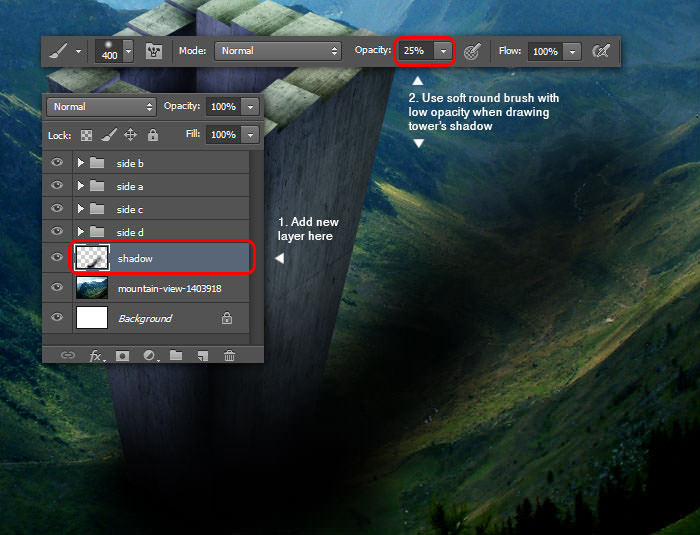
使用具有低不透明度的黑色软圆形画笔工具绘制塔影。
在山景图层上方添加新图层。
步骤45:添加有雾的气氛
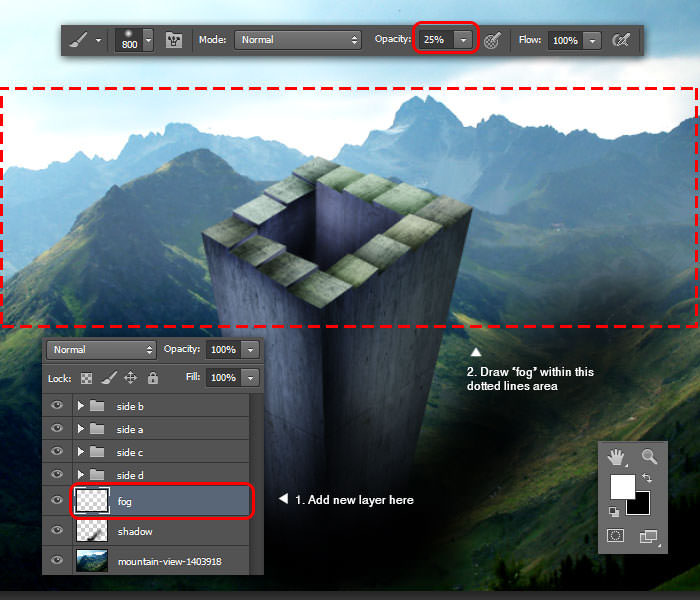
如果雾变得太浓,请尝试降低图层的不透明度。
从左向右拖动。
在红色虚线正方形内水平绘制一个“雾”(见下文)。
将画笔颜色设置为白色 ,大小: 800 px 。
在阴影层上方添加一个新层。
步骤46:添加齐柏林飞艇
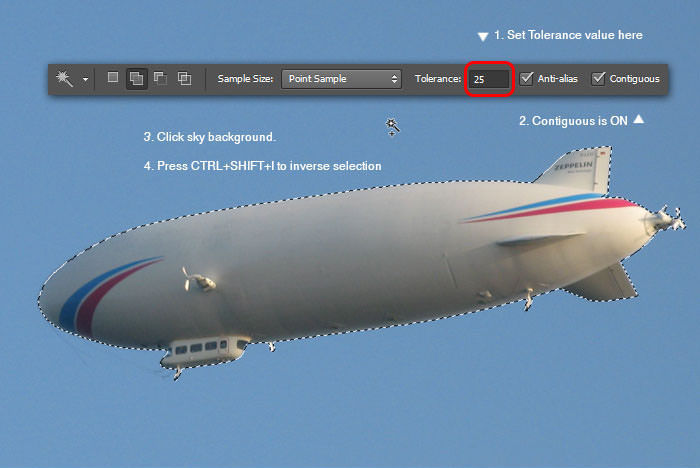
选择天空背景,然后使用“ 选择”>“反选”反选 。
首先,设置Tolerance: 25 (较低的值表示较小的颜色范围可供选择),打开Anti-alias and Contiguous选项。
由于背景简单,选择齐柏林飞艇的最快方法是使用魔术棒工具。
打开齐柏林飞艇图像。
步骤47
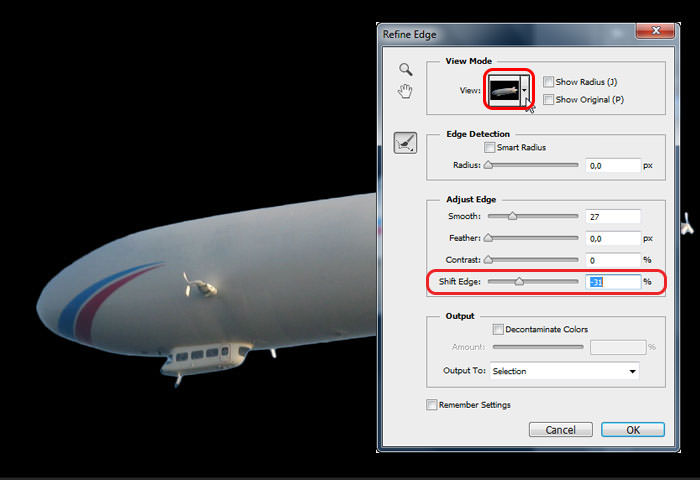
在“ 优化边缘”窗口内,将“ Shift Edge”滑块向左拖动-31左右。
我认为,当查看模式设置为黑色背景时,查看选择边缘结果会更容易。
转到选择>调整边缘或按Alt + Ctrl + R。
按Ctrl + C复制所选的齐柏林飞艇。
单击确定以应用优化边缘设置。
步骤48
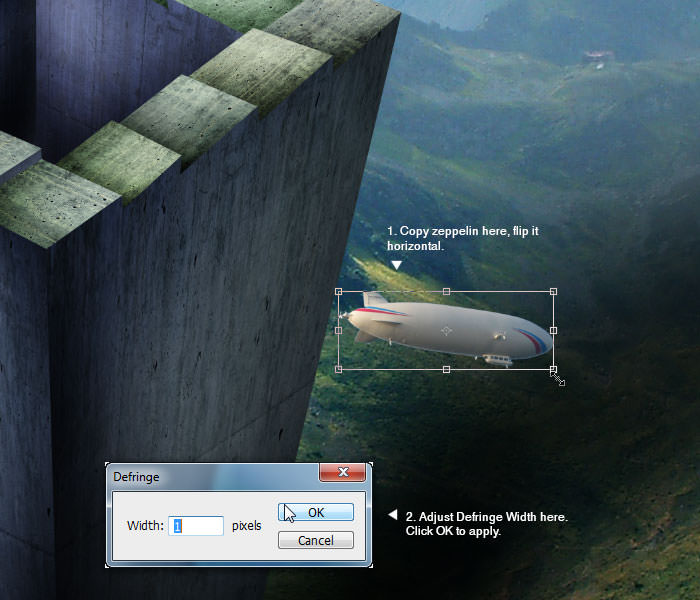
转到“ 编辑”>“变换”>“水平翻转”以水平翻转齐柏林飞艇。
使用“ 变换”命令调整其大小并将其放置在塔架的右侧。
将齐柏林飞艇粘贴到我们的文档中。
边框宽度值越大,要删除的区域越大。
使用边框将告诉Photoshop删除齐柏林飞艇边缘上剩余的不需要的像素。
在Defringe窗口中,将width值设置为: 1,然后单击OK。
转到图层>遮罩> Defringe 。
步骤49
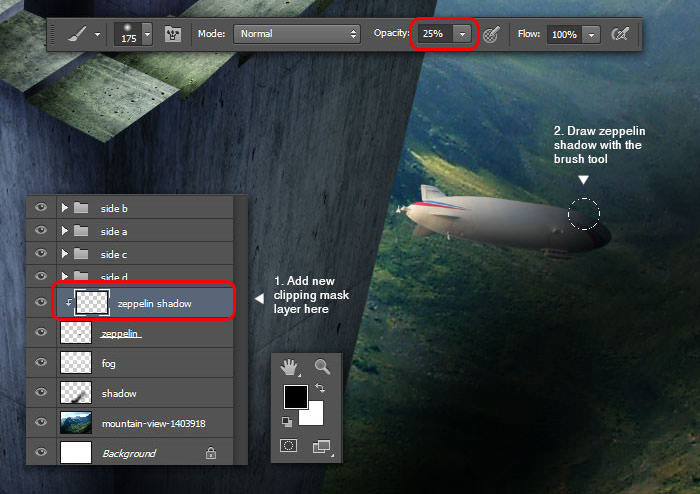
使用不透明度较低的黑色软圆形画笔工具绘制“覆盖”齐柏林飞艇前部的塔的阴影。
在齐柏林飞艇图层上方添加新的剪贴蒙版图层,将其命名为“齐柏林飞艇阴影”。
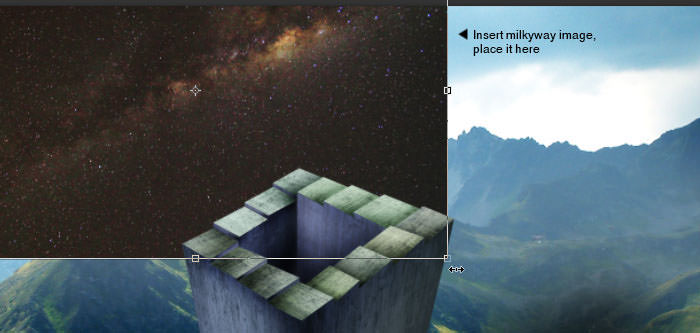
步骤50:添加星空
调整大小并将其放置在画布的左上方。
打开银河系图像,然后将其复制到我们的文档中。
步骤51
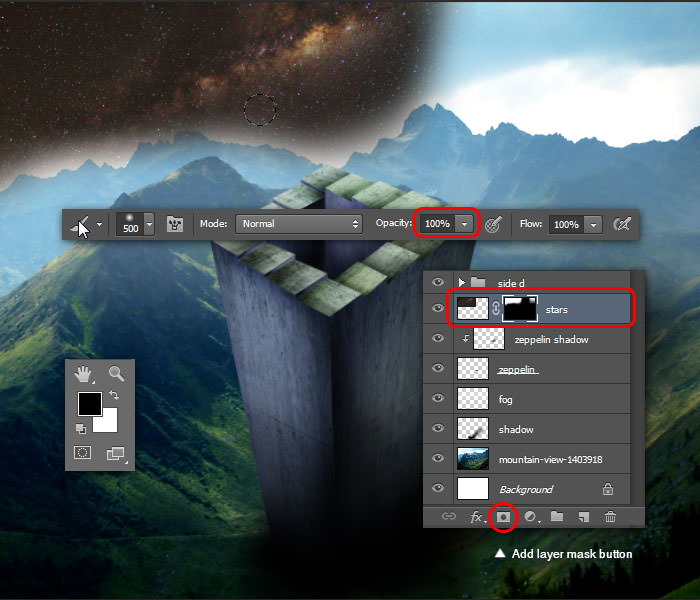
在该图层上添加一个图层蒙版,然后使用具有100%不透明度的黑色柔和圆形画笔工具隐藏覆盖山脉的星星部分。
将银河层重命名为“星星”。
步骤52
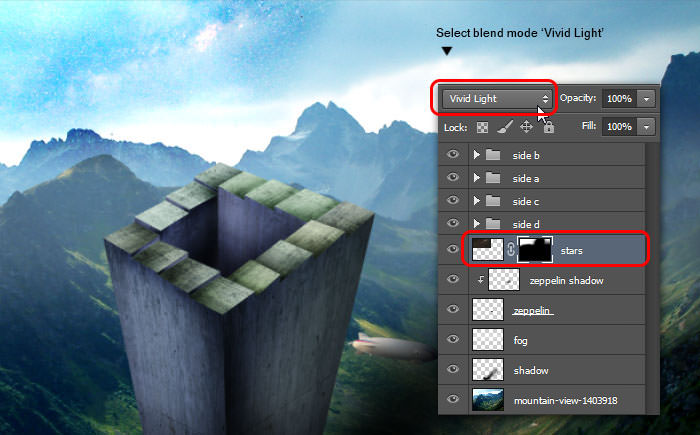
此步骤会将星星融合到蓝天中,创建一个梦幻般的场景。
将“星星”图层混合模式更改为“ 鲜艳光” 。
步骤53
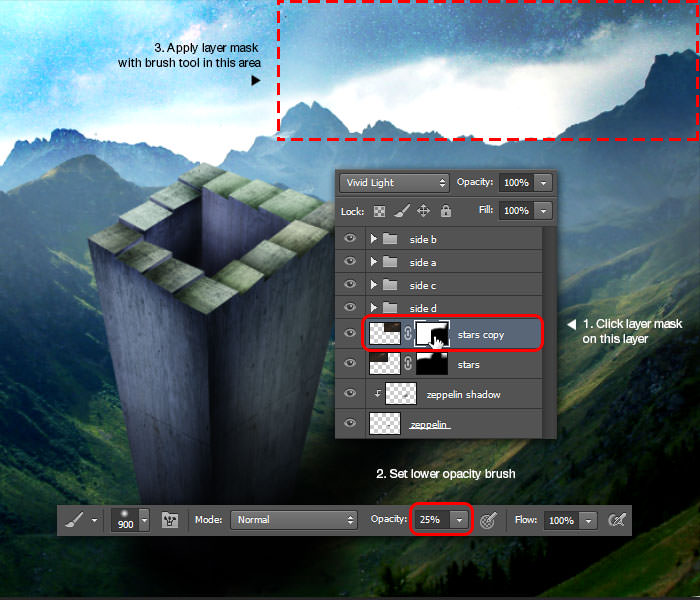
将星星副本移到右侧。
通过按Ctrl + J复制星图层。

步骤54
使用具有25%不透明度的黑色软圆形画笔工具,使星星变为半透明。
单击星号复制“图层蒙版”缩略图以将其**。
步骤55
使用矩形选框工具,选择月亮。
打开月亮图片。
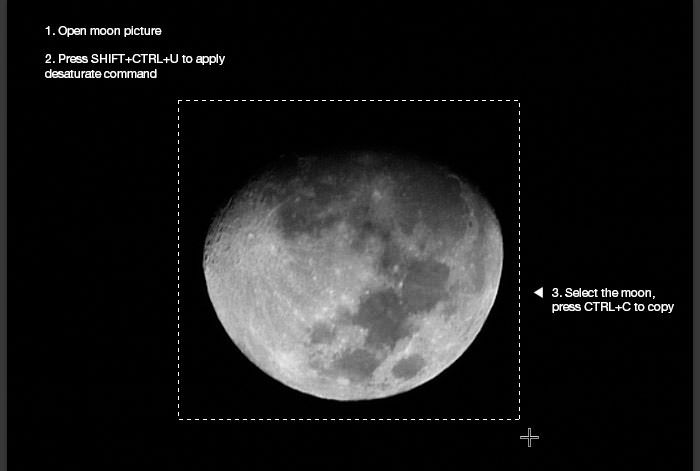
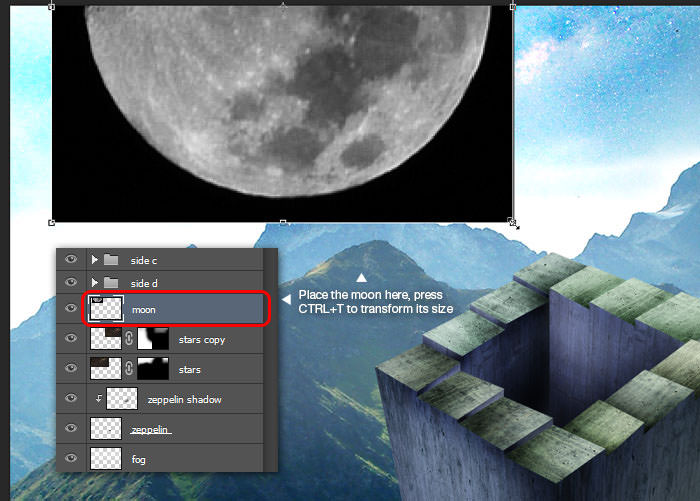
步骤56
调整其大小并将其放在山顶上。
复制月亮并将其粘贴到我们的文档中。
步骤57
这将使月亮与背后的蓝天“融合”。
将月亮图层混合模式设置为Screen 。

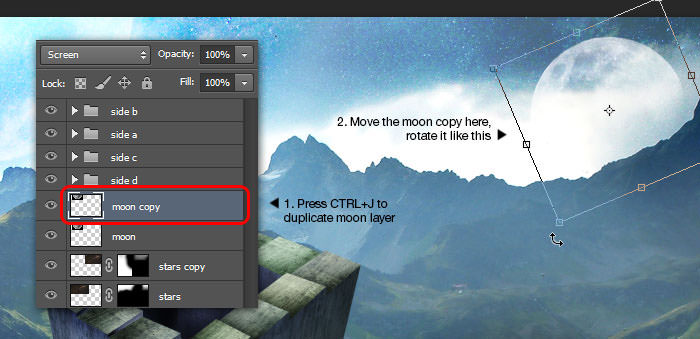
步骤58
使用free transform命令旋转和缩小月球副本。
向右移动。
复制月亮层。
步骤59:添加鸟类
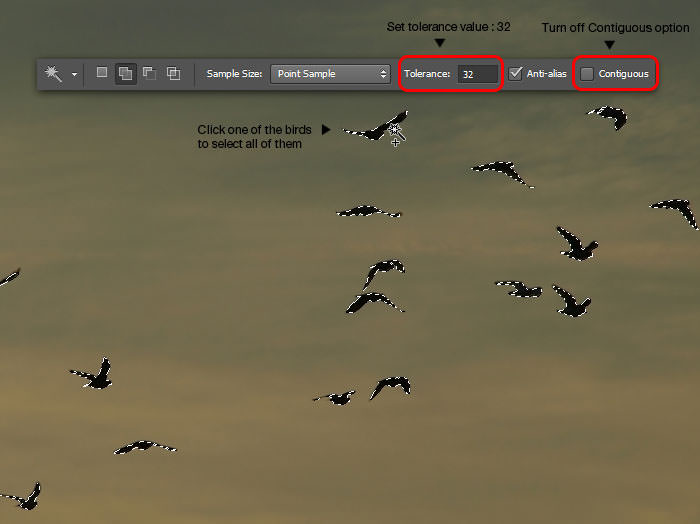
首先,设置Tolerance值: 32并关闭Contiguous选项(关闭此选项后,即使没有直接连接颜色,魔术棒工具也可以在图像中选择相同范围的颜色)。
最快的方法是使用魔术棒工具。
打开飞鸟图像,我们需要选择所有的鸟。
暂时不要复制。
用魔术棒工具单击其中一只鸟,现在应选择所有鸟。
步骤60
您现在可以自由复制。
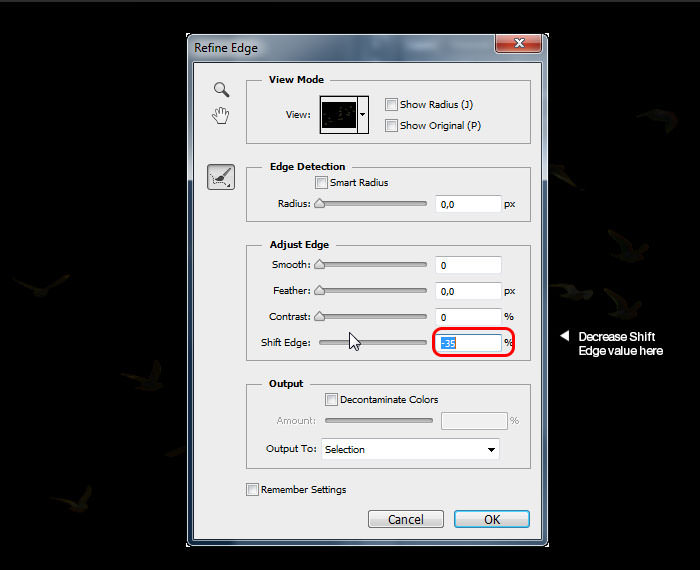
单击确定以应用优化边缘。
将Shift Edge滑块向左拖动-35左右,这将减小选择边缘。
按Alt + Ctrl + R显示“优化边缘”窗口。
步骤61
请参阅下图以供参考。
快速提示:按住Shift并拖动拐角变形点以保持图像比例。
使用free transform命令调整其大小和位置。
将鸟放入我们的文档中。

步骤62:添加热气球
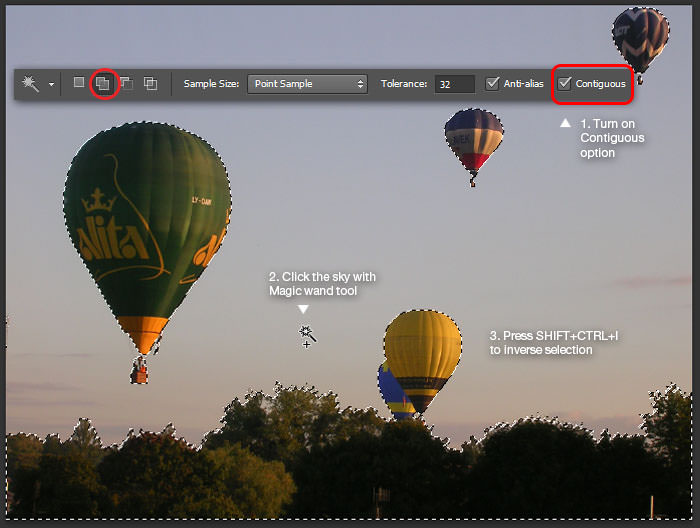
转到选择>反转以反转选择区域。
打开“连续”选项,然后使用魔术棒工具单击天空以创建选择。
同样,我们将使用魔术棒工具进行快速选择。
露天气球图像。
步骤63
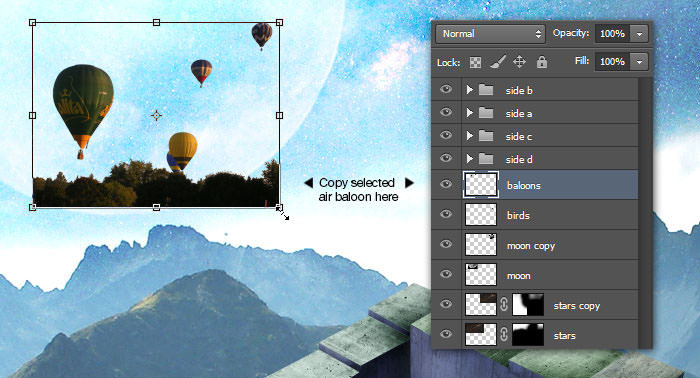
不用担心那些树,我们将在下一步中处理它们。
将其放在月球前面。
将选定的气球复制到我们的文档中。
步骤64
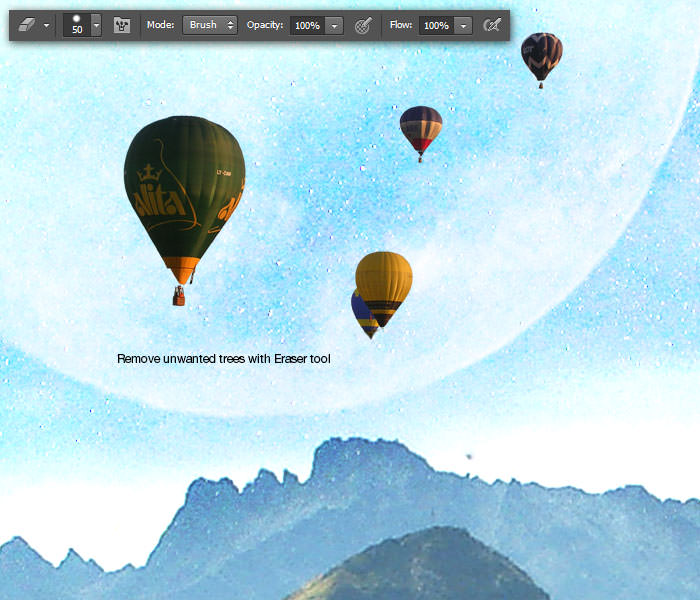
使用橡皮擦工具,删除不需要的树木。
该删除那些烦人的树木了。
步骤65
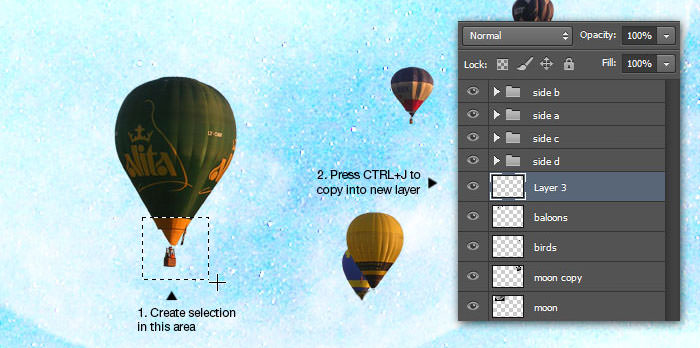
按下Ctrl + J将所选区域复制到新图层中。
使用矩形选框工具在乘客篮周围创建正方形选择。
我们将通过复制绿色气球中的篮子来解决此问题。
您可能已经注意到,黄色的热气球和后面的蓝色的气球没有乘客篮。
步骤66
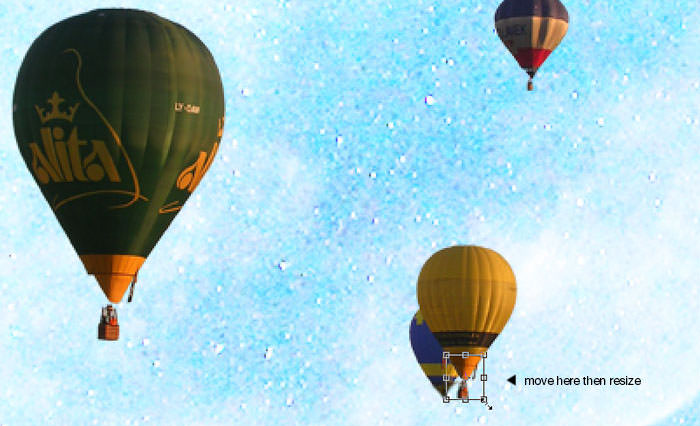
使用free transform命令调整其大小。
移动乘客篮副本层,将其放在黄色气球下面。
步骤67
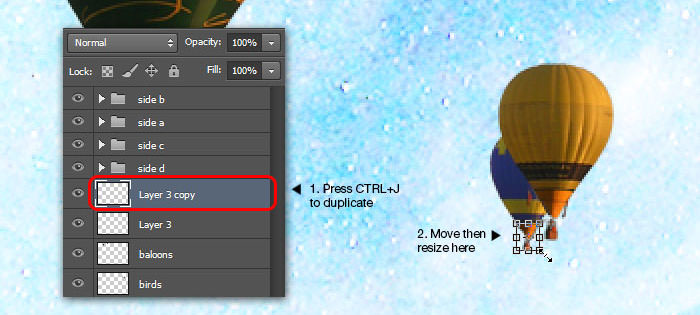
不要忘记重新调整其大小。
这次,将乘客篮移至蓝色气球下方。
按Ctrl + J再复制一次。
步骤68
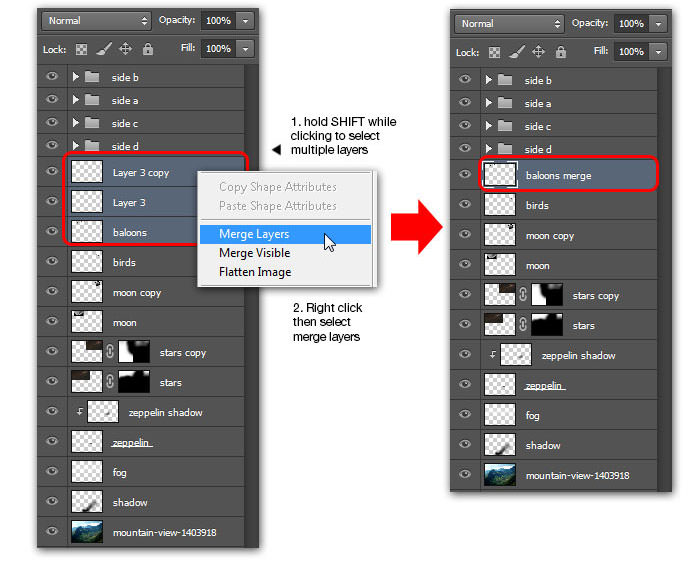
选择所有三层,然后将它们合并为一层。
如果执行前面的三个步骤,则应该从气球中获得3层。
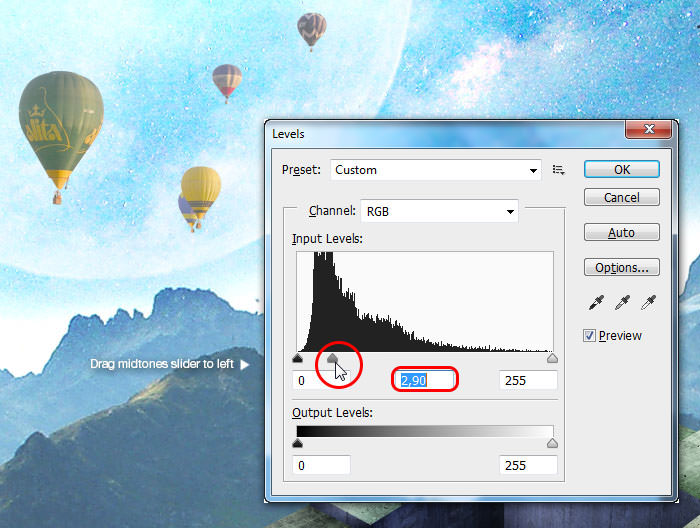
步骤69
我们这样做是为了模仿摄影中的远距离物体规则:随着物体移入背景的距离越来越深,颜色变得苍白。
这会使气球的颜色看起来很苍白。
将中间色调滑块向左拖动,约为2.90值。
按Ctrl + L显示“ 级别”窗口。
步骤70:插入商人和云
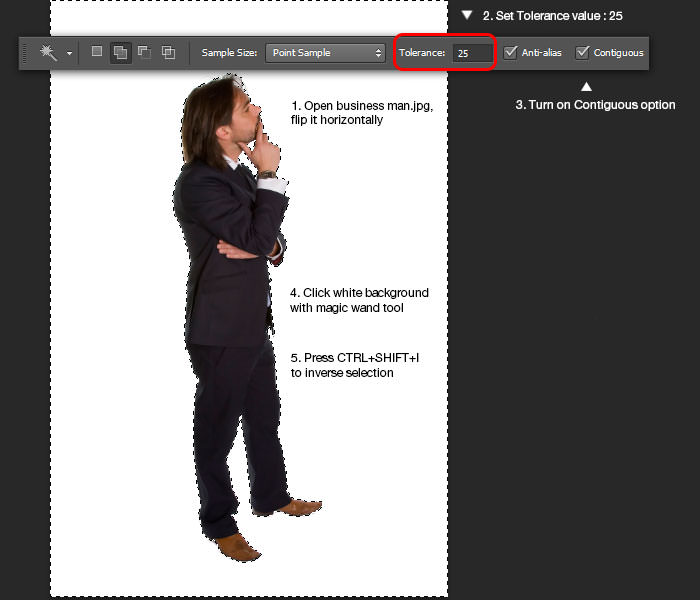
使用“ 编辑”>“变换”>“水平翻转”菜单水平翻转图像。
打开商人形象。
选择白色背景,然后反转选择。
首先,将“公差”设置为25 , 然后打开“连续”选项。
使用魔术棒工具重复相同的技巧以选择商人。
步骤71
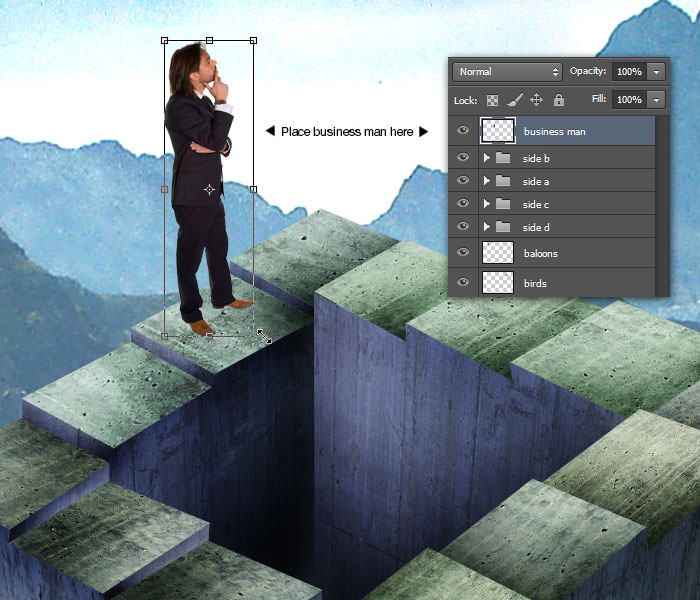
复制选定的商人,调整其大小,然后将其放置在梯级之一上。
步骤72
显示“ 颜色平衡”窗口,将颜色级别调整为-31 , -15和+40左右,直到商人的颜色看起来偏蓝。

步骤73
请参阅下图以删除参考。
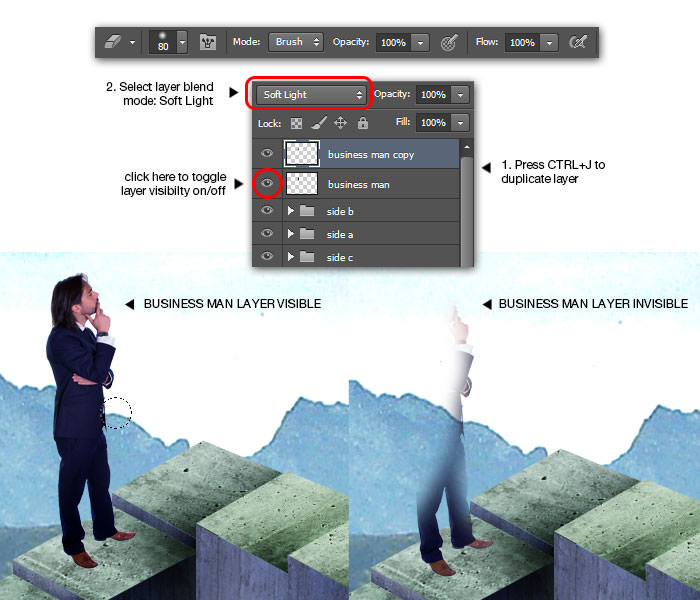
使用橡皮擦工具删除不需要的区域。
我们需要修复此问题,特别是在上身区域。
但是,这使商人显得太黑了。
将商人副本层混合模式更改为“ 柔光” 。
复制商人层。
步骤74
我建议使用较小的画笔大小以获得更精确的阴影。
使用具有低不透明度的黑色软圆形画笔工具手动绘制商人的阴影。
在商人层下面添加一个新层,将其命名为“ shadow”。
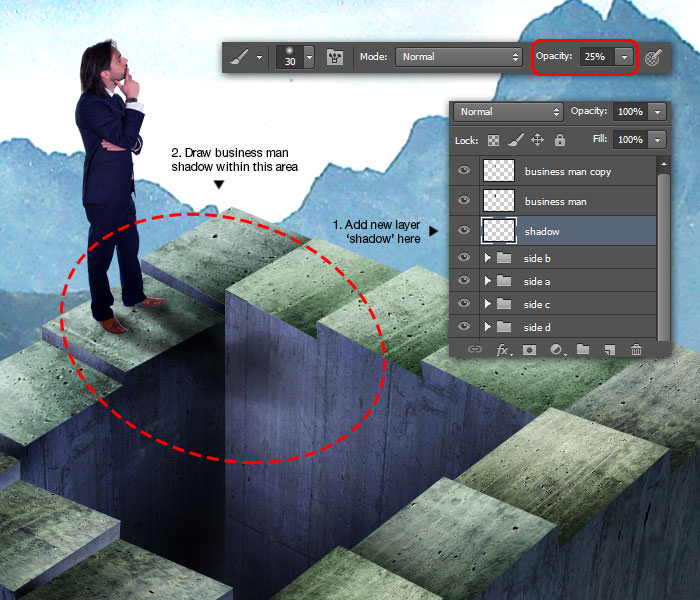
步骤75
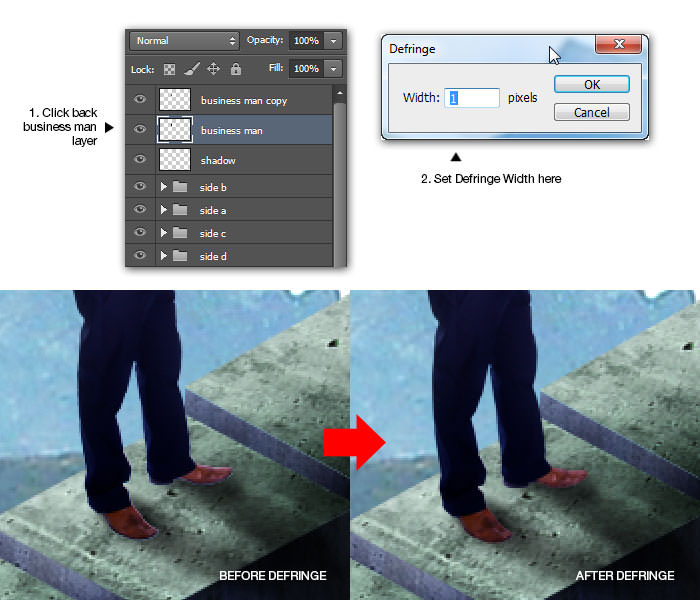
这是我们在上一步中选择商人时剩下的像素。
您可能已经注意到商人鞋底下的白色像素。
单击确定以应用分隔线。
设置Defringe Width: 1像素绰绰有余。
我们可以很容易地删除不想要的像素,方法是回到商人图层,然后使用“ 图层”>“遮罩”>“防御”菜单。
步骤76
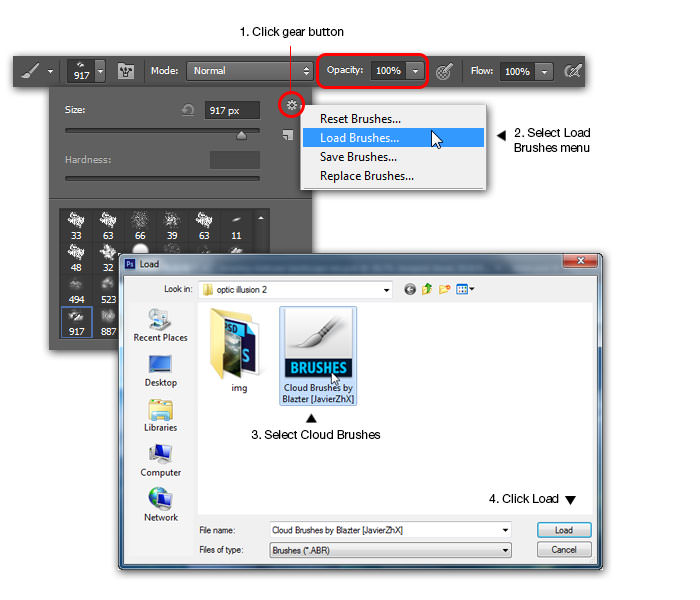
此步骤是关于加载自定义画笔的,如果您已经知道如何执行此操作,则可以跳过它,而只需加载从此处获得的云画笔。
在计算机上找到并选择云刷,然后单击“加载”按钮。
要加载自定义画笔,请单击齿轮按钮,然后选择“ 加载画笔”菜单。
步骤77
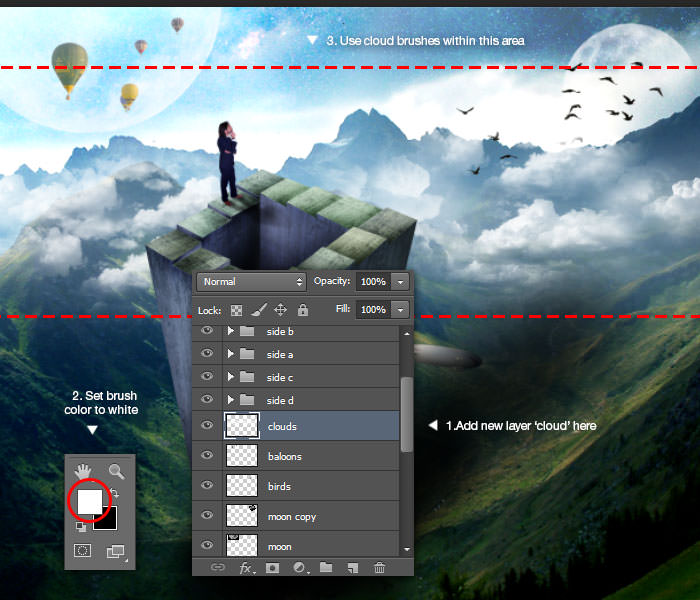
不要忘记在“ side d”组下创建一个名为“ clouds”的新图层,并将画笔颜色设置为白色,然后再添加云彩。
加载云笔刷后,现在您可以轻松地挑选其中一种来创建很棒的云图 。
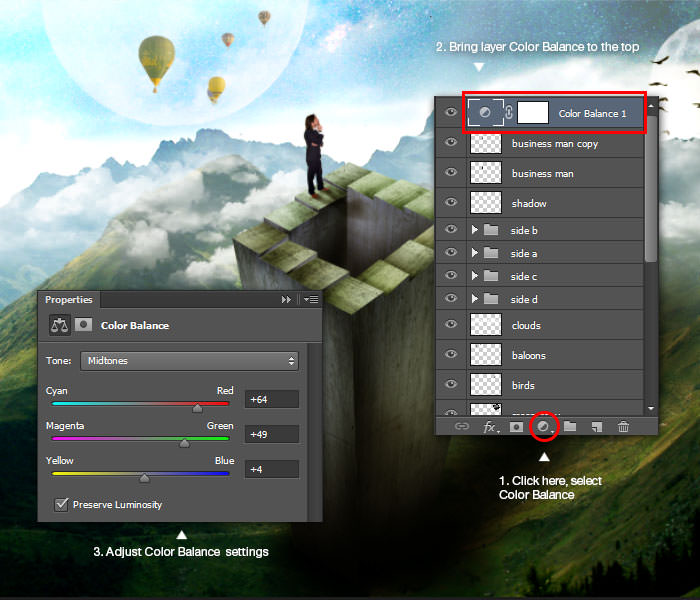
步骤78
进行此步骤的原因之一是要匹配整体色调,并很好地融合构图。
将颜色值设置为+ 64,+ 49,+ 4左右 。
在图层堆栈顶部添加一个新的调整图层“色彩平衡”。
如果您有任何疑问,请在评论部分让我知道。
不要忘记保存!
翻译自: https://www.hongkiat.com/blog/looping-staircase-tutorial/