前言
VUE的运行环境—npm
一、安装npm
由于新版的NodeJS已经集成了npm,所以之前npm也一并安装好了。同样可以使用cmd命令行输入"npm -v"来测试是否成功安装。如下图,出现版本提示便OK了。
二、npm配置
1.查看
常规NodeJS的搭建到现在为止已经完成了,急不及待的话你可以在”cmd“输入”node“进入node开发模式下,输入你的NodeJS第一句:”hello world“ - 输入:console.log('hello world')。 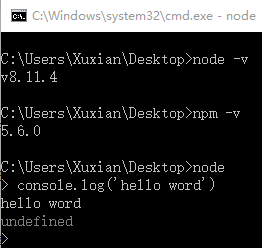2.npm作为一个NodeJS的模块管理
①、我们要先配置npm的全局模块的存放路径以及cache的路径,例如我希望将以上两个文件夹放在NodeJS的主目录下,便在NodeJs下建立"node_global"及"node_cache"两个文件夹。如下图
②、启动cmd,输入
npm config set prefix “C:\Program Files\nodejs\node_global”
npm config set cache “C:\Program Files\nodejs\node_cache”
这时候node_global文件夹中会出现:etc
注意:如果没有出现这个文件,这说明权限问题。需用系统管理员的权限打开cmd窗口。
③、现在我们来装个模块试试,选择express这个比较常用的模块。同样在cmd命令行里面,输入“npm install express -g”(“-g”这个参数意思是装到global目录下,也就是上面说设置的“C:\Program Files\nodejs\node_global”里面。)。待cmd里面的安装过程滚动完成后,会提示“express”装在了哪、版本还有它的目录结构是怎样。如下图
如果出现下图,说明权限问题,跳到②中的注意,用管理员去运行"cmd"。
④、关闭cmd,打开系统对话框,“我的电脑”右键“属性”-“高级系统设置”-“高级”-“环境变量”。如下图
⑤、配置环境变量,在系统变量下新建"NODE_PATH",输入”C:\Program Files\nodejs “。修改Path:增加%NODE_PATH%;%NODE_PATH%\node_modules;%NODE_PATH%\node_global; (ps:这一步相当关键。否则会出现’vue’ 不是内部或外部命令,也不是可运行的程序 或批处理文件。等问题)
⑥、以上步骤都OK的话,我们可以再次开启cmd命令行,进入node,输入“require(‘express’)”来测试下node的模块全局路径是否配置正确了。正确的话cmd会列出express的相关信息。