关于OpenCV在VS2010下的安装与配置参见:http://www.cnblogs.com/emouse/archive/2013/01/27/2878533.html
本文的软件平台:Windows 7 X86, Visual Studio 2010, OpenCV2.4.3
整个程序非常简单,读取图片并显示,操作如下:
1、首先新建一个VC++控制台项目如下图所示。本文项目名称helloOpenCV。

2、在项目上右击->属性,如下图窗口所示,选择配置属性->链接器->输入,在右侧配置附加依赖项。
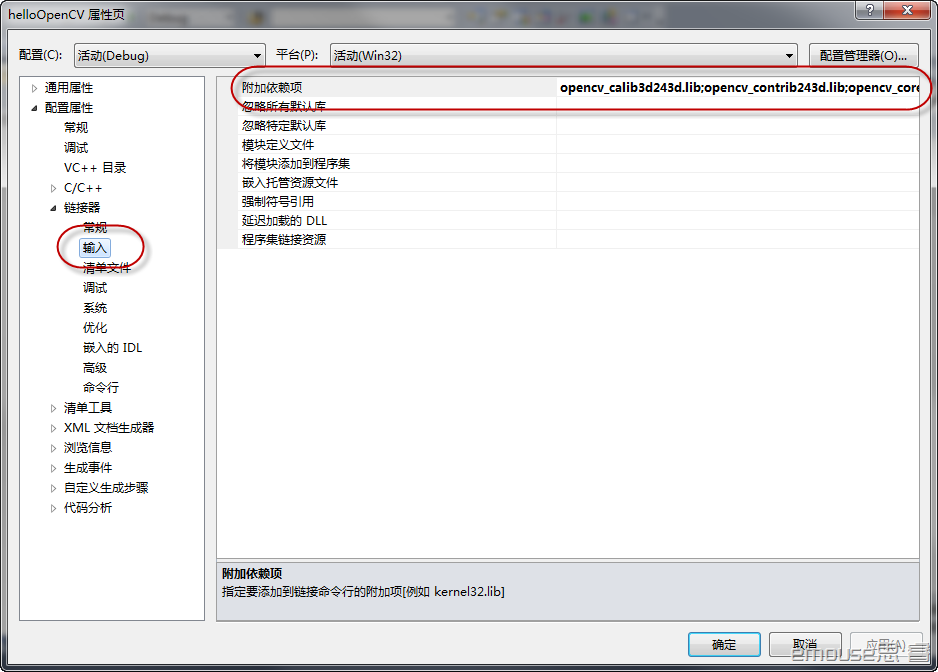
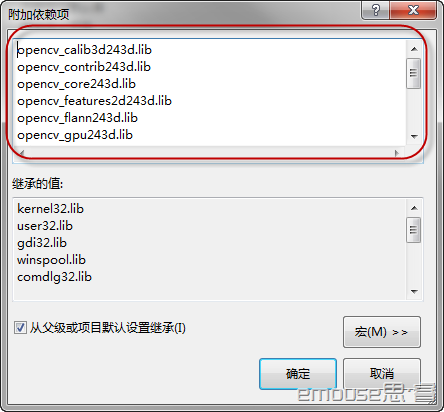
3、在附加依赖项中添加以下依赖项(可以根据实际需求调整,注意243为对应的版本号,如果是2.3.1版本243对应换成231):
opencv_calib3d243d.lib
opencv_contrib243d.lib
opencv_core243d.lib
opencv_features2d243d.lib
opencv_flann243d.lib
opencv_gpu243d.lib
opencv_highgui243d.lib
opencv_imgproc243d.lib
opencv_legacy243d.lib
opencv_ml243d.lib
opencv_objdetect243d.lib
opencv_ts243d.lib
opencv_video243d.lib
如下图所示。
4、在主文件中添加如下代码:
#include "stdafx.h"

#include <opencv2/opencv.hpp>

using namespace std;
using namespace cv;

int main(int argc, char* argv[])
{
    const char* imagename = "emosue.jpg";

    //从文件中读入图像
    Mat img = imread(imagename);

    //如果读入图像失败
    if(img.empty())
    {
        fprintf(stderr, "Can not load image %s\n", imagename);
        return -1;
    }

    //显示图像
    imshow("image", img);

    //此函数等待按键,按键盘任意键就返回
    waitKey();

    return 0;
}
6、添加需要打开的图片到对应目录本文添加emouse.jpg文件。
Visual Studio 2010\Projects\helloOpenCV\helloOpenCV
编译运行,结果如下图所示。

本文转自emouse博客园博客,原文链接:http://www.cnblogs.com/emouse/archive/2013/01/27/2878794.html,如需转载请自行联系原作者