这次的博客分享中旨在希望能帮助工程师完成基于Windows Server 2012 R2版本的DHCP安装。

分别在DHCP01及DHCP02服务器中执行如下操作,添加安装DHCP服务。

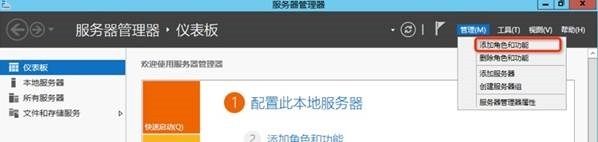
1) 打开“服务器管理器“窗口,单击“管理“/“添加角色和功能“,如(图1)所示:
基于Windows Server 2012 R2下的DHCP安装

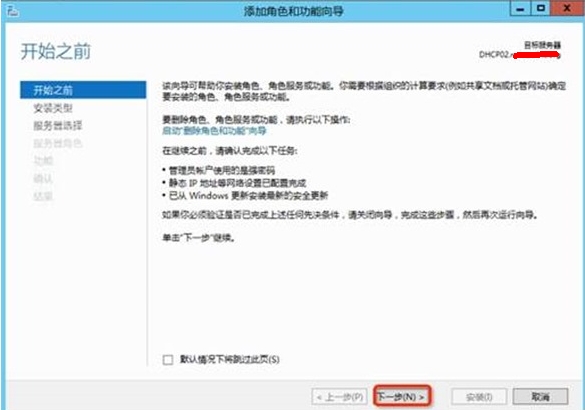
2) 在“添加角色和功能向导“(图2)页面中,单击“下一步“按钮;

基于Windows Server 2012 R2下的DHCP安装

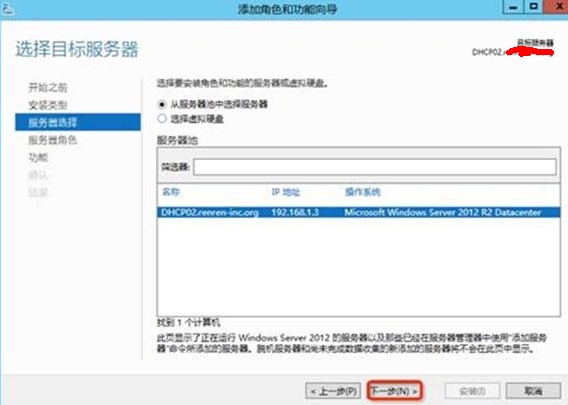
3) 在“选择目标服务器“页面中,单击“下一步“按钮,如(图3)

基于Windows Server 2012 R2下的DHCP安装

4) 在“添加服务器角色“页面中,勾选“DHCP服务器“,单击“下一步“按钮,如(图4)所示;

基于Windows Server 2012 R2下的DHCP安装

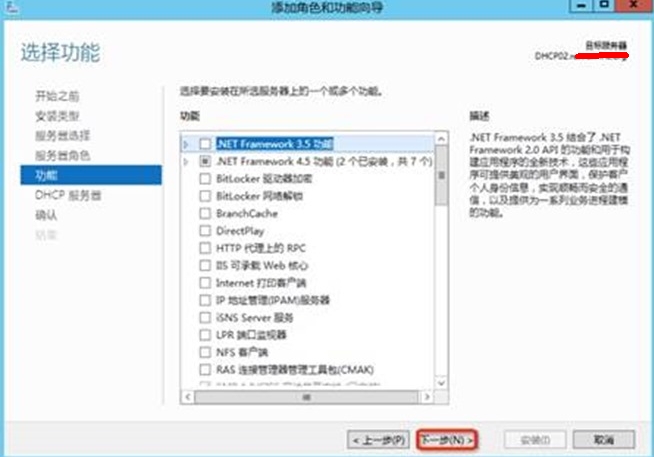
5) 在“添加功能“页面中,单击“下一步“按钮,如(图5)所示;

基于Windows Server 2012 R2下的DHCP安装

6) 在“DHCP服务器“安装页面中,单击“下一步“按钮,如(图6)所示;
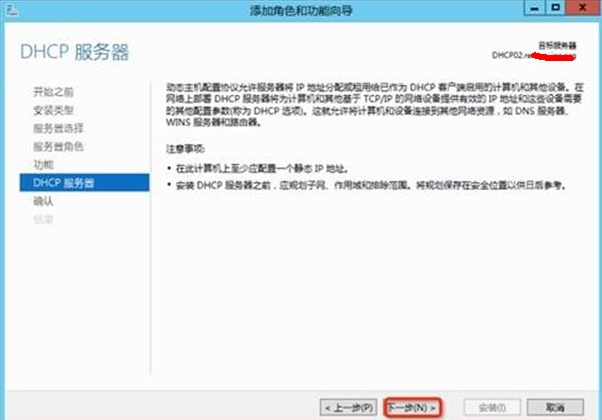
基于Windows Server 2012 R2下的DHCP安装

7) 在“确认安装“所选内容页面中,单击“安装“按钮,如(图7)所示;

基于Windows Server 2012 R2下的DHCP安装

8) 在“安装进度“完成后,单击“关闭“按钮;


本文转自wangtingdong 51CTO博客,原文链接:http://blog.51cto.com/tingdongwang/1641003,如需转载请自行联系原作者

相关文章:

  • 2022-12-23
  • 2021-05-01
  • 2021-10-12
  • 2021-12-09
  • 2021-05-17
  • 2022-01-05
  • 2022-12-23
  • 2021-06-24
猜你喜欢
  • 2021-09-06
  • 2022-12-23
  • 2021-05-08
  • 2021-07-04
  • 2021-07-11
  • 2021-12-01
  • 2021-07-05
相关资源
相似解决方案