如果您使用的是互联网上的某某企业邮箱,如果想迁移至Office 365的Exchange Online的话,该如何操作呢?这些第三方的企业邮箱目前只能使用IMAP的方式来迁移,IMAP迁移的内容也是有相关限制的,只能迁移邮件内容(Inbox和其他文件夹),不能迁移联系人,日历任务及大于35MB的邮件,还有文件夹名中包括(/)字符的。
++++++++++++++++++++++++++++++++++++++++++++++++++++++++++++++++++++++++++++++++++++++++++++++
这里我就给大家分享整个迁移过程和步骤,大致的步骤是:
管理员通过创建 Office 365 用户帐户并分配 Exchange Online 用户许可证来设置新的 Exchange Online 邮箱。
管理员创建一个 CSV 文件,其中的每一行对应每个要迁移其 IMAP 邮箱的用户。
管理员使用 EAC 的迁移仪表板或使用 Exchange 命令行管理程序,创建并启动 IMAP 迁移批处理。
-
管理员启动迁移批处理后,Exchange Online 执行以下操作:
为 CSV 文件中的每个用户创建一个迁移请求。每个迁移请求都包含 IMAP 邮件系统中的帐户的用户名和加密密码。
启动对迁移请求的处理。此部分过程称为初始同步。对于 CSV 文件中的每个用户,来自 IMAP 邮箱的邮件都被复制到相应的 Exchange Online 邮箱,直至完成所有邮箱数据的迁移。Exchange Online 同时处理多达 N 个迁移请求,其中N是管理员在创建用于迁移批处理的迁移终结点时指定的最大并发迁移数。默认情况下,初始同步在 20 个邮箱上同时进行,直至迁移批处理中的所有邮箱都完成迁移。
它将处理 CSV 文件中包含的所有用户的迁移请求。
迁移批处理的初始同步完成时,Exchange Online 会向管理员发送一封状态电子邮件。此邮件会列出已成功迁移的邮箱数和无法迁移的邮箱数。此邮件还包括指向包含更多详细信息的迁移统计信息和错误报告的链接。
迁移批处理的初始同步完成后,IMAP 邮件系统中的邮箱和相应的 Exchange Online 邮箱每 24 小时会同步一次。此过程称作增量同步。这意味着发送到 IMAP 服务器上的邮箱中的任何新邮件都将会复制到对应的 Exchange Online 邮箱中。默认情况下,增量同步在 10 个邮箱上同时进行,直至迁移批处理中的所有邮箱都完成同步。增量同步会一直进行到管理员停止或删除迁移批处理为止。
注意:在增量同步过程中,IMAP 邮箱中的删除操作也会同步到对应的 Exchange Online 邮箱。这意味着如果用户在 IMAP 邮箱中删除了某项,那么该项也将从 Exchange Online 中删除。
必要时,管理员可以创建并启动其他迁移批处理。
在管理员解决了所有迁移问题,并且所有 IMAP 邮箱都成功迁移,用户可以使用他们的 Exchange Online 邮箱(而不再使用 IMAP 系统上的邮箱(第三方企业邮箱)之后,管理员将更新组织的 MX 记录,将其指向 Office 365 电子邮件组织。这样可以使电子邮件直接传送到用户的 Exchange Online 邮箱。
在 MX 记录的更改全面生效且邮件直接传送到 Exchange Online 邮箱之后,管理员可删除 IMAP 迁移批处理。删除迁移批处理之后,IMAP 系统上的邮箱将不再与 Exchange Online 邮箱同步。
+++++++++++++++++++++++++++++++++++++++++++++++++++++++++++++++++++++++++++++++++++++++++++++++
下面我就详细给大家演示迁移的过程:
首先需要再Office 365上验证绑定您的域名,比如这里我的对外企业邮箱域名是basehome.com.cn,目前使用的是腾讯的企业邮箱
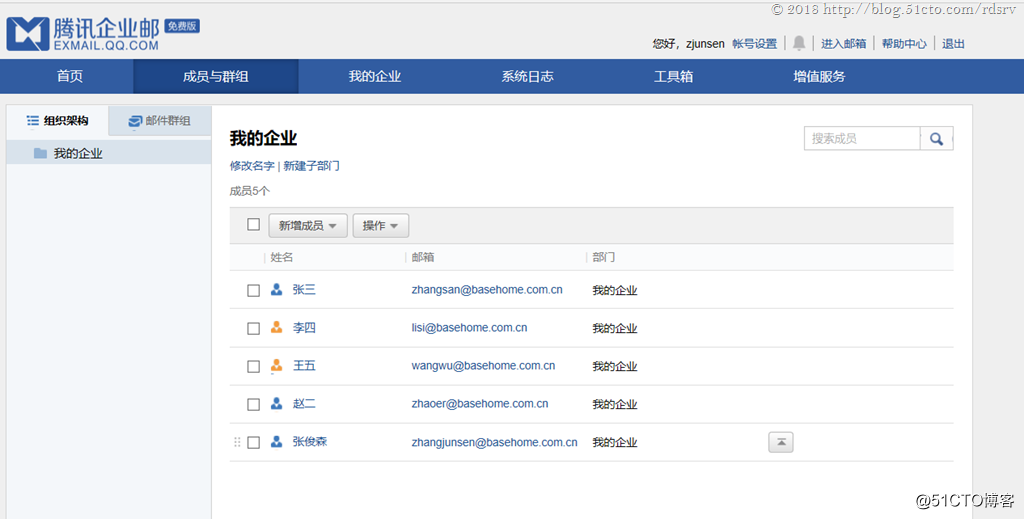
我希望把这些邮箱用户的数据迁移至Office 365的Exchange Online,那么首先需要先登录Office 365的管理中心进行域名验证,这里的验证并不会影响您现在腾讯企业邮箱的正常使用。
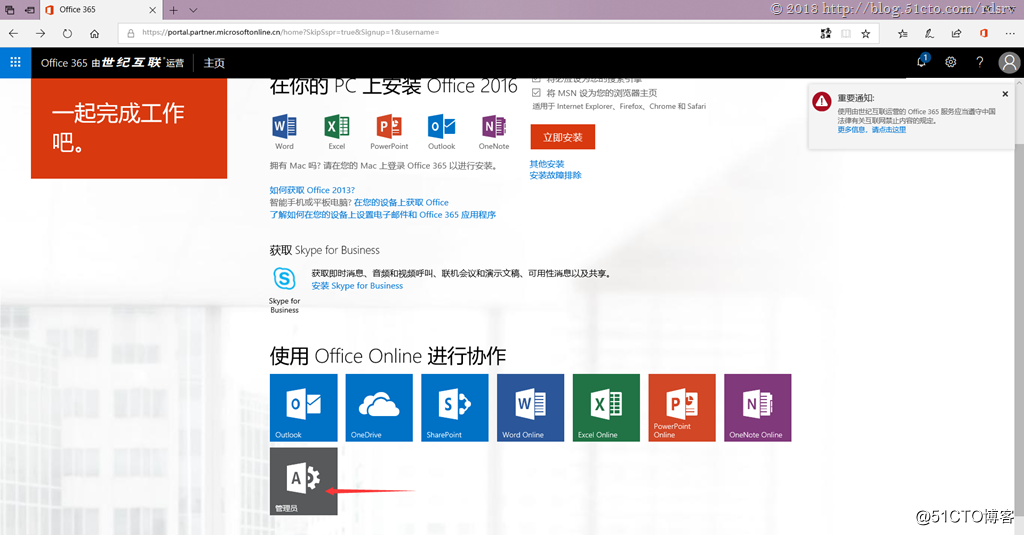
登陆到Office 365:https://portal.partner.microsoftonline.cn/
点击管理员
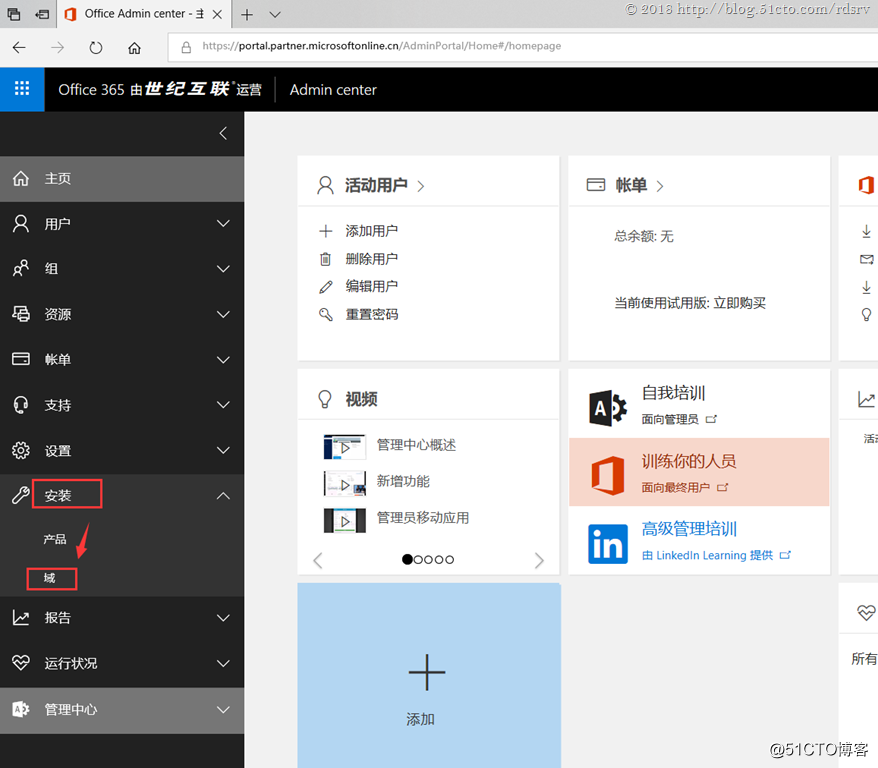
展开安装点击域
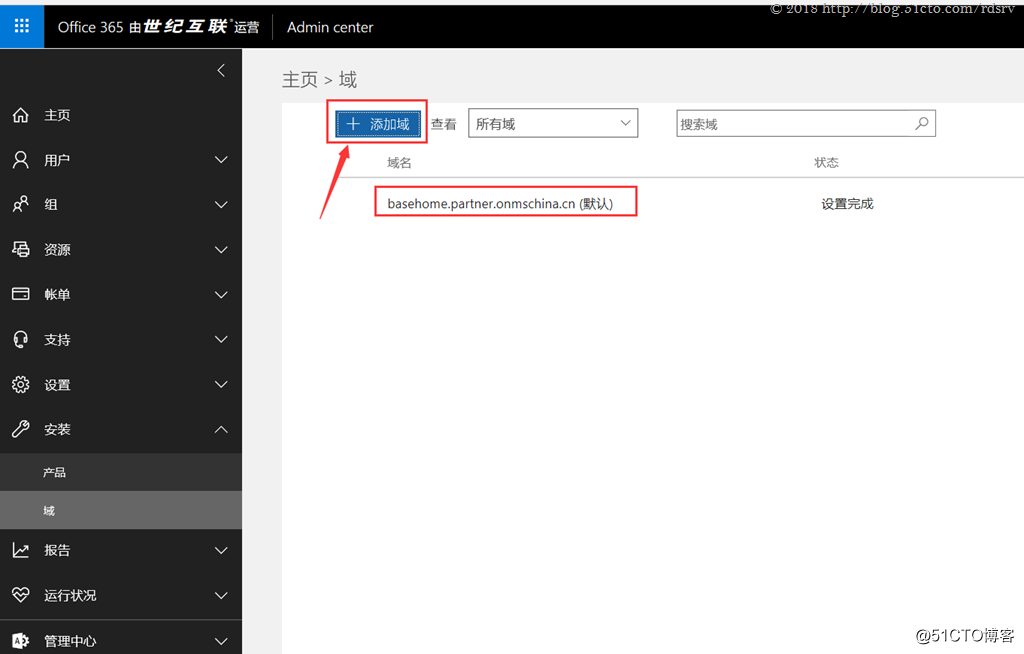
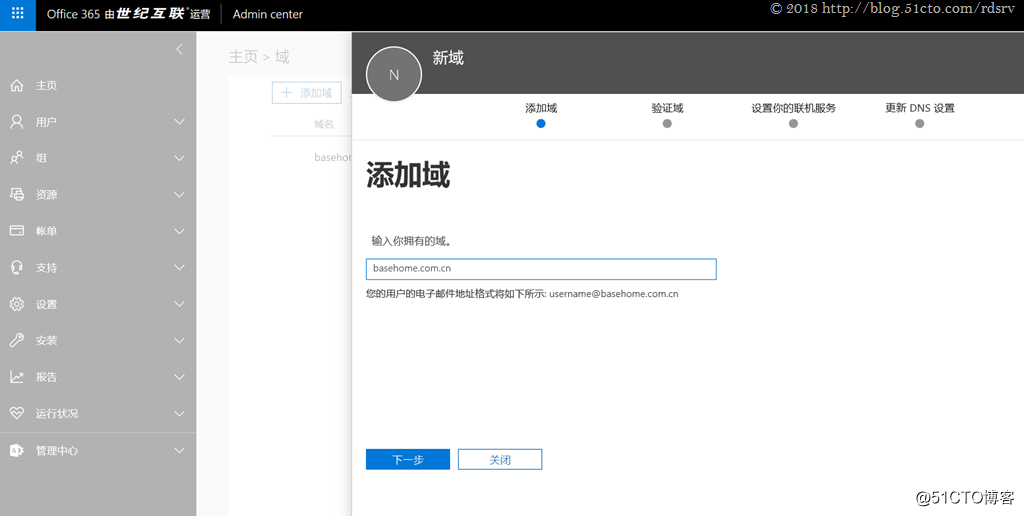
默认我们有一个Office 365以partner.onmschina.cn的默认域,对于用户来讲肯定希望未来是使用公司的basehome.com.cn来登陆验证的,使用这里点击添加域
输入您公司对外的域名,下一步
提示需要验证域:意思就是证明这个域名的所有权是您公司的
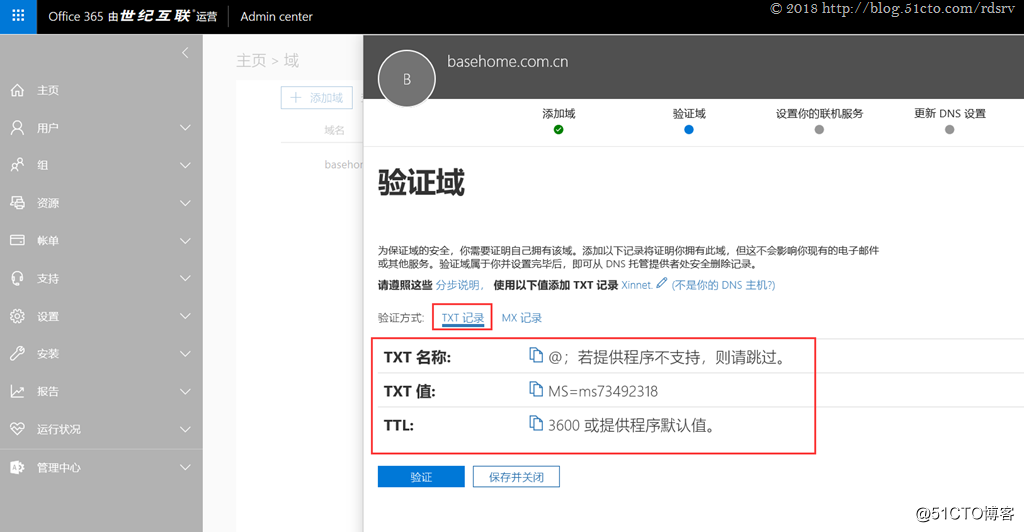
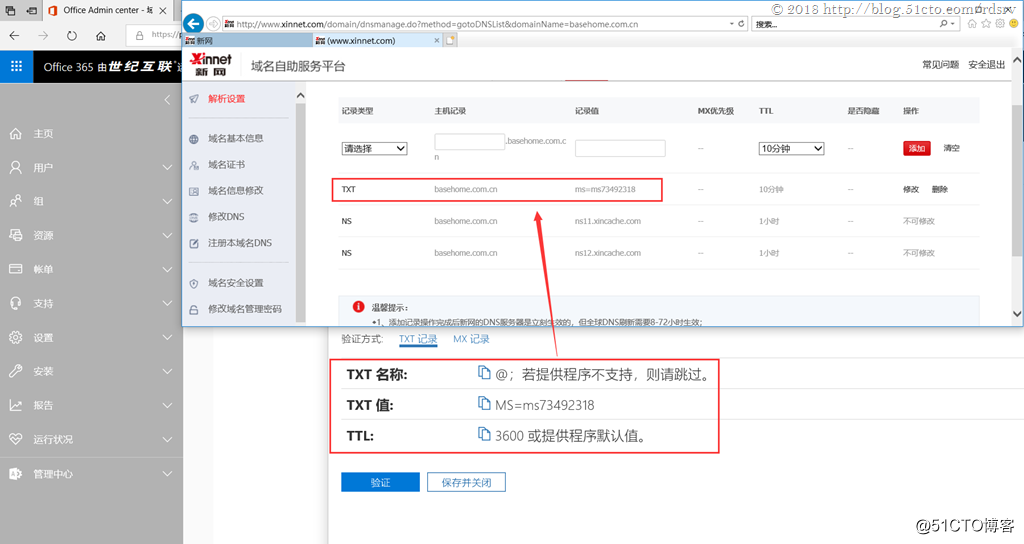
在这里我的basehome.com.cn是租用域名商新网的,因此这里我以新网来举例,打开我域名管理,按照要求添加一条TXT的记录
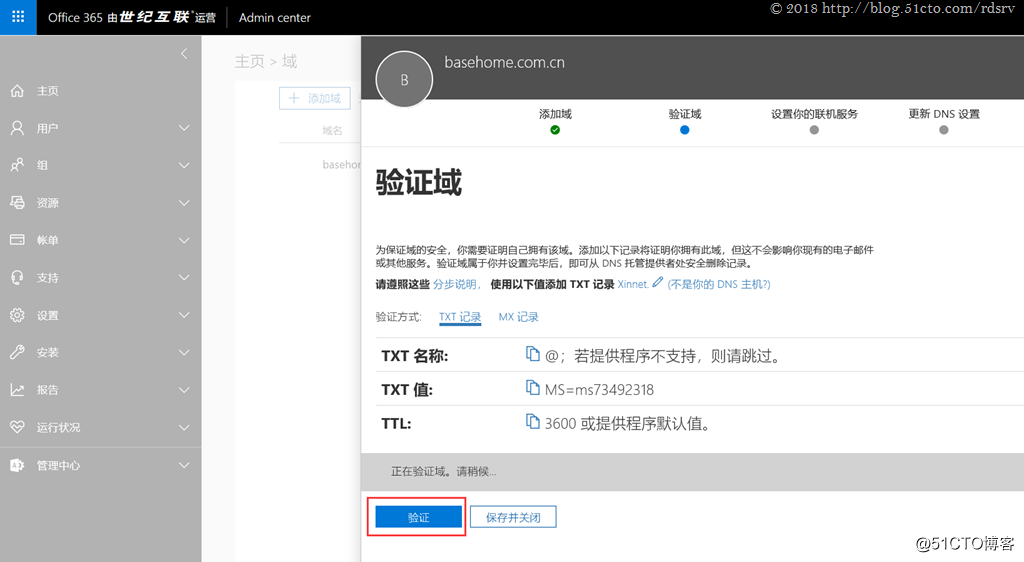
添加完成后点击验证,如果验证失败,就多等10分钟再验证
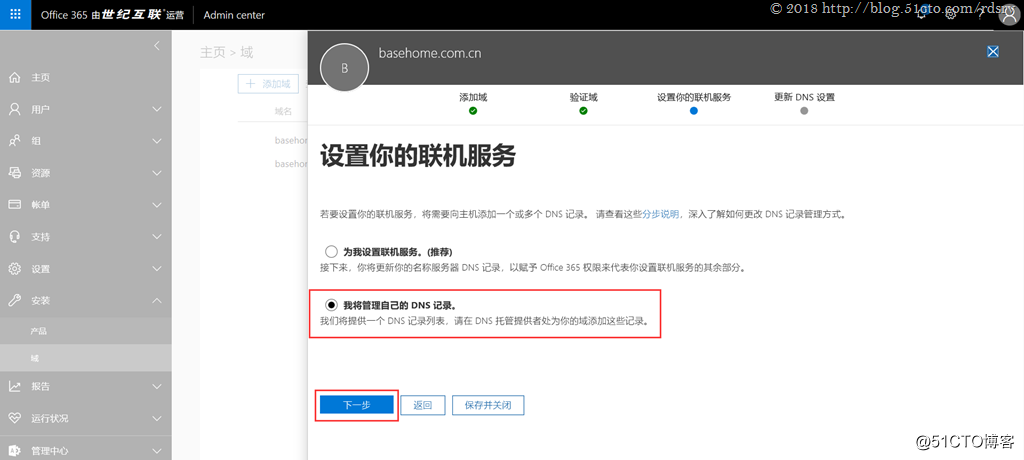
验证通过后选择“我将管理自己的DNS记录,下一步
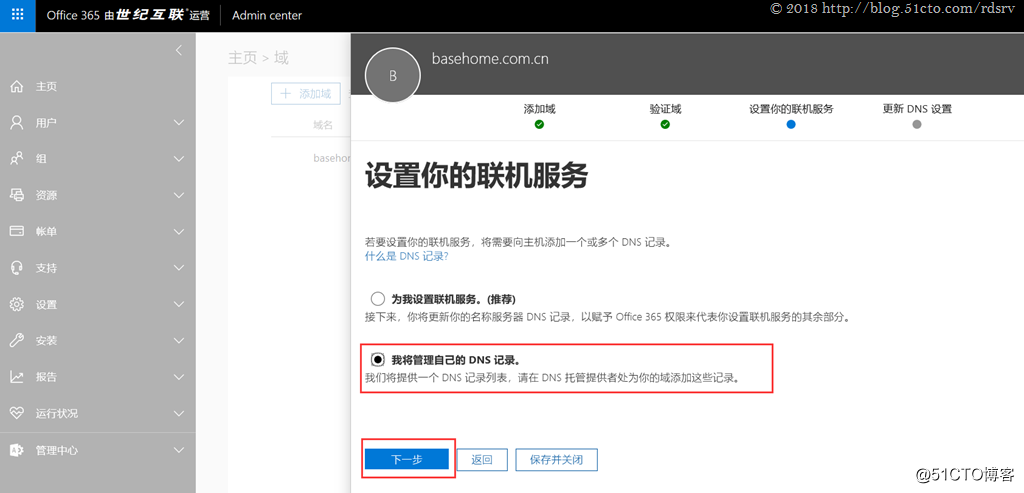
这里什么都不选择,是因为我们需要先做用户邮箱数据的迁移,完成后再进行互联网域名邮箱的MX地址切换,让basehome.com.cn域名的邮件发送从腾讯企业邮箱变成发送到Office 365的Exchange Online邮箱,下一步
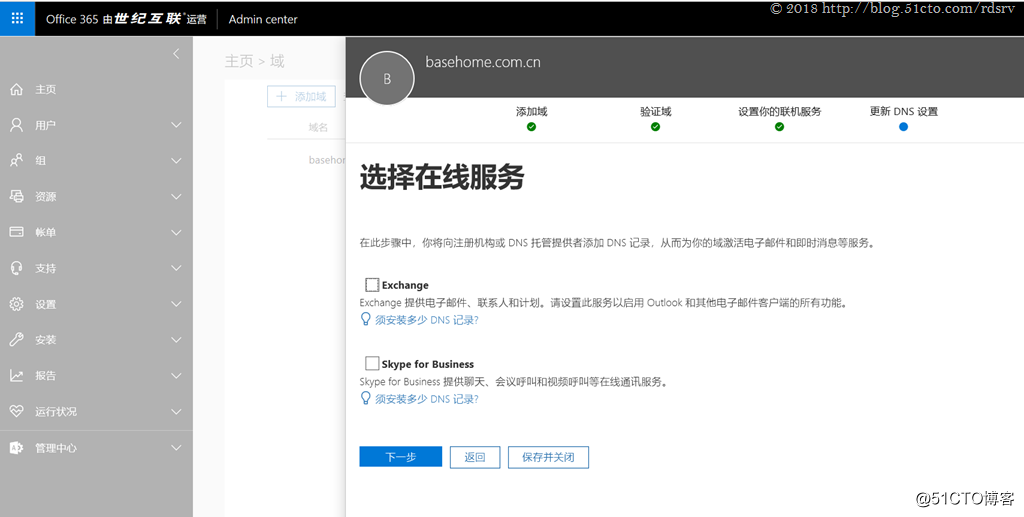
搞定,完成
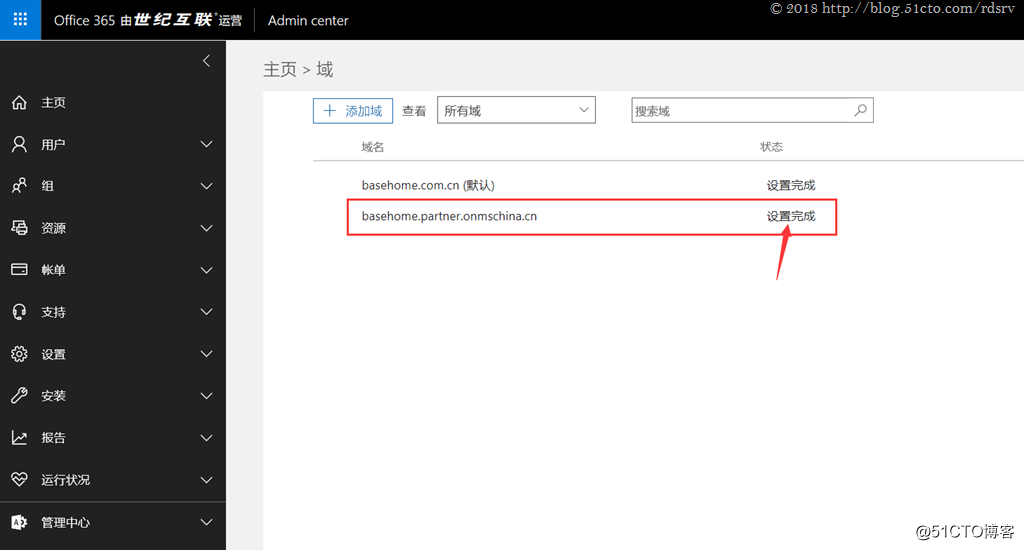
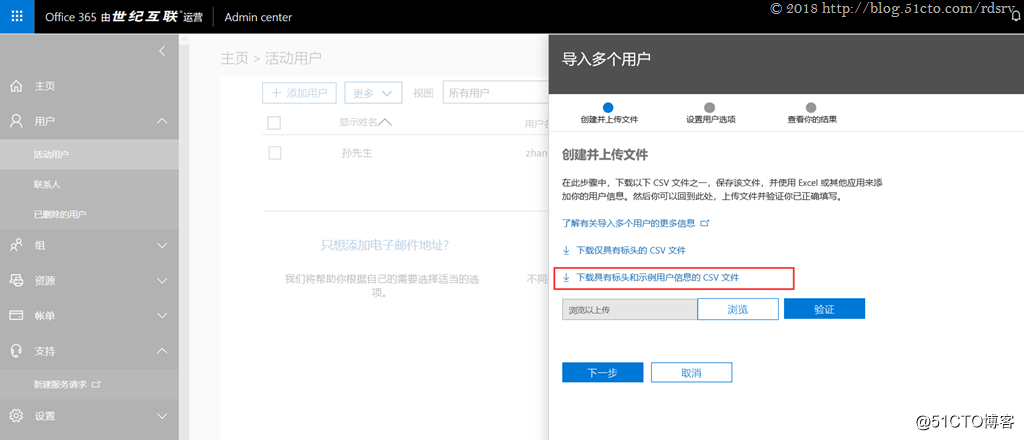
接下来需要在Office 365的管理中心创建好需要迁移用户邮箱的账号与之对应,打开Office 365管理中心,点击用户——活动用户——更多——导入多个用户
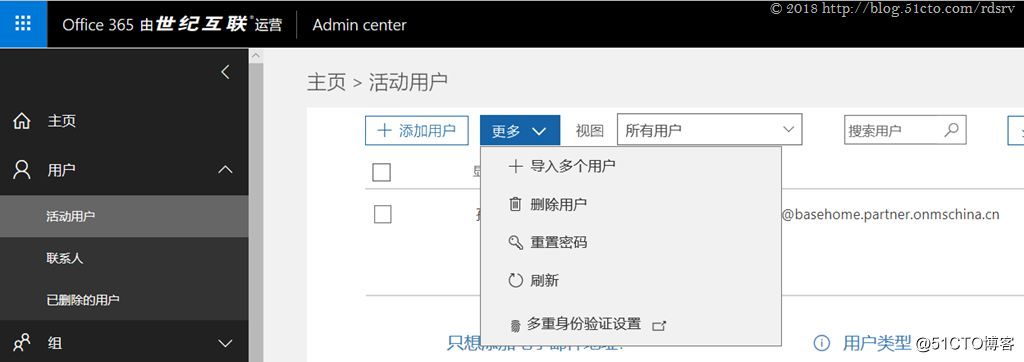
下载“下载具有标头和示例用户信息的 CSV 文件 ”
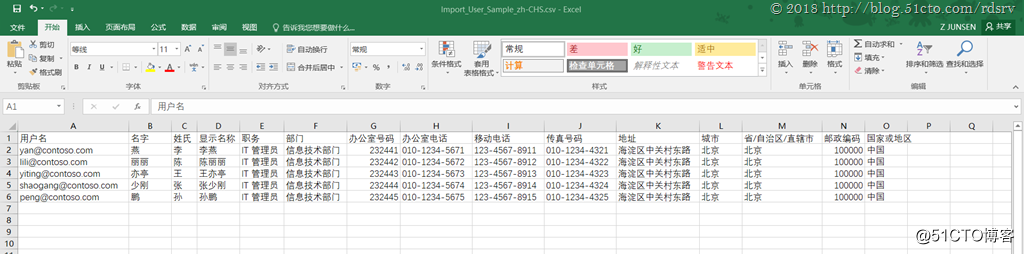
下载下来以后打开可以看到需要制作的CSV模版,根据这些模版修改成您企业需要迁移的用户名单吧(需要发挥您Excel的能力来编辑这个Excel文件内容)
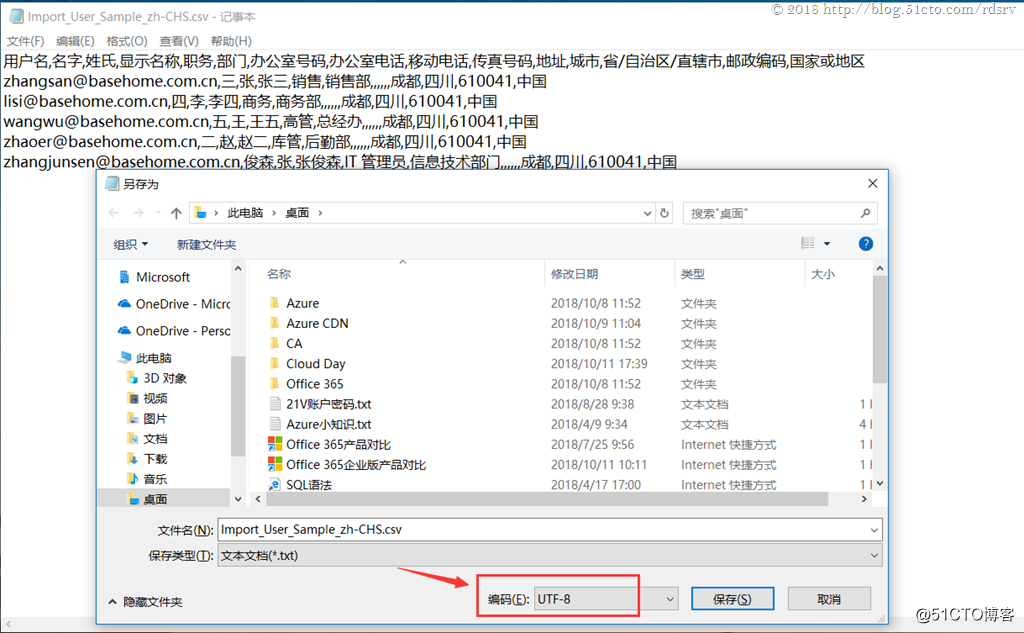
最后依葫芦画瓢,我做成了需要迁移的用户邮箱账户名录,其中红色部分是建议必填部分,其他的可以为空,但第一行的字段是不能删除的
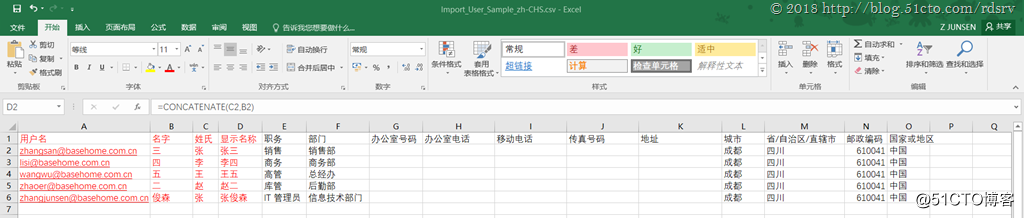
编辑好以后您可以先另存为xlsx文件保存编辑的公式,然后再另存为csv格式的文件(csv文件格式是不保存任何表格公式的),把处理好的这个csv文件以后请以记事本打开该csv文件
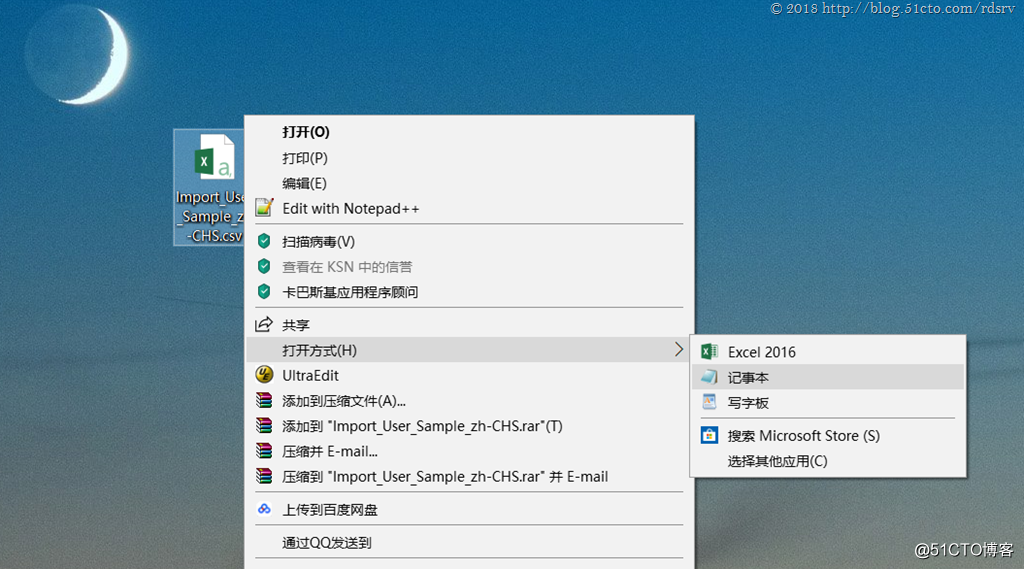
再另存一次,切记需要选择编码格式为UTF-8,否则您上传上去的中文全是乱码
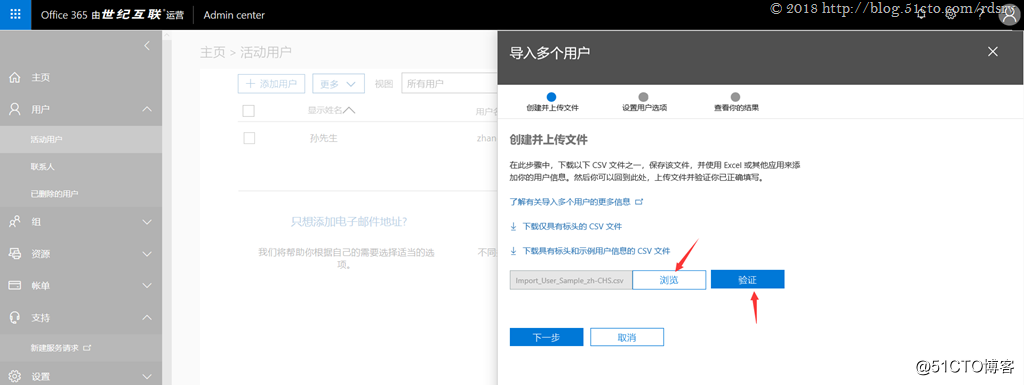
上传到Office 365里
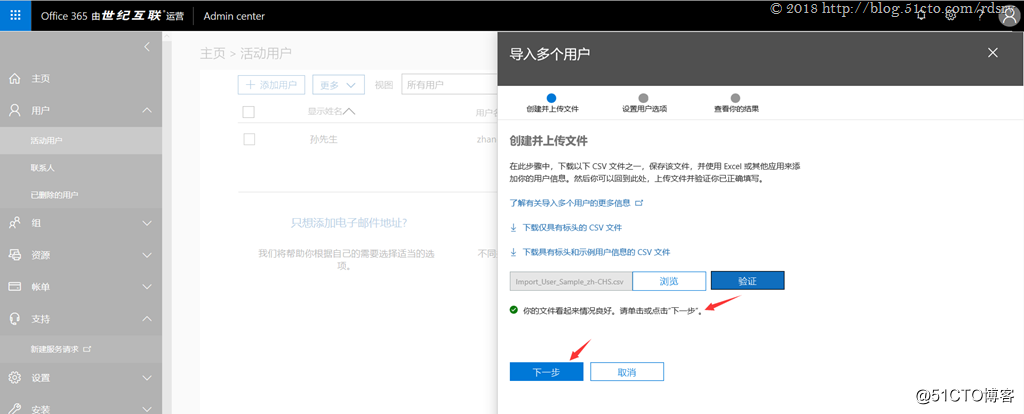
验证通过,下一步
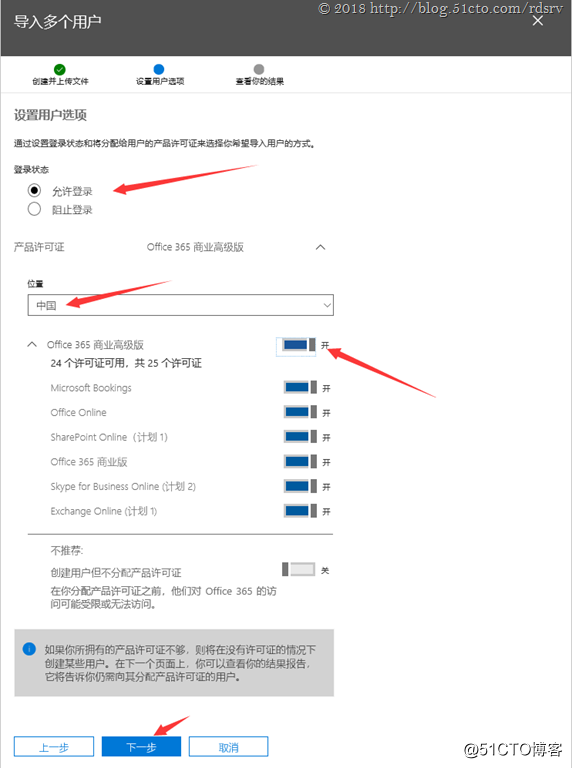
设置用户选项并分配许可证(要迁移的用户账户必须分配许可证才能让该用户在Office 365上开通Exchange Online邮箱,这样才能把数据迁移过来),下一步
可以下载
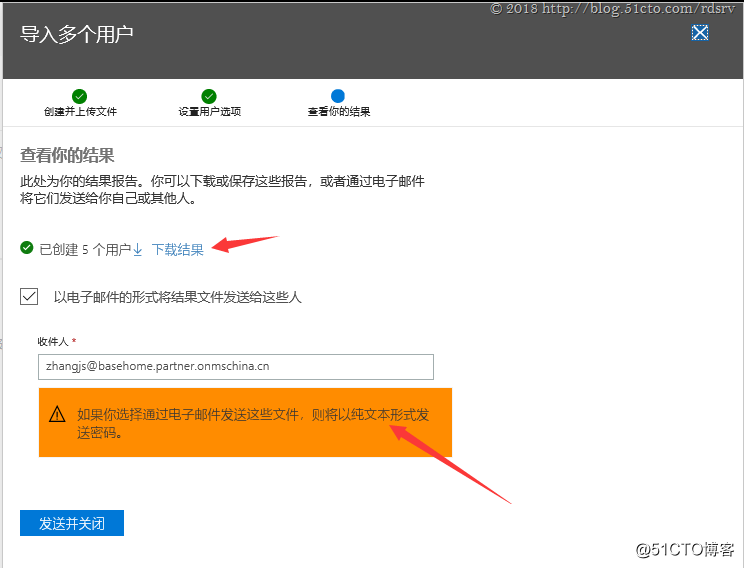
“下载结果”可以下载创建好的用户清单(csv文件)以及第一次登陆密码(每一个用户的密码都是随机生成且不一样,第一次登陆都会强制修改密码)

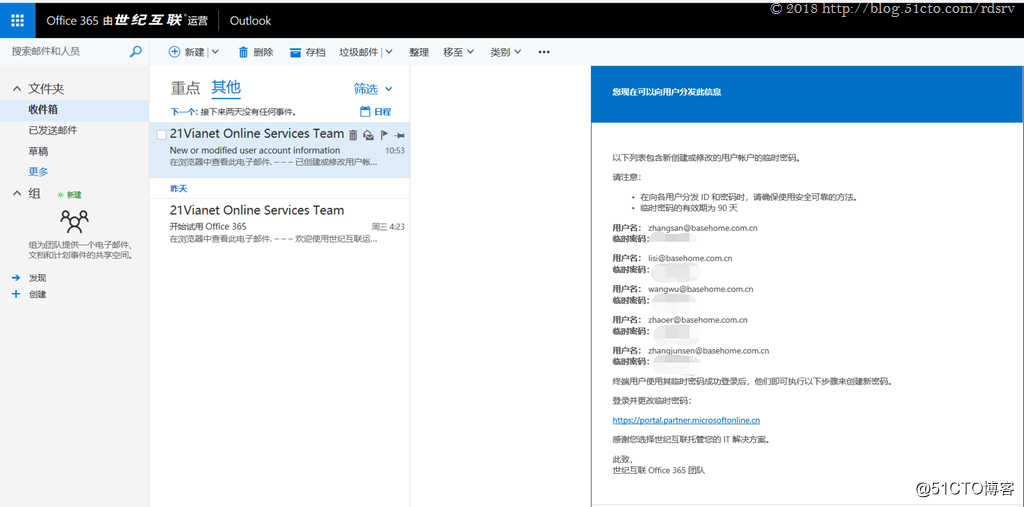
这些用户的初始登陆密码也会发到指定的邮箱,像下面这样
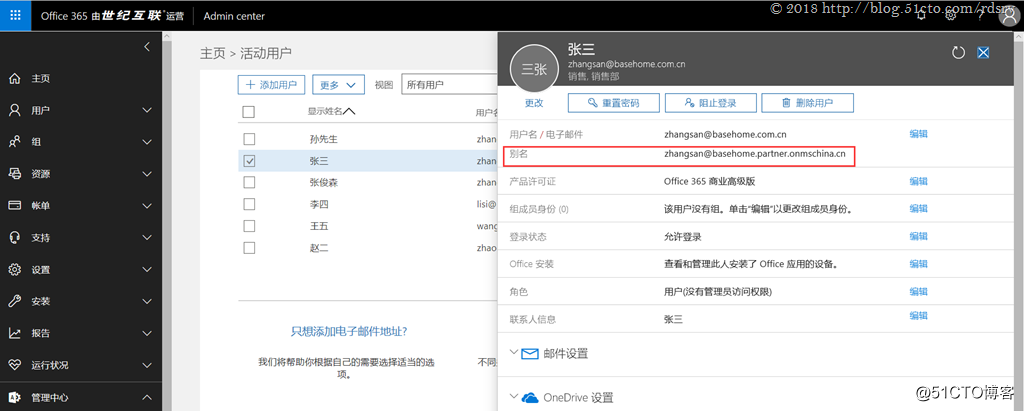
用户创建好以后,也会自动为每一个账户添加一个以partner.onmschina.cn为后缀的别名;
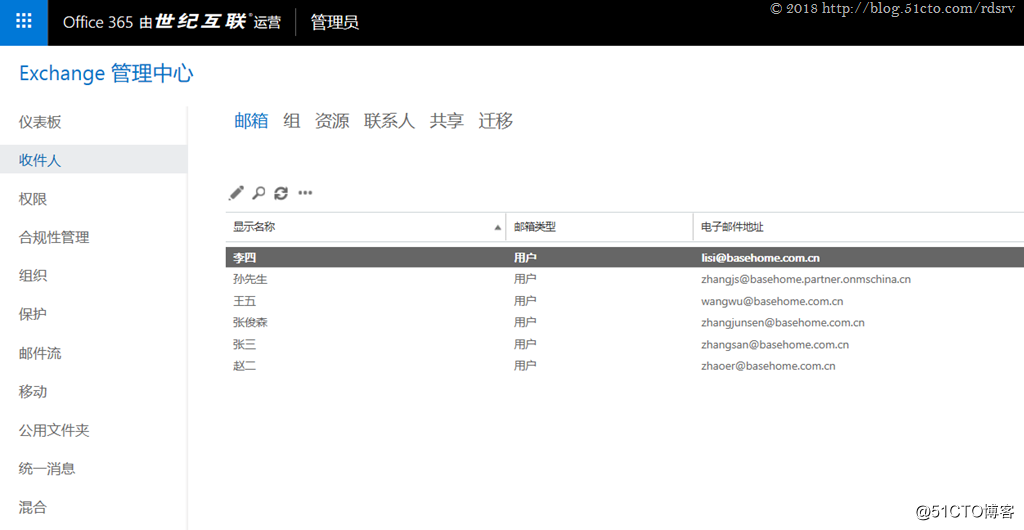
建议等待一会让这些用户全部开通Exchange Online准备就绪,接下来就可以点击管理中心下的Exchange进入Exchange Online的管理控制台
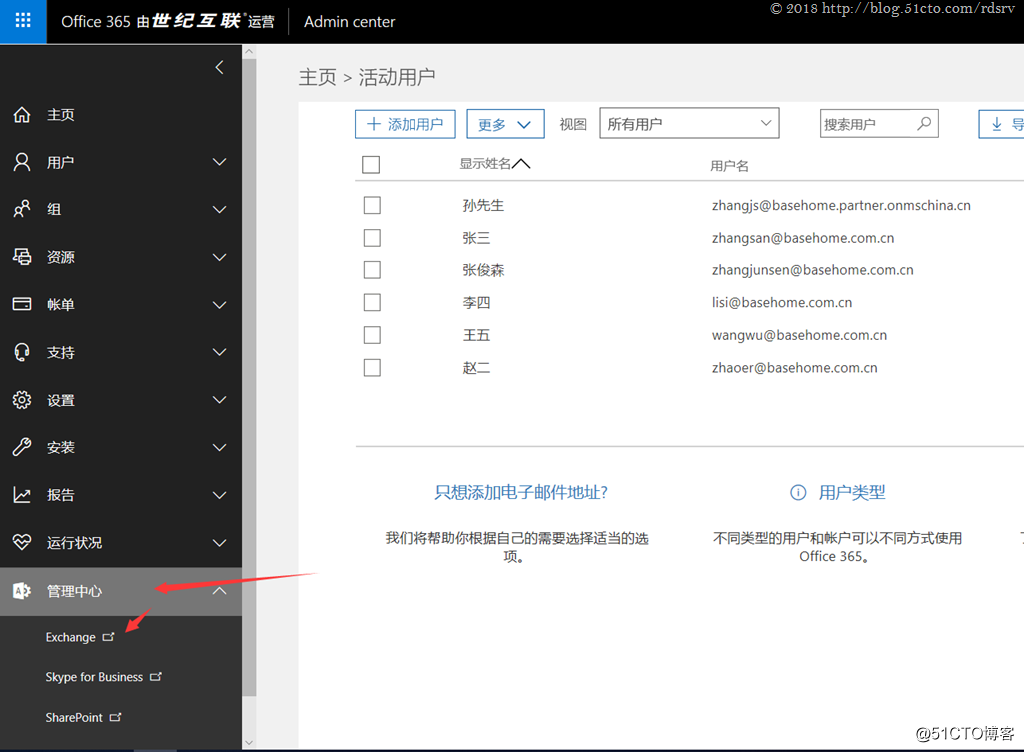
在Exchange Online的控制台可以看到这些用户的邮箱
接下来需要先做一个CSV的迁移对应表,格式如下:
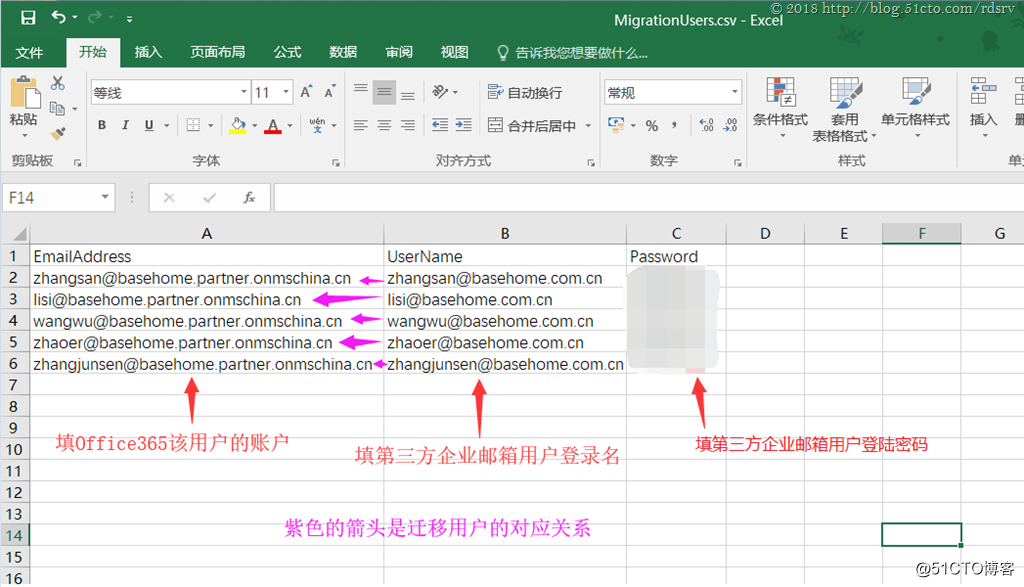
和之前一样保存成CSV文件并且以记事本打开另存为UTF-8的编码格式的CSV文件,这里文件名我定义为:MigrationUsers.csv
准备好迁移对应CSV文件以后就可以继续点击迁移,选择迁移到Exchange Online
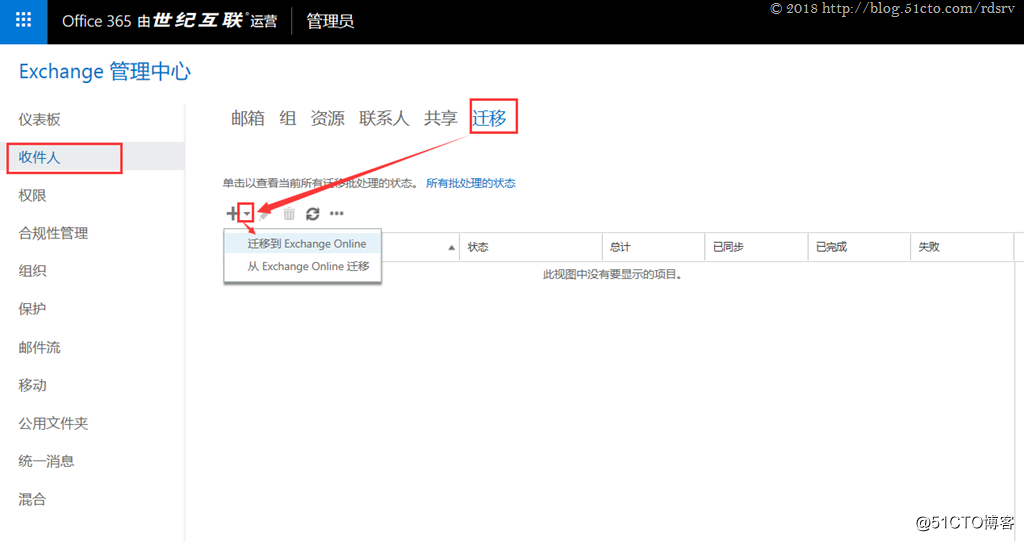
选择IMAP迁移,下一步

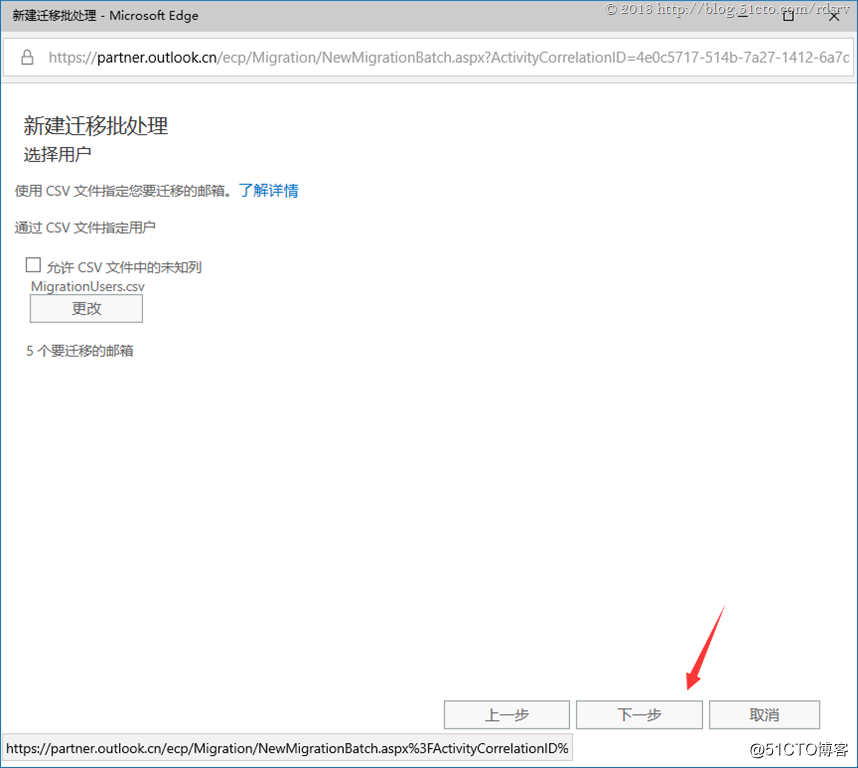
选择刚才做好的迁移对应表MigrationUsers.csv文件
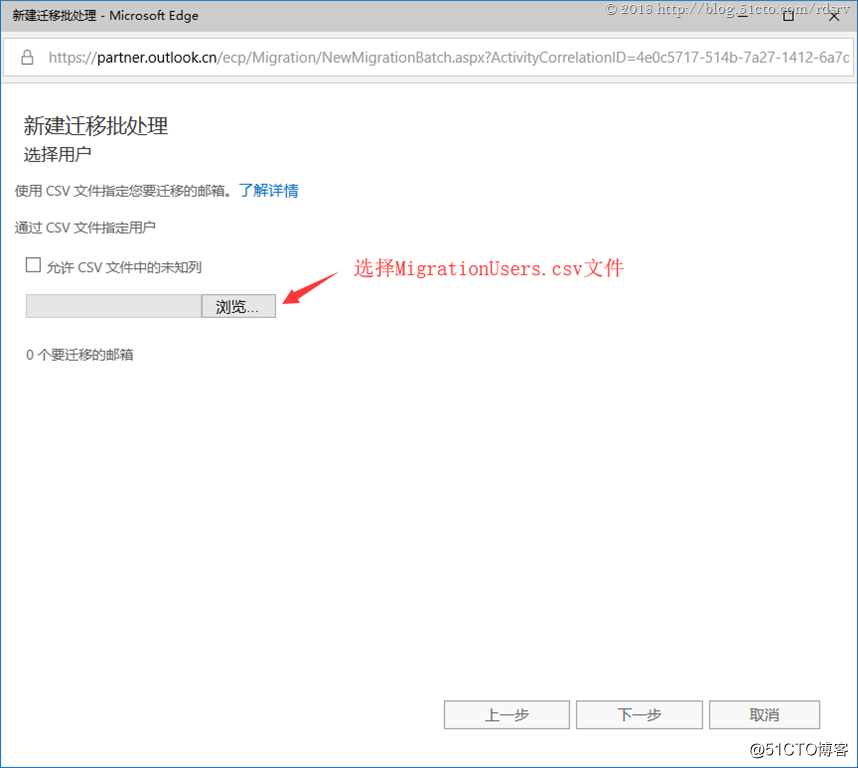
下一步
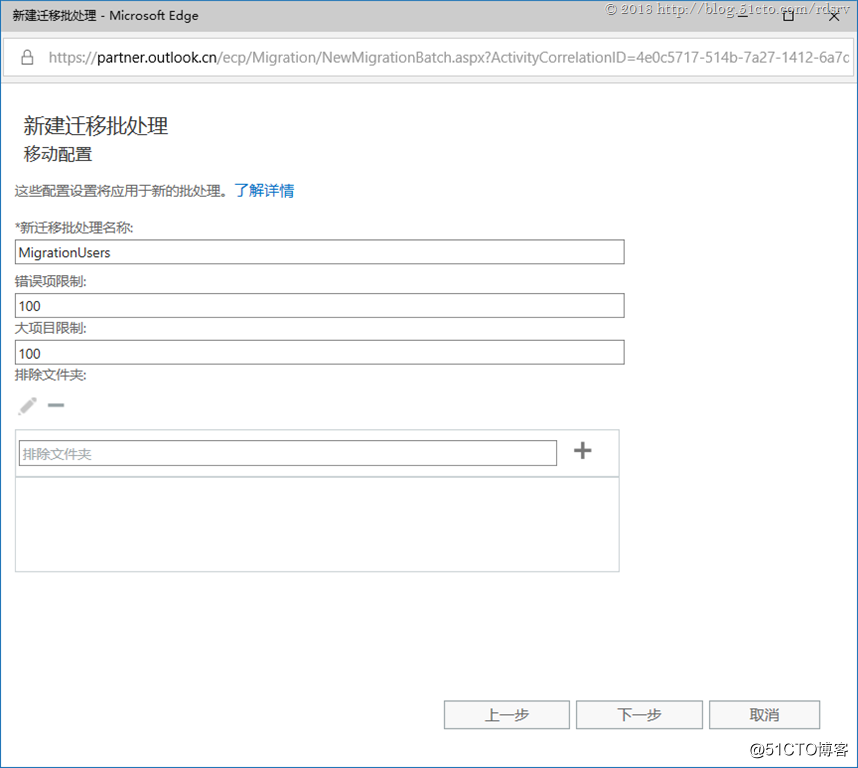
配置第三方企业邮箱的IMAP服务器地址(一般可以在客户端设置找到)

点击下一步
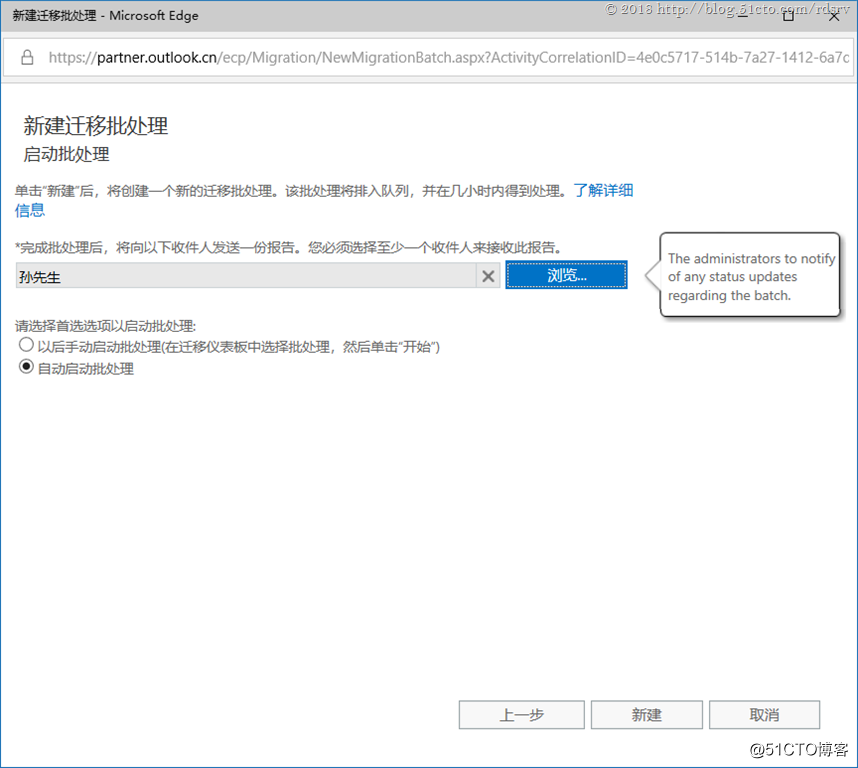
迁移报告发送给指定的Office 365邮箱(这里我指定的是Office 365全局管理员的邮箱),点击新建
迁移开始了
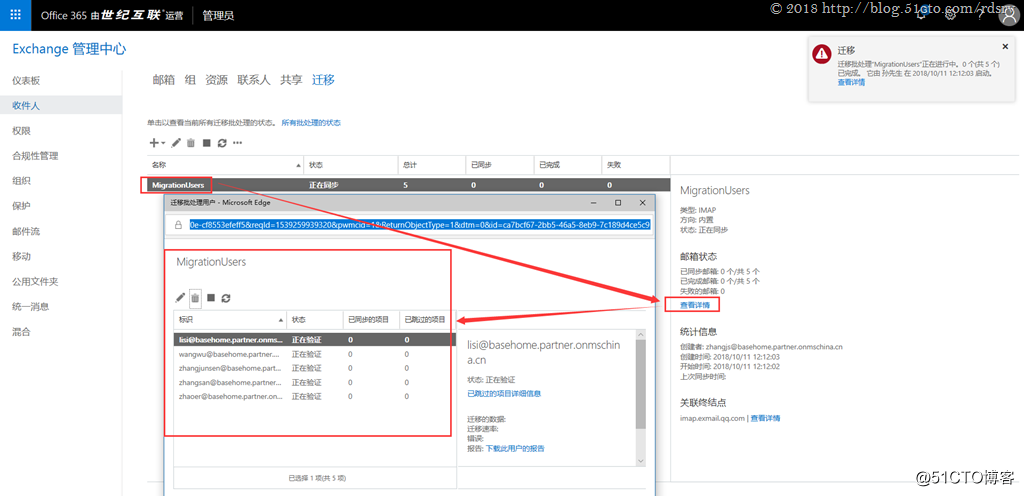
验证完就开始同步了
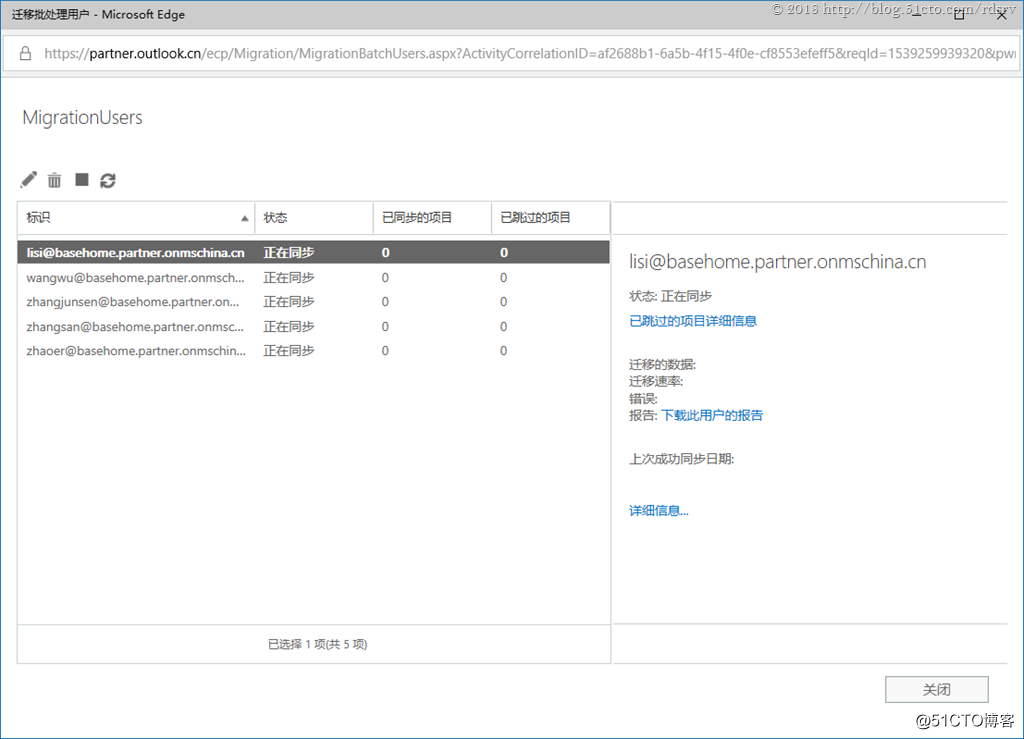
当然如果迁移终结点的IMAP地址写错了也可以在下面的地方修改
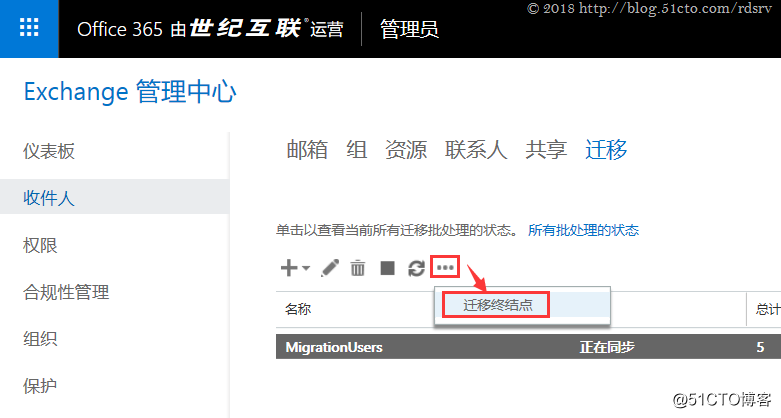
选择要编辑的迁移终结点,点击铅笔符号
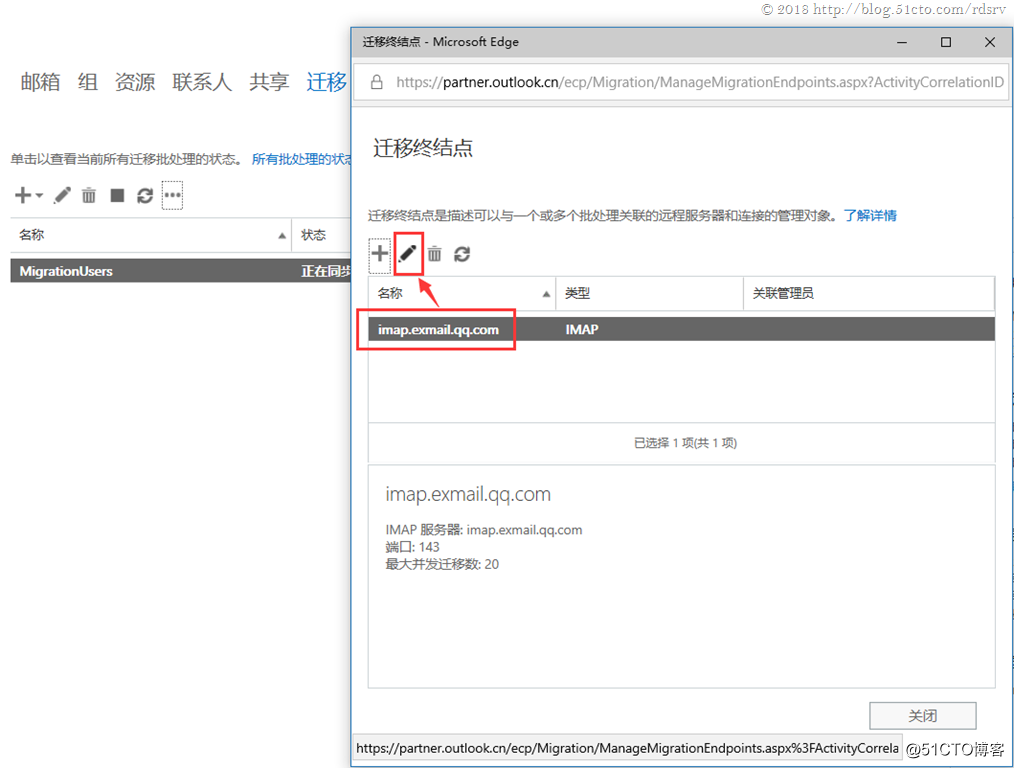
在这里可以重新编辑,但前提是需要先停止迁移的任务

能看到迁移的数据了,就表示填写的第三方企业邮箱的IMAP地址没错
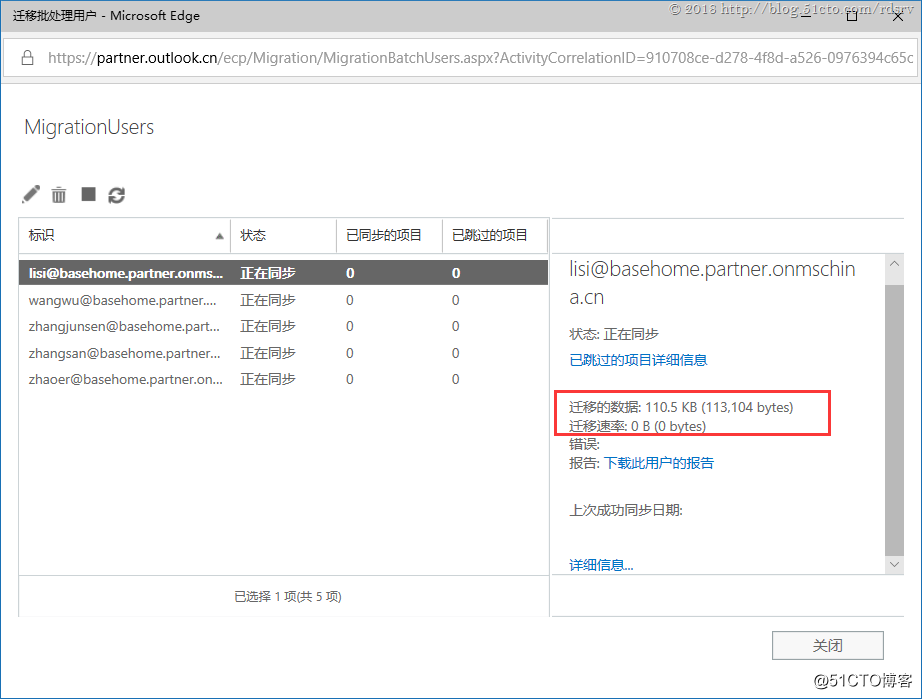
迁移同步开始后需要耐心等待迁移同步完成,当状态变成“已同步”那么就表示迁移同步完成了
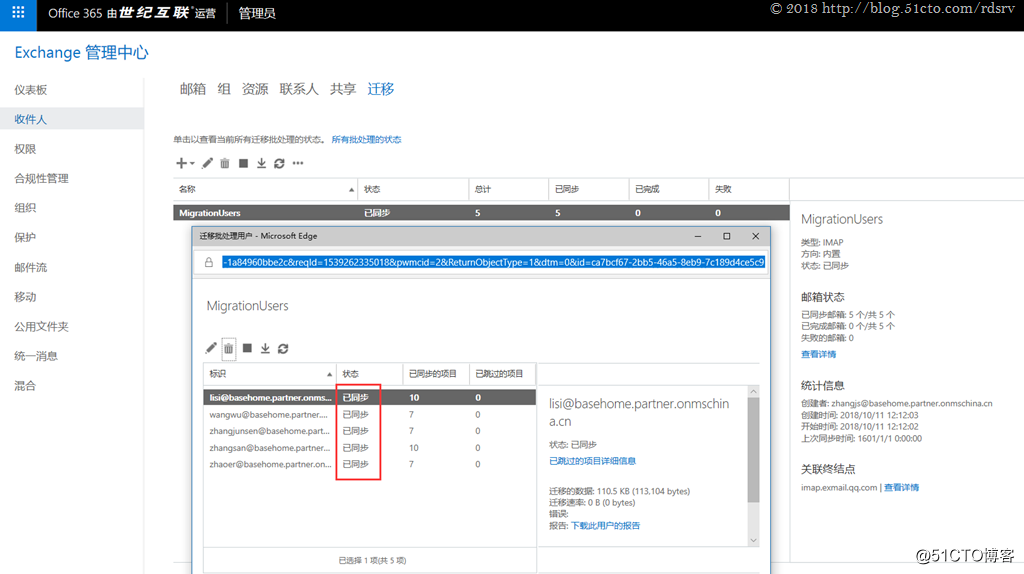
此刻就可以让用户登陆自己的Office 365账户到Outlook里去瞧瞧了https://portal.partner.microsoftonline.cn/

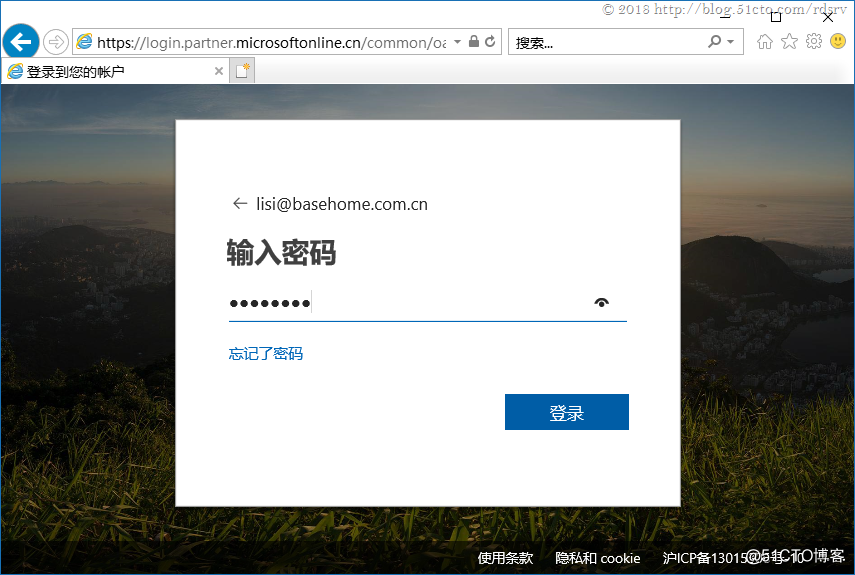
输入初始密码,找管理员要或者在管理员邮箱里找
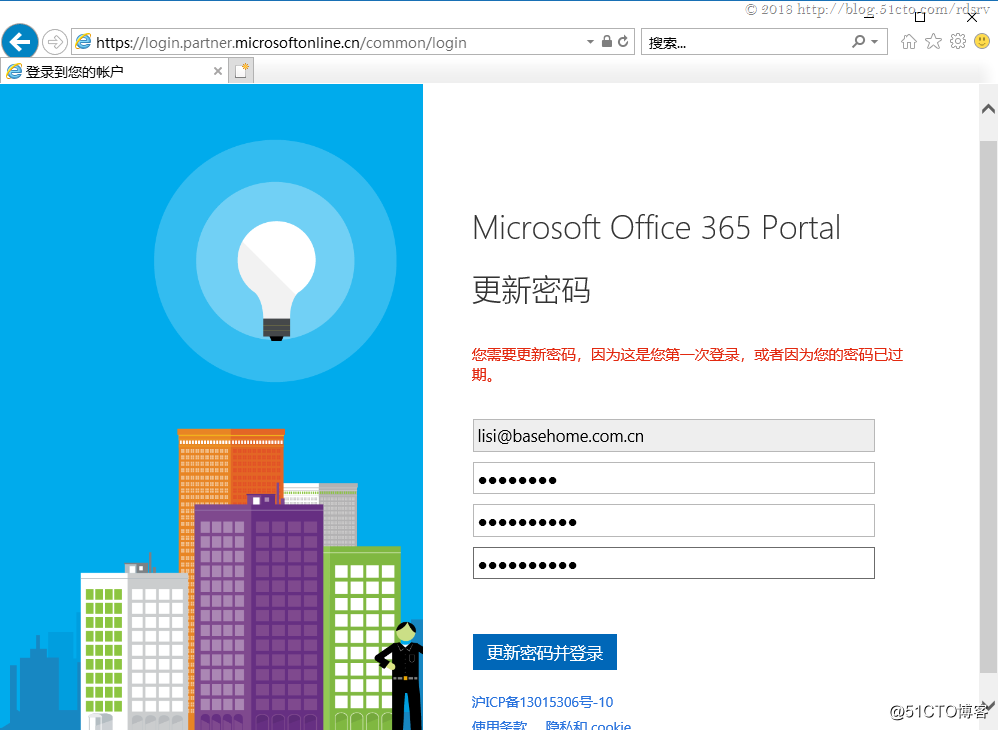
强制要求第一次登陆修改初始密码
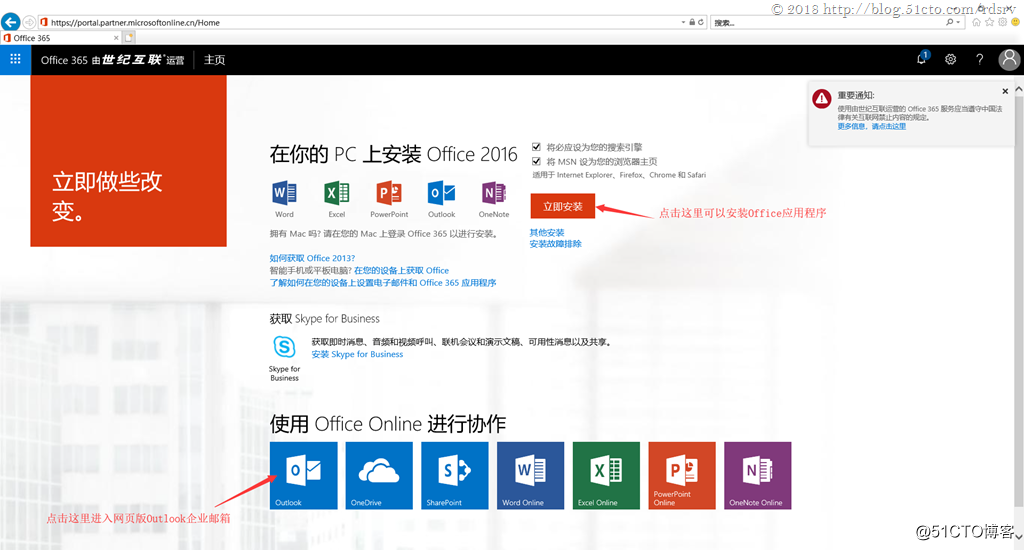
点击Outlook进入企业邮箱
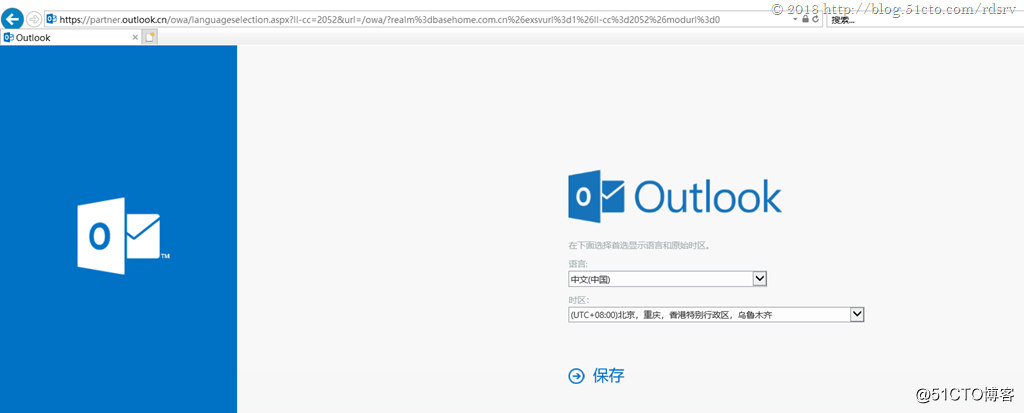
选择语言,时区,保存
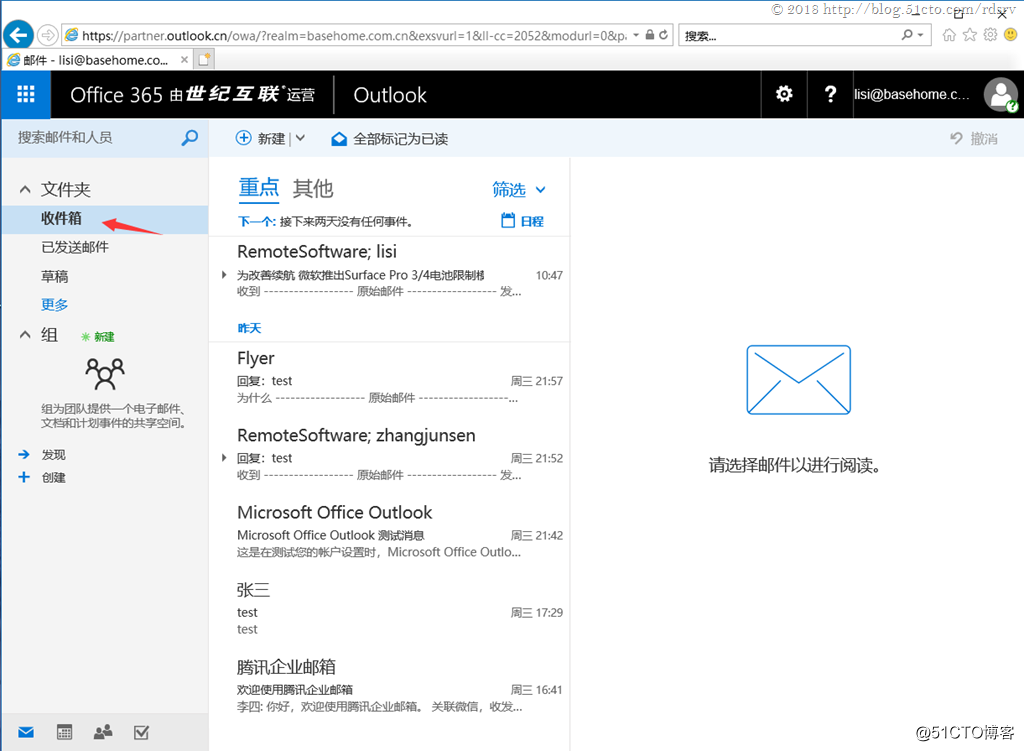
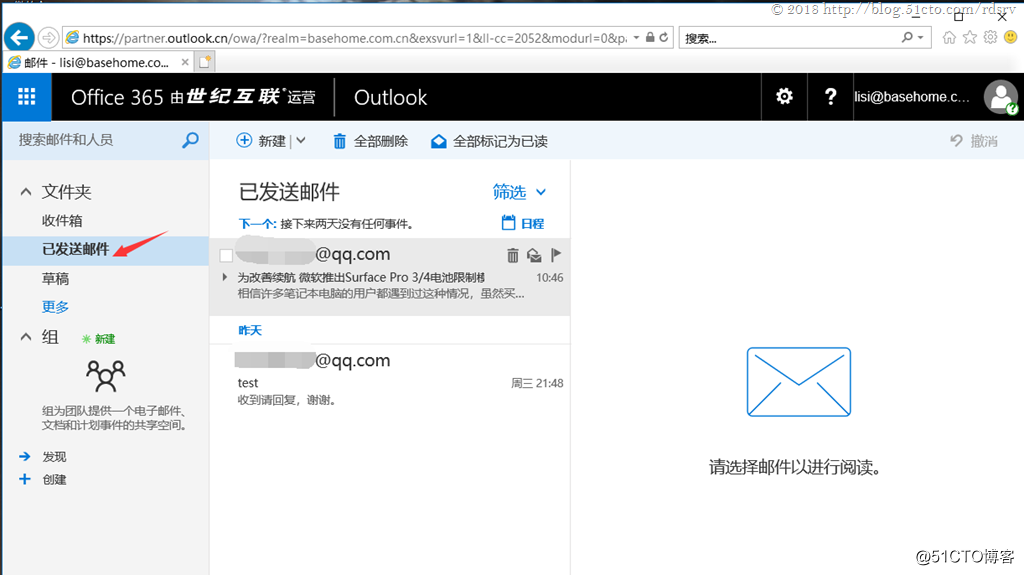
检查自己的收件箱和已发送邮件等文件夹里的邮件是否迁移过来且没问题
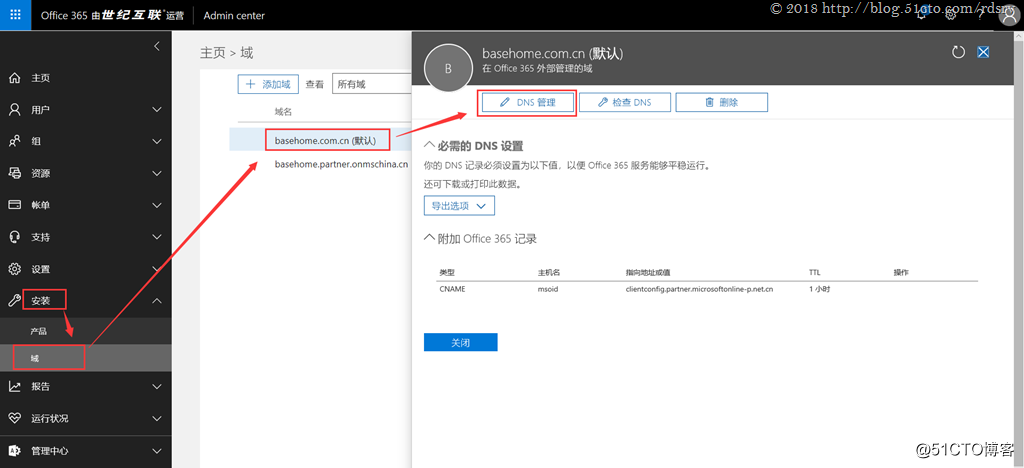
没问题后,我们就要开始切换MX记录了,一旦切换了MX记录,那么邮件流,也就是别人发给basehome.com.cn的邮件就会从第三方的企业邮件转换到Office 365的Exchange Online来接收邮件了,回到Office 365管理中心,点击之前验证好的域,选择DNS管理
点击下一步
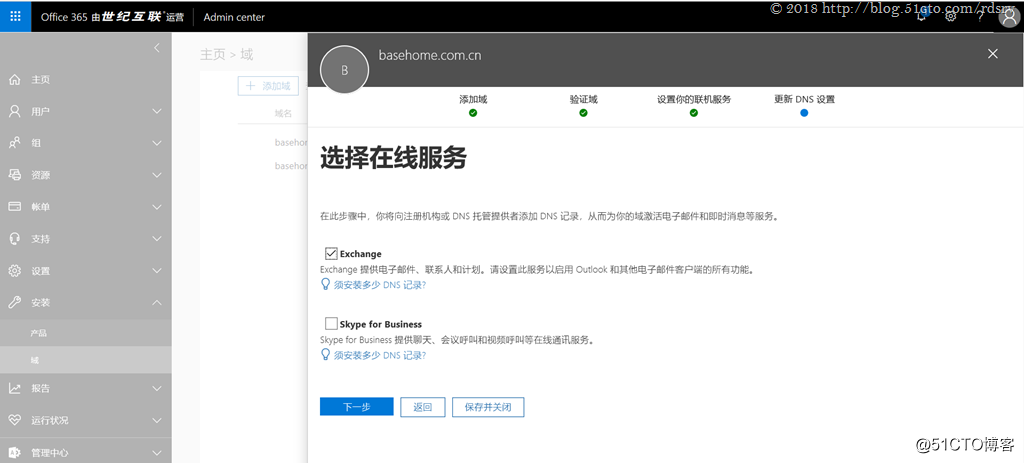
勾选Exchange
按照生成出来的这些信息到自己的域名管理去填写这些记录信息
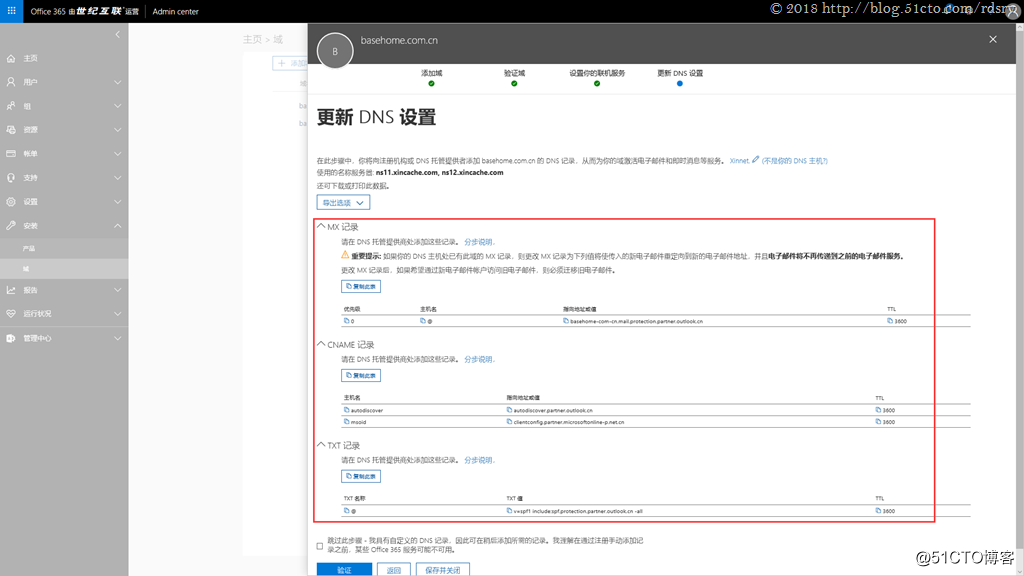
照着填

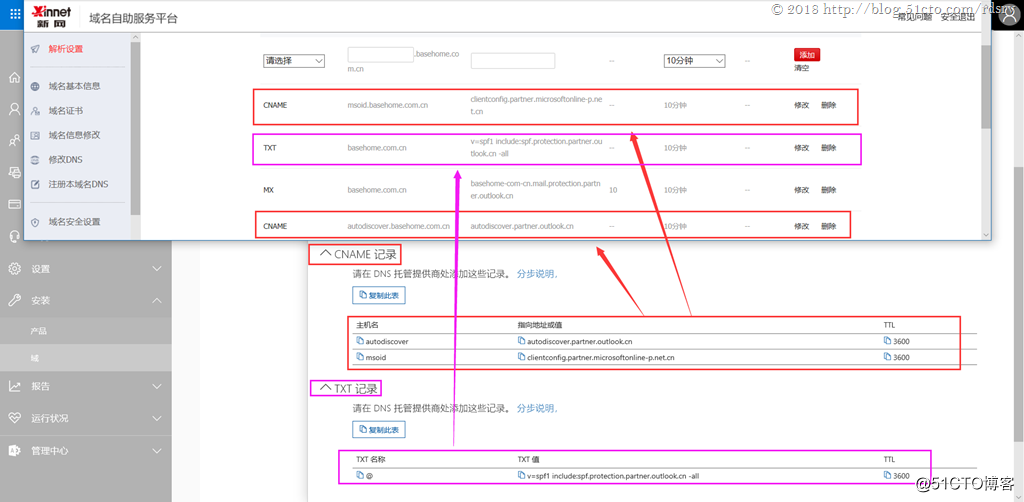
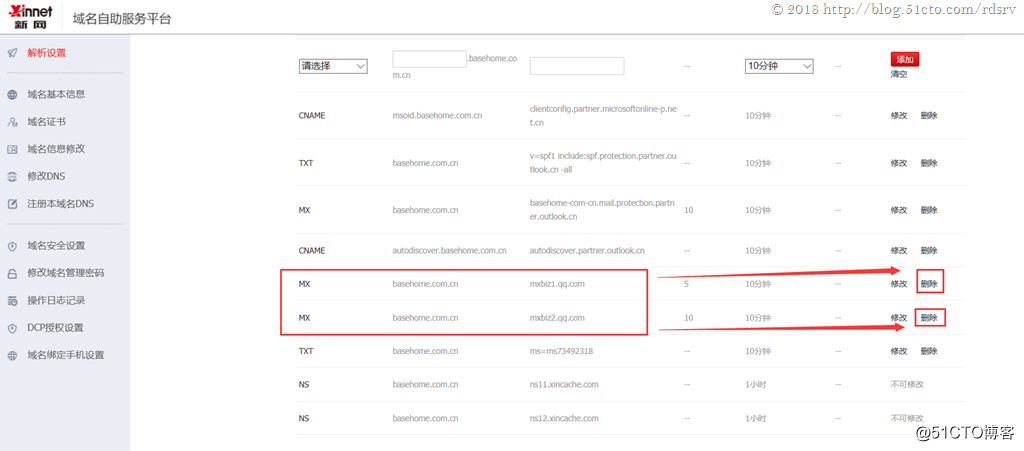
填完以后,需要把第三方的企业邮箱MX记录删除
然后再点击验证
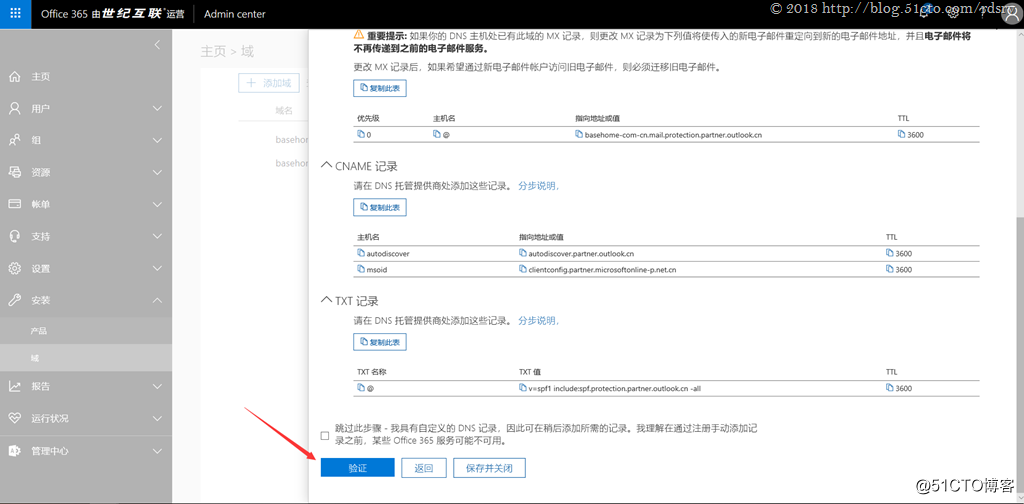
如果没有任何问题就不会提示任何错误,显示设置完成

最后隔一天再在Office 365管理中心的Exchange Online管理中心去删除迁移任务即可
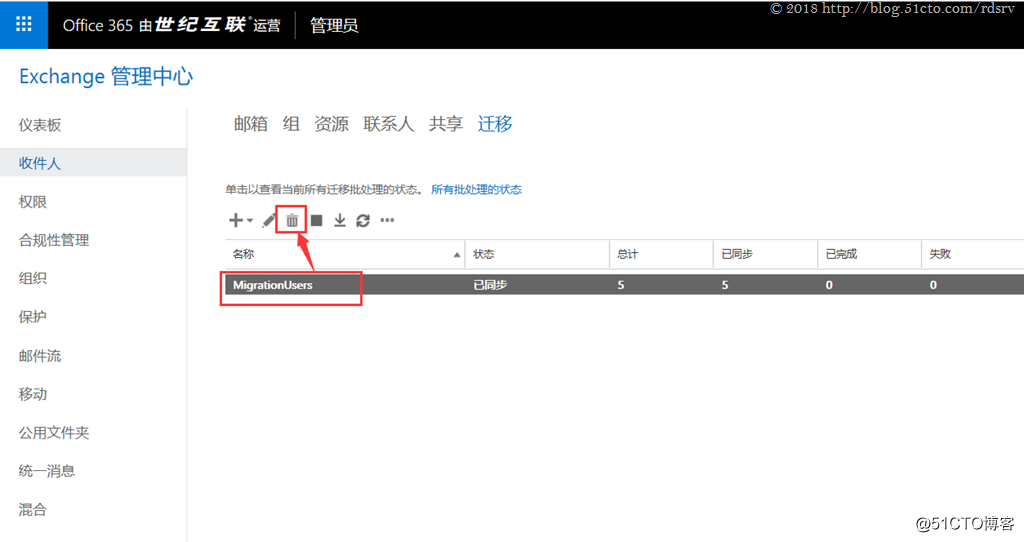
至此迁移工作和切换就大功告成了,剩下的就是验证是否可以在Office 365的Exchange Online里可以正常收发了
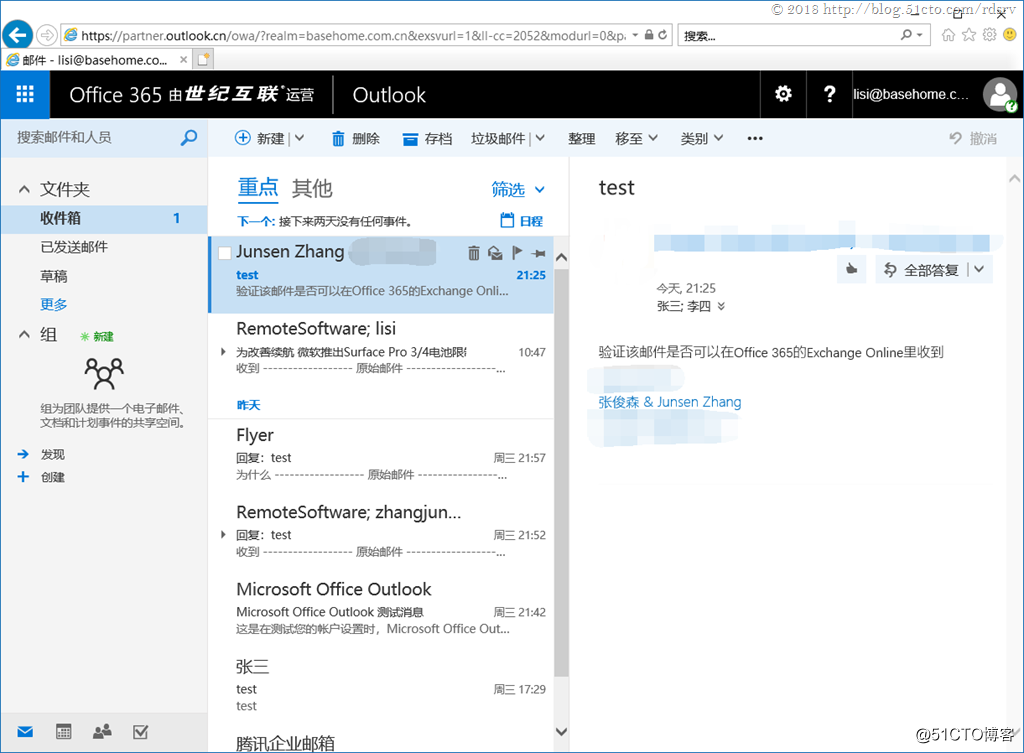
OK,验证通过,收工大吉,整个从第三方的企业邮箱迁移到Office 365的Exchange Online的全过程就介绍完了。
转载于:https://blog.51cto.com/rdsrv/2298984