在本系列文章中,主要介绍关于微软证书服务器的安装方法,具体配置方法如下:

【安装证书服务】

   在执行下列安装步骤前,请先确保证书服务器已经正常加入域环境。

1.在下图所示页面中,选择“添加角色”;
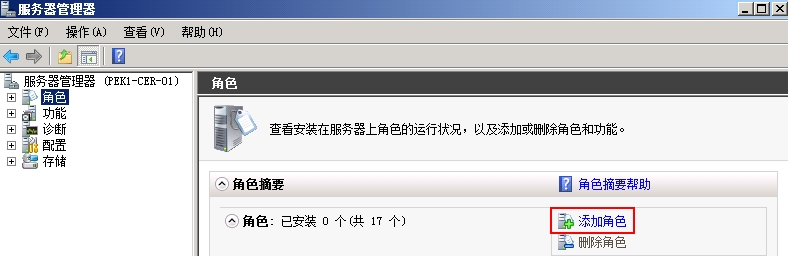
通过Postfix构建Exchange Server 2010邮件网关部署系列二:证书服务器安装

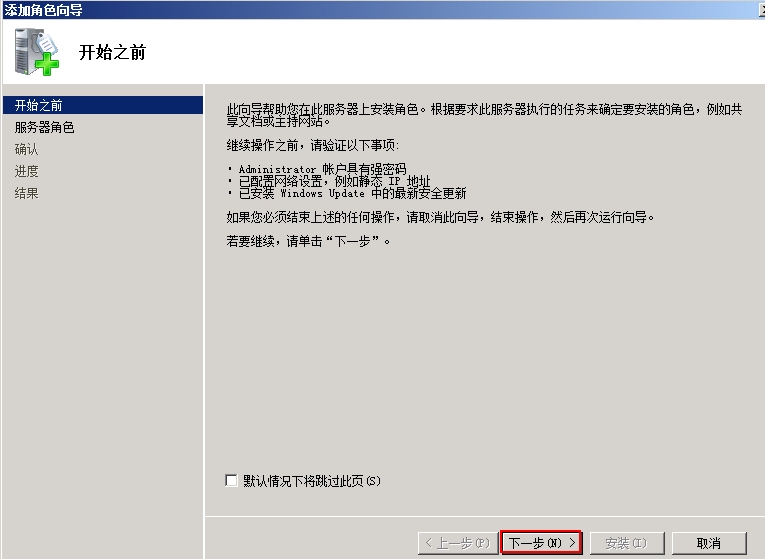
2.在下图所示页面中,单击“下一步”按钮;

通过Postfix构建Exchange Server 2010邮件网关部署系列二:证书服务器安装

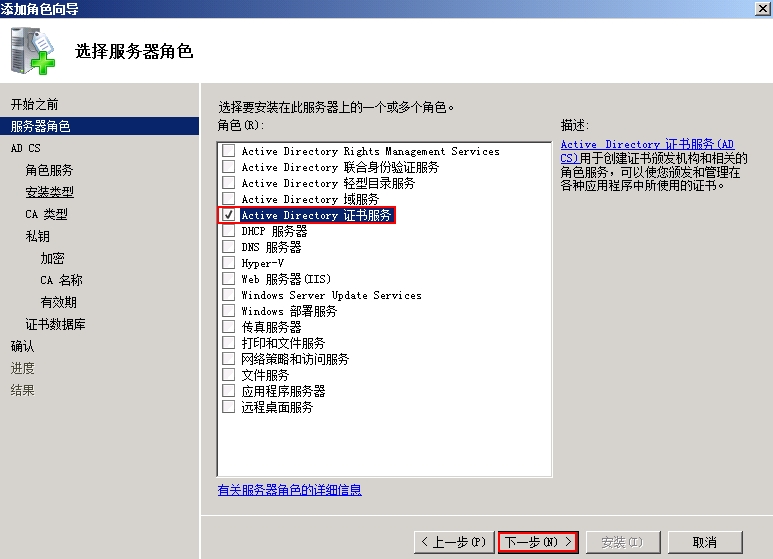
3.在下图所示页面中,勾选“Active Directory证书服务”;

通过Postfix构建Exchange Server 2010邮件网关部署系列二:证书服务器安装

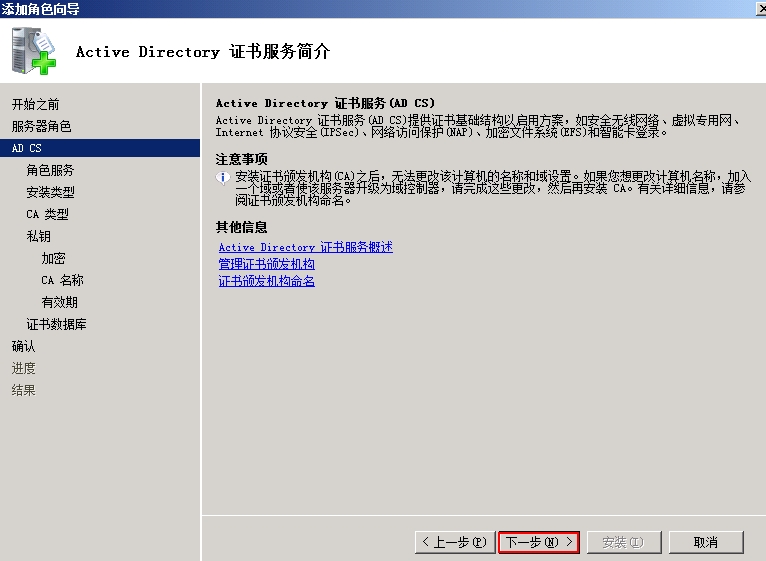
4.在下图所示页面中,单击“下一步”按钮;

通过Postfix构建Exchange Server 2010邮件网关部署系列二:证书服务器安装

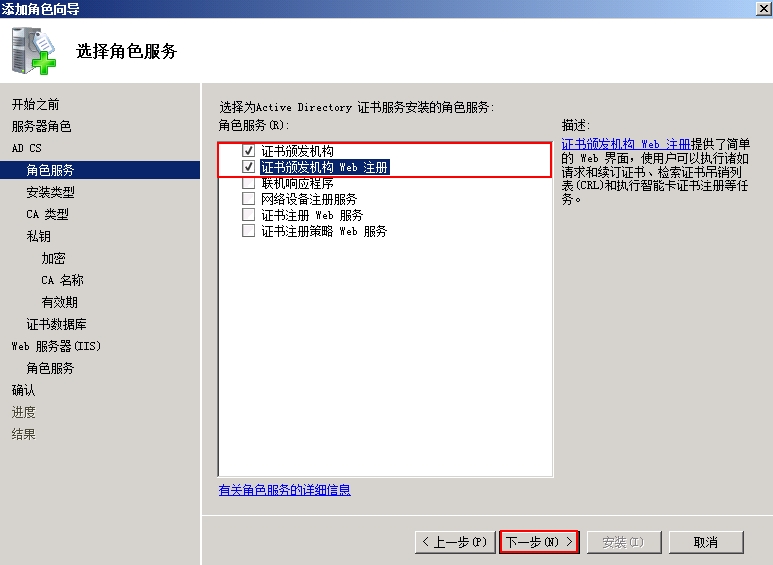
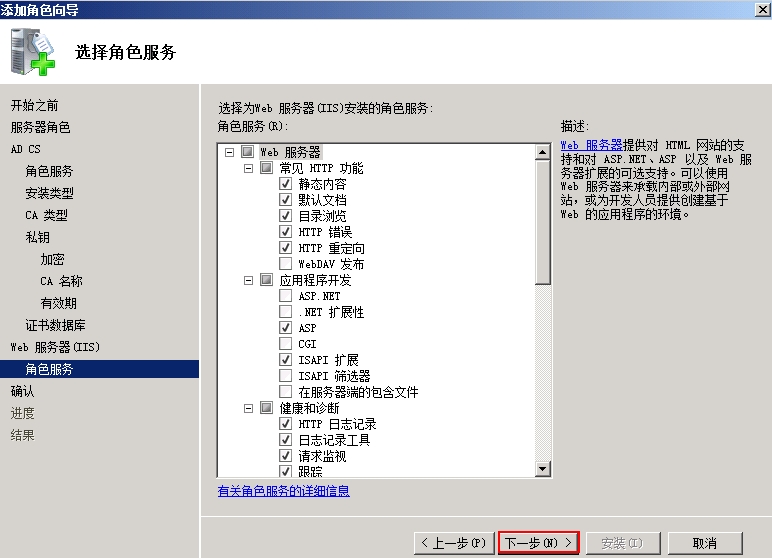
5.勾选下图所示各项,单击“下一步”按钮;

通过Postfix构建Exchange Server 2010邮件网关部署系列二:证书服务器安装

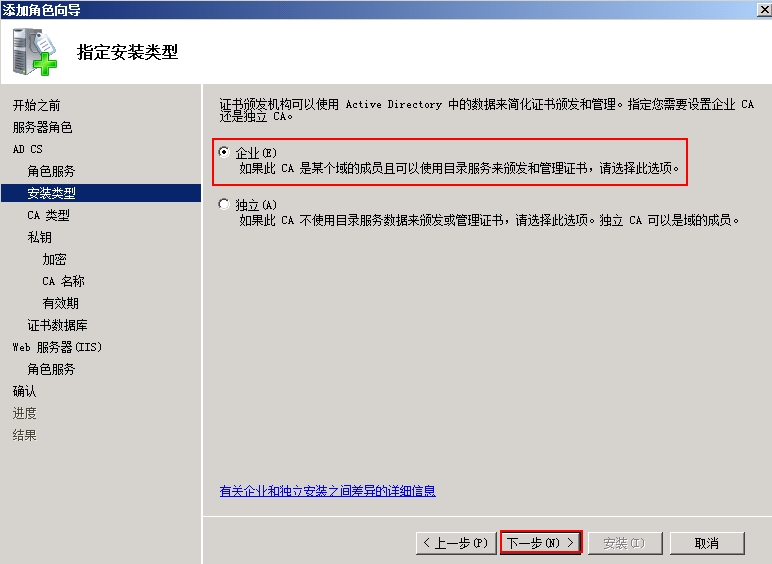
6.在下图所示页面中,勾选“企业……”,单击“下一步”按钮;

通过Postfix构建Exchange Server 2010邮件网关部署系列二:证书服务器安装

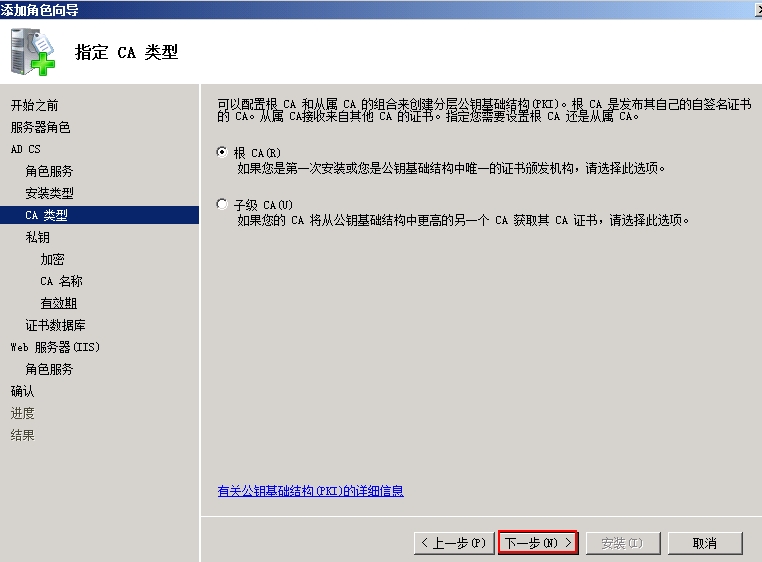
7.在下图所示页面中,勾选“根CA”,单击“下一步”按钮

通过Postfix构建Exchange Server 2010邮件网关部署系列二:证书服务器安装

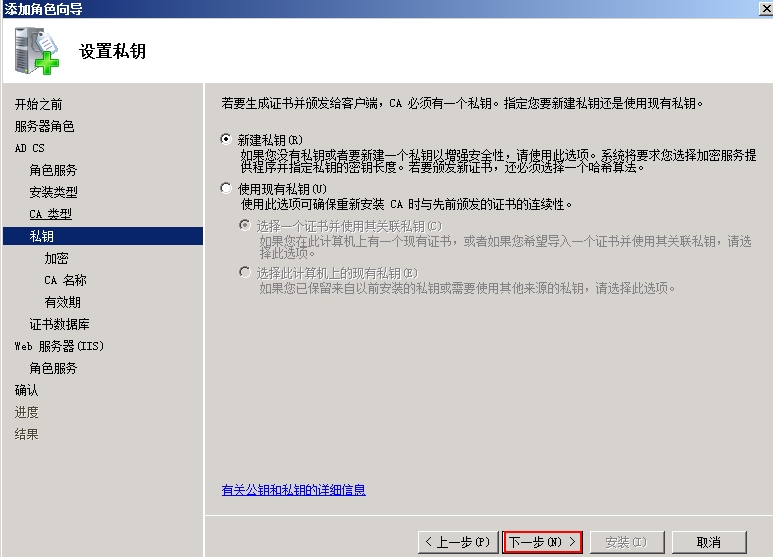
8.在下图所示页面中,勾选“新建私钥”,单击“下一步”按钮;

通过Postfix构建Exchange Server 2010邮件网关部署系列二:证书服务器安装

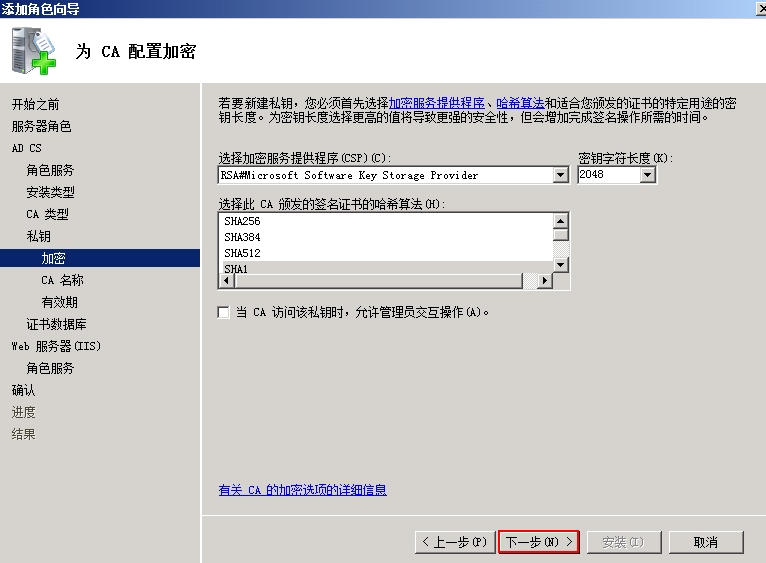
9.在下图所示页面中,单击“下一步”按钮;

通过Postfix构建Exchange Server 2010邮件网关部署系列二:证书服务器安装

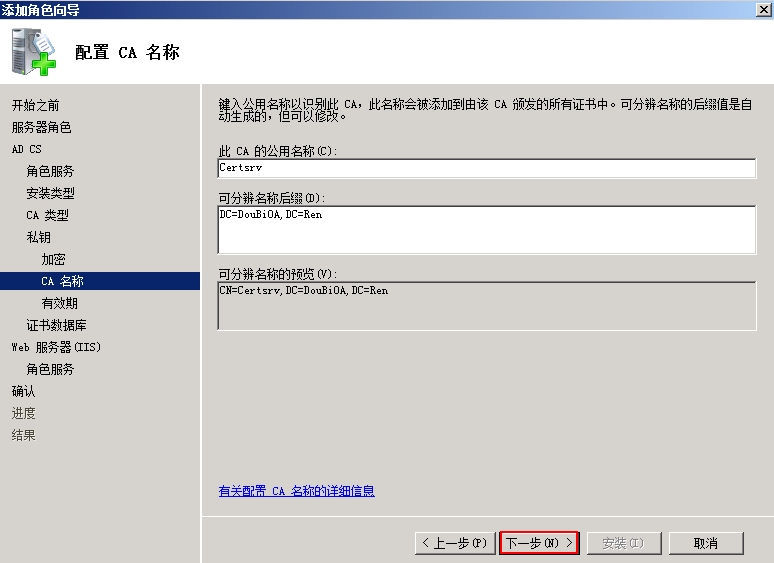
10.在下图所示页面中,输入各项内容,单击“下一步”按钮;

通过Postfix构建Exchange Server 2010邮件网关部署系列二:证书服务器安装

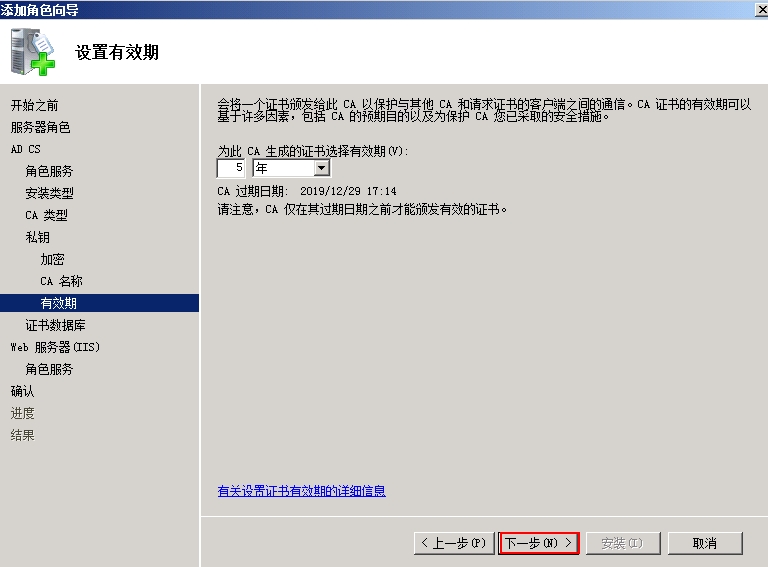
11.在下图所示页面中,设置CA证书有效期,单击“下一步”按钮;

通过Postfix构建Exchange Server 2010邮件网关部署系列二:证书服务器安装

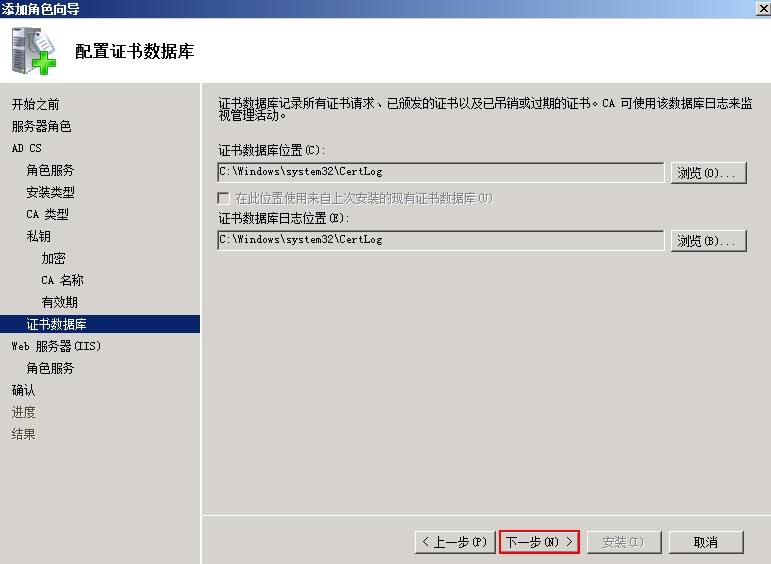
12.在下图所示页面中,单击“下一步”按钮;

通过Postfix构建Exchange Server 2010邮件网关部署系列二:证书服务器安装

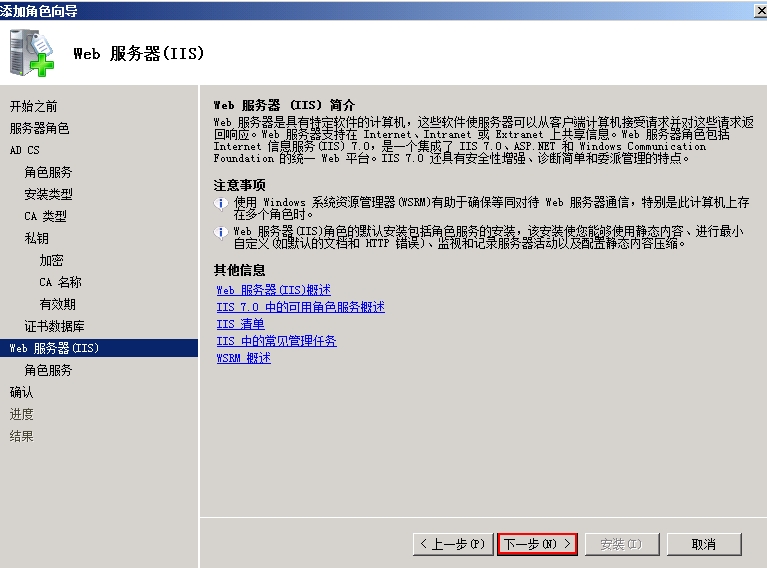
13.在下图所示页面中,单击“下一步”按钮;

通过Postfix构建Exchange Server 2010邮件网关部署系列二:证书服务器安装

14.在下图所示页面中,单击“下一步”按钮;

通过Postfix构建Exchange Server 2010邮件网关部署系列二:证书服务器安装

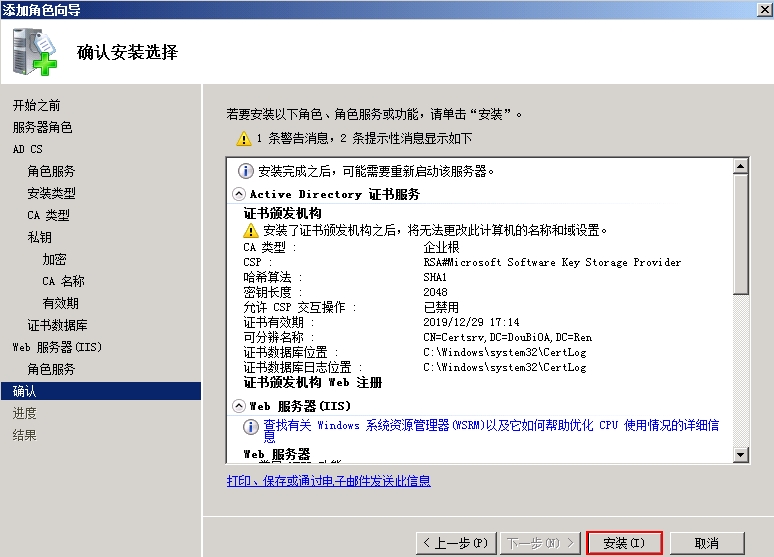
15.在下图所示页面中,单击“安装”按钮;

通过Postfix构建Exchange Server 2010邮件网关部署系列二:证书服务器安装

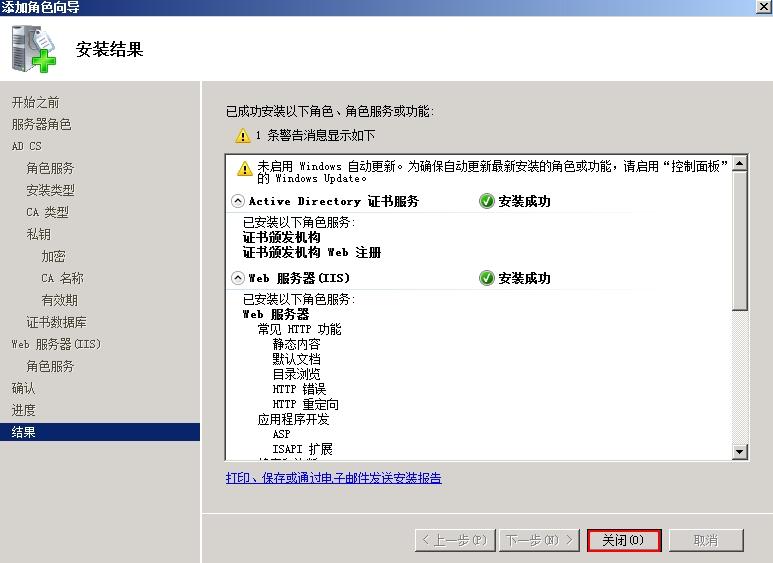
16.在下图所示页面中,单击“关闭”按钮;

通过Postfix构建Exchange Server 2010邮件网关部署系列二:证书服务器安装


本文转自wangtingdong 51CTO博客,原文链接:http://blog.51cto.com/tingdongwang/1662454,如需转载请自行联系原作者

相关文章:

  • 2022-12-23
  • 2021-09-07
  • 2021-04-25
  • 2021-12-06
  • 2021-09-18
  • 2021-11-27
  • 2021-10-17
  • 2021-10-29
猜你喜欢
  • 2021-06-30
  • 2021-09-03
  • 2021-05-14
  • 2021-06-09
  • 2022-01-18
  • 2021-09-15
  • 2022-12-23
相关资源
相似解决方案