一、Harbor介绍
Harbor是由VMware公司开源的企业级的Docker Registry管理项目,Harbor主要提供Dcoker Registry管理UI,提供的功能包括:基于角色访问的控制权限管理(RBAC)、AD/LDAP集成、日志审核、管理界面、自我注册、镜像复制和中文支持等。Harbor的目标是帮助用户迅速搭建一个企业级的Docker registry服务。它以Docker公司开源的registry为基础,额外提供了如下功能:
1)基于角色的访问控制(Role Based Access Control)
2)基于策略的镜像复制(Policy based image replication)
3)镜像的漏洞扫描(Vulnerability Scanning)
4)AD/LDAP集成(LDAP/AD support)
5)镜像的删除和空间清理(Image deletion & garbage collection)
6)友好的管理UI(Graphical user portal)
7)审计日志(Audit logging)
8)RESTful API
9)部署简单(Easy deployment)
Harbor的所有组件都在Dcoker中部署,所以Harbor可使用Docker Compose快速部署。需要特别注意:由于Harbor是基于Docker Registry V2版本,所以docker必须大于等于1.10.0版本,docker-compose必须要大于1.6.0版本!
二、Harbor仓库结构
Harbor的每个组件都是以Docker容器的形式构建的,可以使用Docker Compose来进行部署。如果环境中使用了kubernetes,Harbor也提供了kubernetes的配置文件。Harbor大概需要以下几个容器组成:
- ui(Harbor的核心服务)
- log(运行着rsyslog的容器,进行日志收集)
- mysql(由官方mysql镜像构成的数据库容器)
- Nginx(使用Nginx做反向代理)
- registry(官方的Docker registry)
- adminserver(Harbor的配置数据管理器)
- jobservice(Harbor的任务管理服务)
- redis(用于存储session)
Harbor是一个用于存储和分发Docker镜像的企业级Registry服务器:
2.1、harbor依赖组件
1)Nginx(Proxy代理层):Nginx前端代理,主要用于分发前端页面ui访问和镜像上传和下载流量; Harbor的registry,UI,token等服务,通过一个前置的反向代理统一接收浏览器、Docker客户端的请求,并将请求转发给后端不同的服务
2)Registry v2:镜像仓库,负责存储镜像文件; Docker官方镜像仓库, 负责储存Docker镜像,并处理docker push/pull命令。由于我们要对用户进行访问控制,即不同用户对Docker image有不同的读写权限,Registry会指向一个token服务,强制用户的每次docker pull/push请求都要携带一个合法的token, Registry会通过公钥对token进行解密验证
3)Database(MySQL或Postgresql):为core services提供数据库服务,负责储存用户权限、审计日志、Docker image分组信息等数据
4)Core services(Admin Server):这是Harbor的核心功能,主要提供以下服务:
- UI:提供图形化界面,帮助用户管理registry上的镜像(image), 并对用户进行授权
- webhook:为了及时获取registry 上image状态变化的情况, 在Registry上配置webhook,把状态变化传递给UI模块
- Auth服务:负责根据用户权限给每个docker push/pull命令签发token. Docker 客户端向Regiøstry服务发起的请求,如果不包含token,会被重定向到这里,获得token后再重新向Registry进行请求
- API: 提供Harbor,RESTful API
5)Replication Job Service:提供多个 Harbor 实例之间的镜像同步功能
6)Log collector:为了帮助监控Harbor运行,负责收集其他组件的log,供日后进行分析
2.2、harbor组件数据流向
1)proxy,它是一个nginx前端代理,主要是分发前端页面ui访问和镜像上传和下载流量,上图中通过深蓝色先标识;
2)ui提供了一个web管理页面,当然还包括了一个前端页面和后端API,底层使用mysql数据库;
3)registry是镜像仓库,负责存储镜像文件,当镜像上传完毕后通过hook通知ui创建repository,上图通过红色线标识,当然registry的token认证也是通过ui组件完成;
4)adminserver是系统的配置管理中心附带检查存储用量,ui和jobserver启动时候回需要加载adminserver的配置,通过灰色线标识;
5)jobsevice是负责镜像复制工作的,他和registry通信,从一个registry pull镜像然后push到另一个registry,并记录job_log,上图通过紫色线标识;
6)log是日志汇总组件,通过docker的log-driver把日志汇总到一起,通过浅蓝色线条标识。
三、Harbor仓库部署
3.1、注意事项
官方提供2种部署Harbor的方式:
1)在线安装: 从Docker Hub下载Harbor的镜像来安装, 由于Docker Hub比较慢, 建议Docker配置好加速器。
2)离线安装: 这种方式应对与部署主机没联网的情况使用。需要提前下载离线安装包: harbor-offline-installer-.tgz 到本地
在线部署方式:非常慢
1)下载Harbor最新的在线安装包
2)配置Harbor (harbor.yml)
3)运行install.sh来安装和启动Harbor
4)Harbor的日志路径:/var/log/harbor
推荐系统配置:
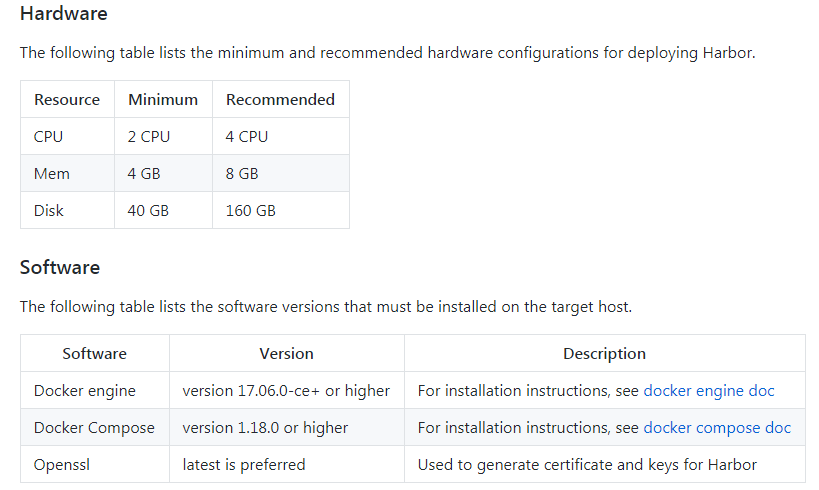
参考文档:
github:https://github.com/goharbor/harbor
安装手册:https://github.com/goharbor/harbor/blob/master/docs/installation_guide.md
用户手册:https://github.com/goharbor/harbor/blob/master/docs/user_guide.md
3.2、部署记录
3.2.1、环境准备
|
01
02
03
04
05
06
07
08
09
10
11
12
13
14
15
16
17
18
19
20
21
|
Harbor以容器的形式进行部署, 因此可以被部署到任何支持Docker的Linux发行版, 要使用Harbor,需要安装docker和docker-compose编排工具,并且具备如下环境:Python2.7+Docker Engine 1.10+Docker Compose 1.6.0+#====================================================================================================[[email protected] ~]# cat /etc/redhat-release CentOS Linux release 7.4.1708 (Core) [[email protected] ~]# setenforce 0setenforce: SELinux is disabled[[email protected] ~]# cat /etc/sysconfig/selinux ....SELINUX=disabled[[email protected] ~]# systemctl stop firewalld[[email protected] ~]# systemctl disable firewalld[[email protected] ~]# firewall-cmd --statenot running[[email protected] ~]# python --versionPython 2.7.5 |
3.2.2、安装docker
|
01
02
03
04
05
06
07
08
09
10
11
12
13
14
15
16
17
18
19
20
21
22
23
24
25
26
27
28
29
30
31
32
33
34
35
36
37
38
39
40
41
42
43
44
45
46
|
#更新yum包[[email protected] ~]# yum update#卸载旧版本 Docker[[email protected] ~]# yum remove docker docker-common docker-selinux docker-engine -y#安装相关软件包[[email protected] ~]# yum install -y yum-utils device-mapper-persistent-data lvm2#添加docker源[[email protected] ~]# yum-config-manager --add-repo http://mirrors.aliyun.com/docker-ce/linux/centos/docker-ce.repo#安装docker[[email protected] ~]# yum -y install docker-ce#启动docker[[email protected] ~]# systemctl start docker[[email protected] ~]# systemctl enable docker[[email protected] ~]# docker versionClient: Docker Engine - Community Version: 19.03.2 API version: 1.40 Go version: go1.12.8 Git commit: 6a30dfc Built: Thu Aug 29 05:28:55 2019 OS/Arch: linux/amd64 Experimental: falseServer: Docker Engine - Community Engine: Version: 19.03.2 API version: 1.40 (minimum version 1.12) Go version: go1.12.8 Git commit: 6a30dfc Built: Thu Aug 29 05:27:34 2019 OS/Arch: linux/amd64 Experimental: false containerd: Version: 1.2.6 GitCommit: 894b81a4b802e4eb2a91d1ce216b8817763c29fb runc: Version: 1.0.0-rc8 GitCommit: 425e105d5a03fabd737a126ad93d62a9eeede87f docker-init: Version: 0.18.0 GitCommit: fec3683 |
3.2.3、安装docker compose
|
01
02
03
04
05
06
07
08
09
10
11
12
|
#下载docker-compose[[email protected] ~]# curl -L https://github.com/docker/compose/releases/download/1.18.0/docker-compose-`uname -s`-`uname -m` -o /usr/local/bin/docker-compose#授权[[email protected] ~]# chmod +x /usr/local/bin/docker-compose#查看版本[[email protected] ~]# docker-compose versiondocker-compose version 1.18.0, build 8dd22a9docker-py version: 2.6.1CPython version: 2.7.13OpenSSL version: OpenSSL 1.0.1t 3 May 2016 |
3.2.4、离线方式安装harbor
在线安装可能由于官网源的网络波动导致安装失败
|
01
02
03
04
05
06
07
08
09
10
11
12
13
14
15
16
17
18
19
20
21
22
23
24
25
26
27
28
29
30
31
32
33
34
35
36
37
38
39
40
41
42
43
44
45
46
47
48
49
50
51
52
53
54
55
56
57
58
59
60
61
62
63
64
65
66
67
68
69
70
71
72
73
74
75
76
77
78
79
80
81
82
83
84
85
86
87
|
#上传下载的离线软件包并解压[[email protected] ~]# ll-rw-r--r-- 1 root root 634887088 Nov 26 15:54 harbor-offline-installer-v1.9.2.tgz[[email protected] ~]# tar xf harbor-offline-installer-v1.9.2.tgz [[email protected] ~]# lsanaconda-ks.cfg harbor harbor-offline-installer-v1.9.2.tgz[[email protected] ~]# cd harbor/[[email protected] harbor]# lltotal 623288-rw-r--r-- 1 root root 638214056 Nov 1 11:14 harbor.v1.9.2.tar.gz-rw-r--r-- 1 root root 5805 Nov 1 11:13 harbor.yml-rwxr-xr-x 1 root root 5088 Nov 1 11:13 install.sh-rw-r--r-- 1 root root 11347 Nov 1 11:13 LICENSE-rwxr-xr-x 1 root root 1748 Nov 1 11:13 prepare#配置harbor[[email protected] harbor]# cat harbor.yml |grep -v "#"|grep -v "^$"hostname: 192.168.11.11 #修改成Harbao部署机自身的ip地址或域名http: port: 80harbor_admin_password: Harbor12345 #harbor初始管理员密码为Harbor12345database: password: root123 #数据库密码 max_idle_conns: 50 max_open_conns: 100data_volume: /dataclair: updaters_interval: 12jobservice: max_job_workers: 10notification: webhook_job_max_retry: 10chart: absolute_url: disabledlog: level: info local: rotate_count: 50 rotate_size: 200M location: /var/log/harbor_version: 1.9.0proxy: http_proxy: https_proxy: no_proxy: 127.0.0.1,localhost,.local,.internal,log,db,redis,nginx,core,portal,postgresql,jobservice,registry,registryctl,clair components: - core - jobservice - clair#启动harbor[[email protected] harbor]# ./install.sh.....✔ ----Harbor has been installed and started successfully.----Now you should be able to visit the admin portal at http://192.168.11.11. For more details, please visit https://github.com/goharbor/harbor .#harbor依赖的镜像及服务[[email protected] harbor]# docker imagesREPOSITORY TAG IMAGE ID CREATED SIZEgoharbor/chartmuseum-photon v0.9.0-v1.9.2 06f0bb43a123 3 weeks ago 131MBgoharbor/harbor-migrator v1.9.2 a528c9365e9d 3 weeks ago 362MBgoharbor/redis-photon v1.9.2 dbf0b2ba3ccc 3 weeks ago 111MBgoharbor/clair-photon v2.0.9-v1.9.2 855bcccf4d1d 3 weeks ago 170MBgoharbor/notary-server-photon v0.6.1-v1.9.2 076042839d04 3 weeks ago 146MBgoharbor/notary-signer-photon v0.6.1-v1.9.2 ae5de28b0d3a 3 weeks ago 143MBgoharbor/harbor-registryctl v1.9.2 b4f9cc0f6e98 3 weeks ago 103MBgoharbor/registry-photon v2.7.1-patch-2819-2553-v1.9.2 4fd11a82000a 3 weeks ago 85.7MBgoharbor/nginx-photon v1.9.2 0eb06c2b4af1 3 weeks ago 44MBgoharbor/harbor-log v1.9.2 3c266e682cab 3 weeks ago 82.3MBgoharbor/harbor-jobservice v1.9.2 aae981aa960e 3 weeks ago 141MBgoharbor/harbor-core v1.9.2 2d58b99977a9 3 weeks ago 155MBgoharbor/harbor-portal v1.9.2 322ed40c51af 3 weeks ago 51.4MBgoharbor/harbor-db v1.9.2 e57ec1388124 3 weeks ago 148MBgoharbor/prepare v1.9.2 727d3c1e7145 3 weeks ago 149MB[[email protected] harbor]# docker ps -aCONTAINER ID IMAGE COMMAND CREATED STATUS PORTS NAMES2cd7fc998738 goharbor/harbor-jobservice:v1.9.2 "/harbor/harbor_jobs…" 2 minutes ago Up 2 minutes (healthy) harbor-jobservice65ca02e1eece goharbor/nginx-photon:v1.9.2 "nginx -g 'daemon of…" 2 minutes ago Up 2 minutes (healthy) 0.0.0.0:80->8080/tcp nginx24e15b7b539b goharbor/harbor-core:v1.9.2 "/harbor/harbor_core" 2 minutes ago Up 2 minutes (healthy) harbor-core732a715294bc goharbor/registry-photon:v2.7.1-patch-2819-2553-v1.9.2 "/entrypoint.sh /etc…" 2 minutes ago Up 2 minutes (healthy) 5000/tcp registry555ce48276ad goharbor/harbor-db:v1.9.2 "/docker-entrypoint.…" 2 minutes ago Up 2 minutes (healthy) 5432/tcp harbor-db1250e01e294a goharbor/redis-photon:v1.9.2 "redis-server /etc/r…" 2 minutes ago Up 2 minutes (healthy) 6379/tcp redis9f7aff4047cd goharbor/harbor-registryctl:v1.9.2 "/harbor/start.sh" 2 minutes ago Up 2 minutes (healthy) registryctlc709e6f85352 goharbor/harbor-portal:v1.9.2 "nginx -g 'daemon of…" 2 minutes ago Up 2 minutes (healthy) 8080/tcp harbor-portalbcf8e66ca857 goharbor/harbor-log:v1.9.2 "/bin/sh -c /usr/loc…" 2 minutes ago Up 2 minutes (healthy) 127.0.0.1:1514->10514/tcp harbor-log |
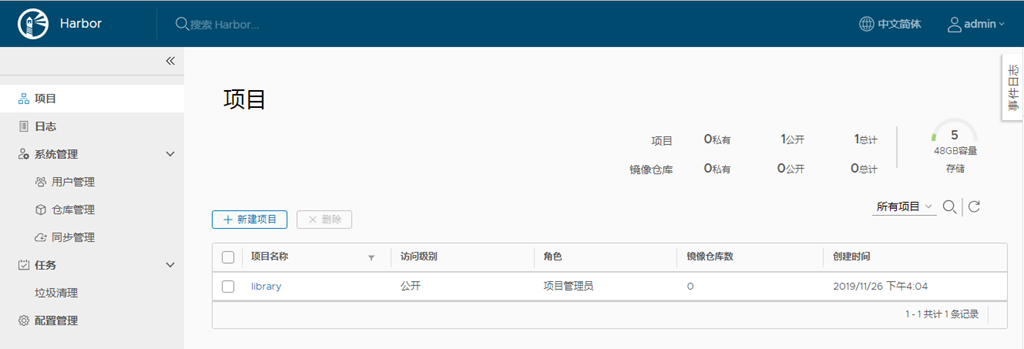
通过浏览器访问harbor:http://192.168.11.11/ admin Harbor12345
四、项目测试
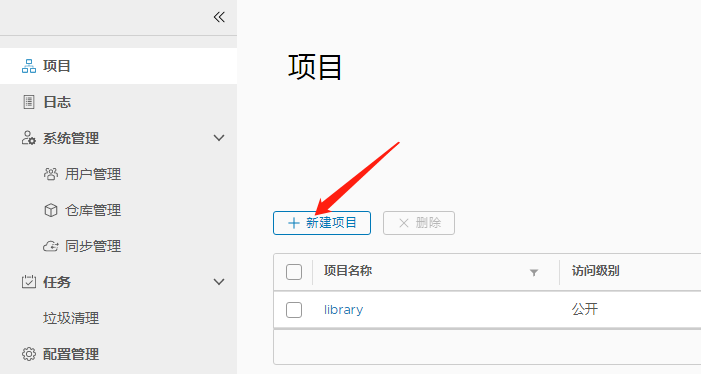
4.1、web端新建项目
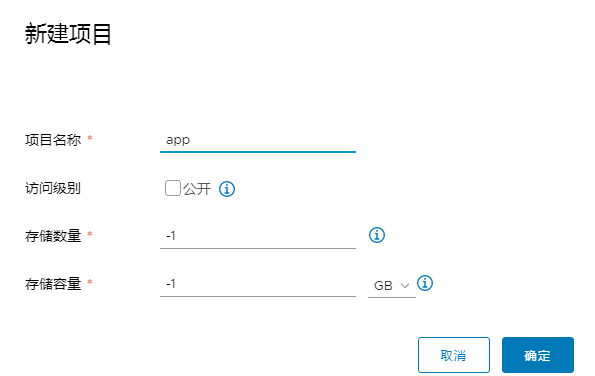
新建一个名称为的项目,设置不公开。注意:当项目设为公开后,任何人都有此项目下镜像的读权限。命令行用户不需要“docker login”就可以拉取此项目下的镜像

4.2、提交本地镜像至仓库
|
01
02
03
04
05
06
07
08
09
10
11
12
13
14
15
16
17
18
19
20
21
22
23
24
25
26
27
28
29
30
|
#报错[[email protected] ~]# docker login 192.168.11.11Username: adminPassword: Error response from daemon: Get https://192.168.11.11/v2/: dial tcp 192.168.11.11:443: connect: connection refused#解决方法[[email protected] ~]# vim /etc/docker/daemon.json { "registry-mirrors": ["https://registry.docker-cn.com"], "insecure-registries": ["192.168.11.11"] #添加}[[email protected] ~]# systemctl restart docker#再次登录[[email protected] ~]# docker login 192.168.11.11Username: adminPassword: WARNING! Your password will be stored unencrypted in /root/.docker/config.json.Configure a credential helper to remove this warning. Seehttps://docs.docker.com/engine/reference/commandline/login/#credentials-storeLogin Succeeded#给镜像打标签[[email protected] ~]# docker tag nginx:alpine 192.168.11.11/app/nginx:alpine[[email protected] ~]# docker imagesREPOSITORY TAG IMAGE ID CREATED SIZE192.168.11.11/app/nginx alpine a624d888d69f 6 days ago 21.5MBnginx alpine a624d888d69f 6 days ago 21.5MB[[email protected] ~]# docker push 192.168.11.11/app/nginx:alpine |
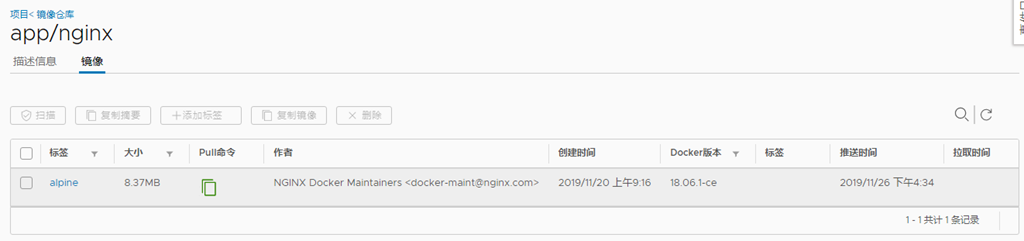
登录web harbor查看:

五、Harbor服务相关说明
5.1、harbor日志路径
日志路径可以在harbor.yml自行配置
|
01
02
|
[[email protected] ~]# ls /var/log/harbor/core.log jobservice.log portal.log postgresql.log proxy.log redis.log registryctl.log registry.log |
5.2、harbor启停命令
在使用./install.sh命令后,会在harbor目录下生成docker-compose.yml文件
|
01
02
03
04
05
06
07
08
09
10
11
12
13
14
15
16
17
18
19
20
21
22
23
24
25
26
27
28
29
30
31
32
33
34
35
36
37
38
|
#停止harbor[[email protected] ~]# cd harbor/ #需要进入harbor目录[[email protected] harbor]# docker-compose down -vStopping harbor-jobservice ... doneStopping nginx ... doneStopping harbor-core ... doneStopping registry ... doneStopping harbor-db ... doneStopping redis ... doneStopping registryctl ... doneStopping harbor-portal ... doneStopping harbor-log ... doneRemoving harbor-jobservice ... doneRemoving nginx ... doneRemoving harbor-core ... doneRemoving registry ... doneRemoving harbor-db ... doneRemoving redis ... doneRemoving registryctl ... doneRemoving harbor-portal ... doneRemoving harbor-log ... doneRemoving network harbor_harbor#启动harbor[[email protected] harbor]# docker-compose up -dCreating network "harbor_harbor" with the default driverCreating registry ... doneCreating harbor-core ... doneCreating nginx ... doneCreating redis ... Creating harbor-db ... Creating registryctl ... Creating harbor-portal ... Creating registry ... Creating harbor-core ... Creating harbor-jobservice ... Creating nginx ... |
docker-compose相关命令:
|
01
02
03
04
05
06
07
08
|
docker-compose up -d # 后台启动,如果容器不存在根据镜像自动创建docker-compose down -v # 停止容器并删除容器docker-compose start # 启动容器,容器不存在就无法启动,不会自动创建镜像docker-compose stop # 停止容器 需要注意:其实上面是停止docker-compose.yml中定义的所有容器,默认情况下docker-compose就是操作同目录下的docker-compose.yml文件。如果使用其他yml文件,可以使用-f自己指定。 |
5.3、测试修改端口
|
01
02
03
04
05
06
07
08
09
10
11
12
13
14
15
16
17
18
19
20
21
22
23
24
25
26
27
28
29
30
31
32
33
34
35
36
37
38
39
40
41
42
43
44
45
46
47
48
49
50
51
52
53
54
55
56
57
58
59
|
#停止harbor[[email protected] harbor]# docker-compose down -v#修改harbor配置文件,比如这里修改harbor的web登录端口,由80端口修改为8080端口[[email protected] harbor]# vim harbor.yml....http: # port for http, default is 80. If https enabled, this port will redirect to https port port: 8080#将harbor修改的配置更新到 docker-compose.yml 文件[[email protected] harbor]# ./prepareprepare base dir is set to /root/harborClearing the configuration file: /config/log/logrotate.confClearing the configuration file: /config/log/rsyslog_docker.confClearing the configuration file: /config/nginx/nginx.confClearing the configuration file: /config/core/envClearing the configuration file: /config/core/app.confClearing the configuration file: /config/registry/config.ymlClearing the configuration file: /config/registry/root.crtClearing the configuration file: /config/registryctl/envClearing the configuration file: /config/registryctl/config.ymlClearing the configuration file: /config/db/envClearing the configuration file: /config/jobservice/envClearing the configuration file: /config/jobservice/config.ymlGenerated configuration file: /config/log/logrotate.confGenerated configuration file: /config/log/rsyslog_docker.confGenerated configuration file: /config/nginx/nginx.confGenerated configuration file: /config/core/envGenerated configuration file: /config/core/app.confGenerated configuration file: /config/registry/config.ymlGenerated configuration file: /config/registryctl/envGenerated configuration file: /config/db/envGenerated configuration file: /config/jobservice/envGenerated configuration file: /config/jobservice/config.ymlloaded secret from file: /secret/keys/secretkeyGenerated configuration file: /compose_location/docker-compose.ymlClean up the input dir#防止容器进程没有权限读取生成的配置[[email protected] harbor]# chmod -R 777 common#再次启动 harbor[[email protected] harbor]# docker-compose up -d[[email protected] harbor]# docker-compose ps Name Command State Ports --------------------------------------------------------------------------------------harbor-core /harbor/harbor_core Up harbor-db /docker-entrypoint.sh Up 5432/tcp harbor-jobservice /harbor/harbor_jobservice ... Up harbor-log /bin/sh -c /usr/local/bin/ ... Up 127.0.0.1:1514->10514/tcpharbor-portal nginx -g daemon off; Up 8080/tcp nginx nginx -g daemon off; Up 0.0.0.0:8080->8080/tcp redis redis-server /etc/redis.conf Up 6379/tcp registry /entrypoint.sh /etc/regist ... Up 5000/tcp registryctl /harbor/start.sh Up #浏览器访问http://192.168.11.11:8080/ |
六、Harbor启用https证书
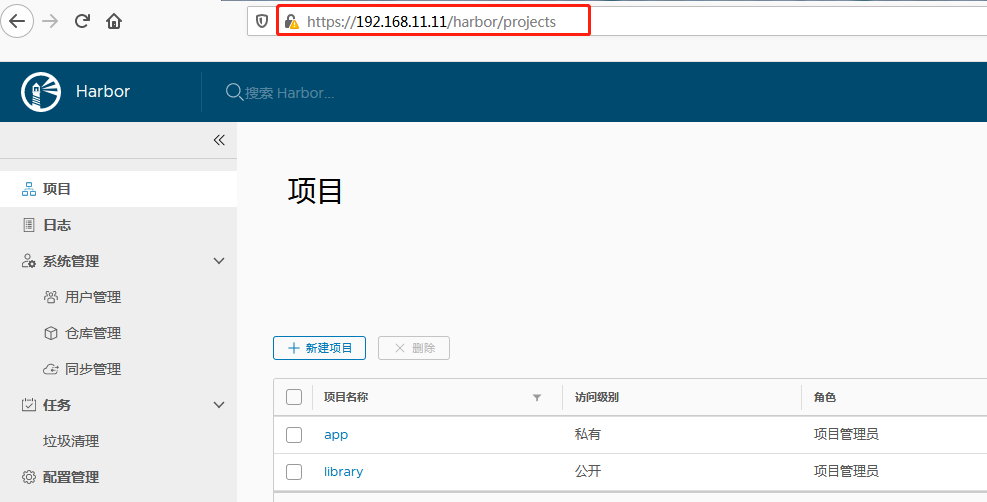
harbor默认安装后采用的是http方式,后面使用的时候可能会发现很多不方面。因为Docker客户端登录harbor进行镜像推送或拉取时默认是https方式!所以http方式下,需要在每一台harbor客户端机器上都要设置"insecure-registries", 感觉很麻烦!所以最好还是将harbor默认的http方式改为https方式!另外,从安全角度考虑,容器的仓库在生产环境中往往也是需要被设定为https的方式,而harbor将这些证书的创建和设定都进行了简单的集成,下面来看一下在harbor下如何使用https的方式
6.1、准备工作
|
01
02
03
04
05
06
07
08
09
10
11
12
13
14
15
16
17
18
|
#创建证书之前,为了方面验证,需要将前面在客户端机器上/etc/docker/daemon.json文件里添加"insecure-registries"配置删除[[email protected] ~]# vim /etc/docker/daemon.json{}[[email protected] ~]# rm -rf /root/.docker[[email protected] ~]# systemctl restart docker#将harbor部署机自身的/etc/docker/daemon.json文件里添加"insecure-registries"配置也删除[[email protected] ~]# vim /etc/docker/daemon.json{ "registry-mirrors": ["https://registry.docker-cn.com"]}[[email protected] ~]# rm -rf /root/.docker[[email protected] ~]# systemctl restart docker#重启harbor[[email protected] ~]# cd harbor/[[email protected] harbor]# docker-compose down -v[[email protected] harbor]# docker-compose up –d |
6.2、创建证书
1)创建CA
|
01
02
03
04
05
06
07
08
09
10
11
12
13
14
15
16
17
18
19
20
21
22
23
24
25
26
27
28
|
[[email protected] harbor]# pwd/root/harbor[[email protected] harbor]# mkdir ssl[[email protected] harbor]# cd ssl/[[email protected] ssl]# pwd/root/harbor/ssl[[email protected] ssl]# openssl req -newkey rsa:4096 -nodes -sha256 -keyout ca.key -x509 -days 365 -out ca.crtGenerating a 4096 bit RSA private key................................................................++............................................................................++writing new private key to 'ca.key'-----You are about to be asked to enter information that will be incorporatedinto your certificate request.What you are about to enter is what is called a Distinguished Name or a DN.There are quite a few fields but you can leave some blankFor some fields there will be a default value,If you enter '.', the field will be left blank.-----Country Name (2 letter code) [XX]:CNState or Province Name (full name) []:beijingLocality Name (eg, city) [Default City]:beijingOrganization Name (eg, company) [Default Company Ltd]:DevOpsOrganizational Unit Name (eg, section) []:TecCommon Name (eg, your name or your server's hostname) []:192.168.11.11Email Address []:[email protected][[email protected] ssl]# lsca.crt ca.key |
2)创建证书请求文件csr
|
01
02
03
04
05
06
07
08
09
10
11
12
13
14
15
16
17
18
19
20
21
22
23
24
25
26
27
|
[[email protected] ssl]# openssl req -newkey rsa:4096 -nodes -sha256 -keyout 192.168.11.11.key -out 192.168.11.11.csrGenerating a 4096 bit RSA private key...........................++............................................................................................................................................................................................................................................................................................++writing new private key to '192.168.11.11.key'-----You are about to be asked to enter information that will be incorporatedinto your certificate request.What you are about to enter is what is called a Distinguished Name or a DN.There are quite a few fields but you can leave some blankFor some fields there will be a default value,If you enter '.', the field will be left blank.-----Country Name (2 letter code) [XX]:CNState or Province Name (full name) []:beijingLocality Name (eg, city) [Default City]:beijingOrganization Name (eg, company) [Default Company Ltd]:DevOpsOrganizational Unit Name (eg, section) []:TecCommon Name (eg, your name or your server's hostname) []:192.168.11.11Email Address []:[email protected]Please enter the following 'extra' attributesto be sent with your certificate requestA challenge password []:123456An optional company name []:DevOps[[email protected] ssl]# ls192.168.11.11.csr 192.168.11.11.key ca.crt ca.key |
3)创建证书
|
01
02
03
04
05
06
07
|
[[email protected] ssl]# echo subjectAltName = IP:192.168.11.11 > extfile.cnf[[email protected] ssl]# openssl x509 -req -days 365 -in 192.168.11.11.csr -CA ca.crt -CAkey ca.key -CAcreateserial -extfile extfile.cnf -out 192.168.11.11.crtSignature oksubject=/C=CN/ST=beijing/L=beijing/O=DevOps/OU=Tec/CN=192.168.11.11/emailAddress[email protected]Getting CA Private Key[[email protected] ssl]# ls192.168.11.11.crt 192.168.11.11.csr 192.168.11.11.key ca.crt ca.key ca.srl extfile.cnf |
4)设定证书:查看证书所在路径, 后面将harbor.yaml文件中的路径也同样设定
|
01
02
03
04
05
06
07
08
09
10
11
|
[[email protected] ssl]# pwd/root/harbor/ssl[[email protected] ssl]# lltotal 28-rw-r--r-- 1 root root 2025 Nov 26 17:58 192.168.11.11.crt-rw-r--r-- 1 root root 1805 Nov 26 17:56 192.168.11.11.csr-rw-r--r-- 1 root root 3272 Nov 26 17:56 192.168.11.11.key-rw-r--r-- 1 root root 2106 Nov 26 17:54 ca.crt-rw-r--r-- 1 root root 3272 Nov 26 17:54 ca.key-rw-r--r-- 1 root root 17 Nov 26 17:58 ca.srl-rw-r--r-- 1 root root 34 Nov 26 17:57 extfile.cnf |
6.3、修改harbor配置
1)修改harbor.yaml文件
|
01
02
03
04
05
06
07
08
09
10
11
12
13
14
15
16
17
18
19
20
21
22
23
24
25
26
27
28
29
30
31
32
33
34
35
36
37
38
39
40
41
|
#停止harbor[[email protected] harbor]# pwd/root/harbor[[email protected] harbor]# docker-compose down -v[[email protected] harbor]# docker-compose psName Command State Ports------------------------------#修改harbor.yml[[email protected] harbor]# vim harbor.yml.....# http related config#http: # port for http, default is 80. If https enabled, this port will redirect to https port #port: 80# https related confighttps:# # https port for harbor, default is 443 port: 443# # The path of cert and key files for nginx certificate: /root/harbor/ssl/192.168.11.11.crt private_key: /root/harbor/ssl/192.168.11.11.key.....#执行prepare脚本,将harbor修改的配置更新到 docker-compose.yml 文件[[email protected] harbor]# ./prepare#查看一下docker-compose.yml文件,发现已经将新配置的443端口的https信息更新到docker-compose.yml文件里了#如下80端口和443端口都配置了,所以harbor访问时是http强转到https的[[email protected] harbor]# cat docker-compose.yml |grep 443 -C3 dns_search: . ports: - 80:8080 - 443:8443 depends_on: - registry - core#重启docker-compose[[email protected] harbor]# docker-compose up –d |
6.4、测试登录
1)测试登录
|
01
02
03
04
05
06
07
08
09
10
11
12
13
14
15
16
17
18
19
20
21
22
23
24
25
26
27
28
29
30
31
32
33
34
35
36
37
38
39
40
41
42
43
44
45
46
47
48
49
50
51
52
53
54
55
56
57
58
|
#在harbor部署机本机确认login登陆 (使用80端口或443端口都可以,自动跳转的)[[email protected] harbor]# docker login -u admin -p Harbor12345 192.168.11.11WARNING! Using --password via the CLI is insecure. Use --password-stdin.Error response from daemon: Get https://192.168.11.11/v2/: x509: certificate signed by unknown authority[[email protected] harbor]# docker login -u admin -p Harbor12345 192.168.11.11:443WARNING! Using --password via the CLI is insecure. Use --password-stdin.Error response from daemon: Get https://192.168.11.11:443/v2/: x509: certificate signed by unknown authority#---------------------------------------------------------------------------------#报错解决:此种情况多发生在自签名的证书,报错含义是签发证书机构未经认证,无法识别#解决方法:[[email protected] harbor]# chmod 644 /etc/pki/ca-trust/extracted/pem/tls-ca-bundle.pem[[email protected] harbor]# cat /root/harbor/ssl/192.168.11.11.crt >> /etc/pki/tls/certs/ca-bundle.crt[[email protected] harbor]# chmod 444 /etc/pki/ca-trust/extracted/pem/tls-ca-bundle.pem#由于证书是docker的daemon需要用到的,所以需要重启docker服务,进而也要重启docker-compose[[email protected] harbor]# systemctl restart docker[[email protected] harbor]# docker-compose down -v[[email protected] harbor]# docker-compose up -d#再次尝试在harbor本机登陆[[email protected] harbor]# docker login -u admin -p Harbor12345 192.168.11.11WARNING! Using --password via the CLI is insecure. Use --password-stdin.WARNING! Your password will be stored unencrypted in /root/.docker/config.json.Configure a credential helper to remove this warning. Seehttps://docs.docker.com/engine/reference/commandline/login/#credentials-storeLogin Succeeded#登陆的权限信息保存到/root/.docker/config.json 文件里了,只要这个文件不删除,下次就可以不需要输入用户名和密码直接登陆了[[email protected] harbor]# cat /root/.docker/config.json{ "auths": { "192.168.11.11": { "auth": "YWRtaW46SGFyYm9yMTIzNDU=" } }, "HttpHeaders": { "User-Agent": "Docker-Client/19.03.2 (linux)" }}[[email protected] harbor]# docker login 192.168.11.11Authenticating with existing credentials...WARNING! Your password will be stored unencrypted in /root/.docker/config.json.Configure a credential helper to remove this warning. Seehttps://docs.docker.com/engine/reference/commandline/login/#credentials-storeLogin Succeeded[[email protected] harbor]# docker login 192.168.11.11:443Username: adminPassword: WARNING! Your password will be stored unencrypted in /root/.docker/config.json.Configure a credential helper to remove this warning. Seehttps://docs.docker.com/engine/reference/commandline/login/#credentials-storeLogin Succeeded |
2)远程客户端测试登录
首先很重要的一步,这一步极其关键!一定不要忘记操作!!
需要将harbor服务端生成的CA证书拷贝到每个远程客户机的"/etc/docker/certs.d/harbor服务器的域名或ip/" 目录下
|
01
02
03
04
05
06
07
08
09
10
11
12
13
14
15
16
17
18
19
20
21
22
23
24
25
26
27
28
29
30
31
32
33
34
35
36
37
|
[[email protected] ~]# mkdir -p /etc/docker/certs.d/192.168.11.11/#将CA证书拷贝过来[[email protected] ~]# scp [email protected]:/root/harbor/ssl/* /etc/docker/certs.d/192.168.11.11/[[email protected] ~]# cd /etc/docker/certs.d/192.168.11.11/[[email protected] 192.168.11.11]# ls192.168.11.11.crt 192.168.11.11.csr 192.168.11.11.key ca.crt ca.key ca.srl extfile.cnf#进行同样的授权操作[[email protected] 192.168.11.11]# chmod 644 /etc/pki/ca-trust/extracted/pem/tls-ca-bundle.pem[[email protected] 192.168.11.11]# cat /etc/docker/certs.d/192.168.11.11/192.168.11.11.crt >> /etc/pki/tls/certs/ca-bundle.crt[[email protected] 192.168.11.11]# chmod 444 /etc/pki/ca-trust/extracted/pem/tls-ca-bundle.pem#重启docker服务[[email protected] 192.168.11.11]# systemctl restart docker#登录测试[[email protected] 192.168.11.11]# docker login -u admin -p Harbor12345 192.168.11.11:443Login Succeeded[[email protected] 192.168.11.11]# cat /root/.docker/config.json { "auths": { "192.168.11.11:443": { "auth": "YWRtaW46SGFyYm9yMTIzNDU=" } }, "HttpHeaders": { "User-Agent": "Docker-Client/19.03.2 (linux)" }}#使用443端口登陆harbor仓库是正常的,如果此时使用80端口登陆,则出现如下报错[[email protected] 192.168.11.11]# docker login -u admin -p Harbor12345 192.168.11.11WARNING! Using --password via the CLI is insecure. Use --password-stdin.Error response from daemon: Missing client certificate 192.168.11.11.cert for key 192.168.11.11.key#所以在客户端就使用443端口来登陆harbor仓库了 |
注意:远程客户端如果需要push或pull镜像,需如下操作:
|
01
02
03
04
05
06
07
08
09
10
11
12
13
14
15
16
17
18
19
20
21
22
23
24
25
26
27
28
|
#报错[[email protected] ~]# docker pull 192.168.11.11/app/nginx:alpineError response from daemon: Missing client certificate 192.168.11.11.cert for key 192.168.11.11.key#正确:需要加端口号[[email protected] certs.d]# docker pull 192.168.11.11:443/app/nginx:alpinealpine: Pulling from app/nginx89d9c30c1d48: Pull complete 24f1c4f0b2f4: Pull complete Digest: sha256:2993f9c9a619cde706ae0e34a1a91eb9cf5225182b6b76eb637392d2ce816538Status: Downloaded newer image for 192.168.11.11:443/app/nginx:alpine192.168.11.11:443/app/nginx:alpine#客户端push镜像[[email protected] certs.d]# docker imagesREPOSITORY TAG IMAGE ID CREATED SIZEcentos 6.9 2199b8eb8390 8 months ago 195MBregistry latest f32a97de94e1 8 months ago 25.8MB[[email protected] certs.d]# docker tag centos:6.9 192.168.11.11:443/app/centos:6.9 #需要加端口[[email protected] certs.d]# docker imagesREPOSITORY TAG IMAGE ID CREATED SIZE192.168.11.11:443/app/centos 6.9 2199b8eb8390 8 months ago 195MBcentos 6.9 2199b8eb8390 8 months ago 195MBregistry latest f32a97de94e1 8 months ago 25.8MB[[email protected] certs.d]# docker push 192.168.11.11:443/app/centos:6.9The push refers to repository [192.168.11.11:443/app/centos]aaa5621d7c01: Pushed 6.9: digest: sha256:7e172600dff1903f186061ce5f5295664ec9942ca120e4e5b427ddf01bb2b35b size: 529 |