一、JQuery树形控件
Jquery树形控件是一款基于JQuery+bootstrap、完全通过js和样式手写出来的非常轻量级的控件,网上很多地方都能看到它的影子。它功能简单、用户体验不错。对于一些简单的层级关系展示比较实用,但对于节点的增删改实现起来就不容易了,如果非要做,可能需要自己去封装。
1、一睹初容
全部收起
展开一级
全部展开
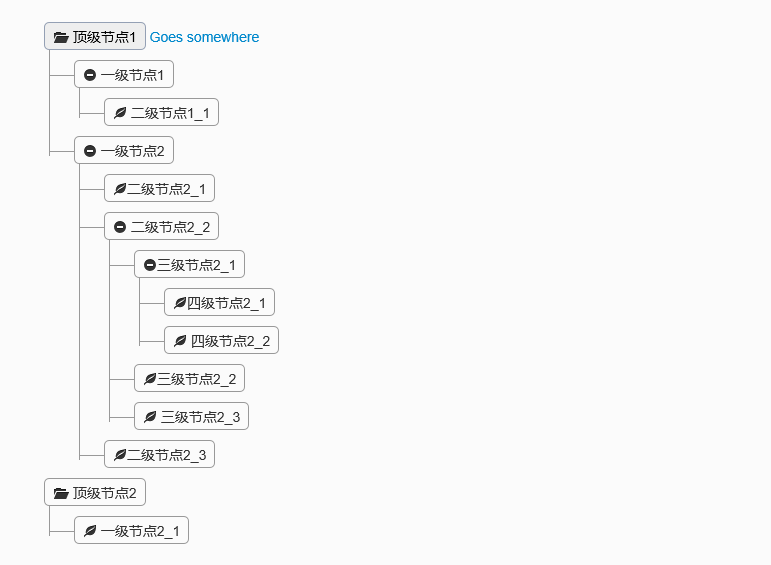
2、代码示例
此控件实现起来也非常简单,只需要引用jQuery和bootstrap组件即可。
|
1
2
3
4
5
6
7
8
9
10
11
12
13
14
15
16
17
18
19
20
|
<link
href=
"~/Content/Tree1/css/bootstrap.min.css"
rel="stylesheet"
/>
<link
href=
"~/Content/Tree1/css/style.css"
rel="stylesheet"
/>
<script
src="~/Scripts/jquery-1.10.2.js"></script>
<script
type="text/javascript">
$(function(){
$('.tree
li:has(ul)').addClass('parent_li').find('
> span').attr('title',
'Collapse
this branch'
);
$('.tree
li.parent_li > span').on('click',
function
(e) {
var
children = $(this).parent('li.parent_li').find('
> ul > li');
if
(children.is(":visible"))
{
children.hide('fast');
$(this).attr('title',
'Expand
this branch').find('
> i').addClass('icon-plus-sign').removeClass('icon-minus-sign');
}
else
{
children.show('fast');
$(this).attr('title',
'Collapse
this branch').find('
> i').addClass('icon-minus-sign').removeClass('icon-plus-sign');
}
e.stopPropagation();
});
});
</script>
|
|
1
2
3
4
5
6
7
8
9
10
11
12
13
14
15
16
17
18
19
20
21
22
23
24
25
26
27
28
29
30
31
32
33
34
35
36
37
38
39
40
41
42
43
44
45
46
47
48
49
50
51
52
53
54
55
56
57
58
|
<div
class="tree
well">
<ul>
<li>
<span><i
class="icon-folder-open"></i>
顶级节点1</span>
<a
href="">Goes
somewhere</a>
<ul>
<li>
<span><i
class="icon-minus-sign"></i>
一级节点1</span>
<a
href=""></a>
<ul>
<li>
<span><i
class="icon-leaf"></i>
二级节点1_1</span>
<a
href=""></a>
</li>
</ul>
</li>
<li>
<span><i
class="icon-minus-sign"></i>
一级节点2</span>
<a
href=""></a>
<ul>
<li>
<span><i
class="icon-leaf"></i>二级节点2_1</span>
<a
href=""></a>
</li>
<li>
<span><i
class="icon-minus-sign"></i>
二级节点2_2</span>
<a
href=""></a>
<ul>
<li>
<span><i
class="icon-minus-sign"></i>三级节点2_1</span>
<a
href=""></a>
<ul>
<li>
<span><i
class="icon-leaf"></i>四级节点2_1</span>
<a
href=""></a>
</li>
<li>
<span><i
class="icon-leaf"></i>
四级节点2_2</span>
<a
href=""></a>
</li>
</ul>
</li>
<li>
<span><i
class="icon-leaf"></i>三级节点2_2</span>
<a
href=""></a>
</li>
<li>
<span><i
class="icon-leaf"></i>
三级节点2_3</span>
<a
href=""></a>
</li>
</ul>
</li>
<li>
<span><i
class="icon-leaf"></i>二级节点2_3</span>
<a
href=""></a>
</li>
</ul>
</li>
</ul>
</li>
<li>
<span><i
class="icon-folder-open"></i>
顶级节点2</span>
<a
href=""></a>
<ul>
<li>
<span><i
class="icon-leaf"></i>
一级节点2_1</span>
<a
href=""></a>
</li>
</ul>
</li>
</ul>
</div>
|
这些代码都是直接从网上down下来的,节点上面的图标可以通过样式修改,图标样式也是基于bootstrap的。如果需要动态添加节点,可以自己封装组件去拼html,实现起来应该也比较简单。由以上可知此组件的轻量级,如果你需要对节点作增删改或者选择等操作,不要急,下面的控件可能比较适用。
二、文件树编辑插件Treed
这个组件是从网上找到的,最初演示,组内成员一致觉得效果很赞。因为它通过树形展示,方便的提供了节点的增删改。节点的伸缩效果也比较好。好了来看看。
1、初见Treed
默认展开一级
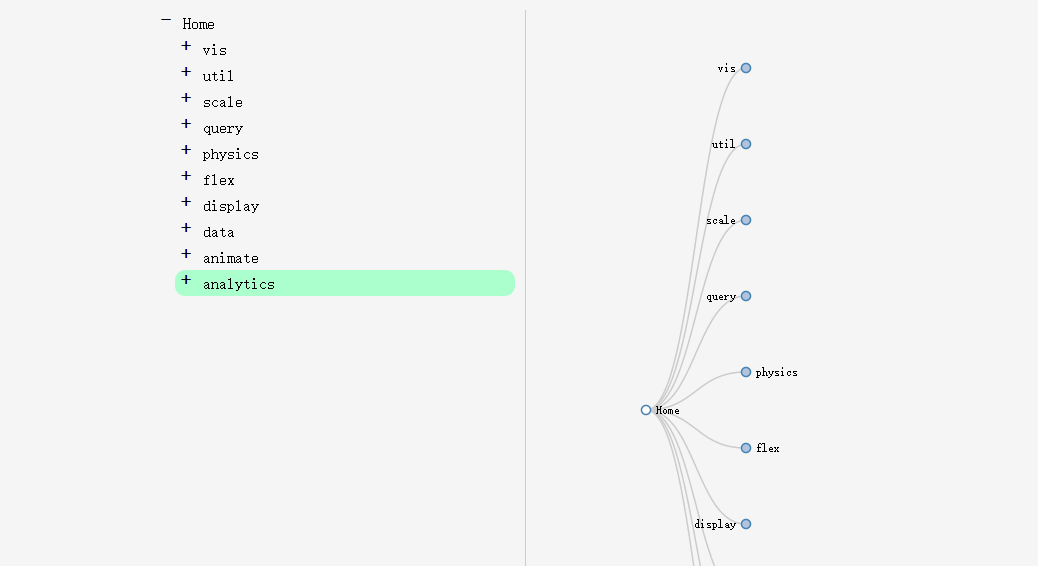
点击左边的“+”号和右边的节点都会去展开子节点
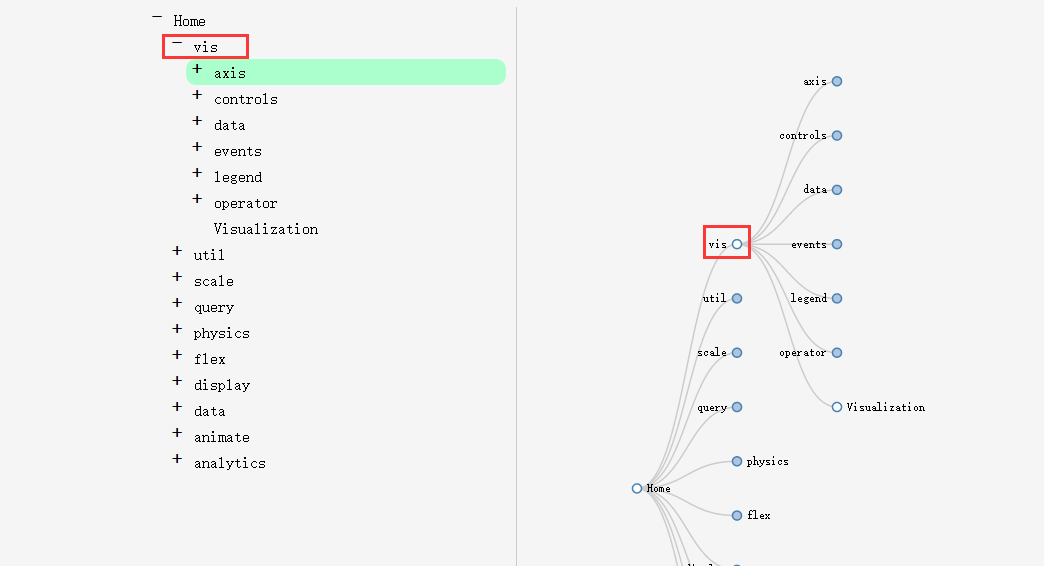
多级展开
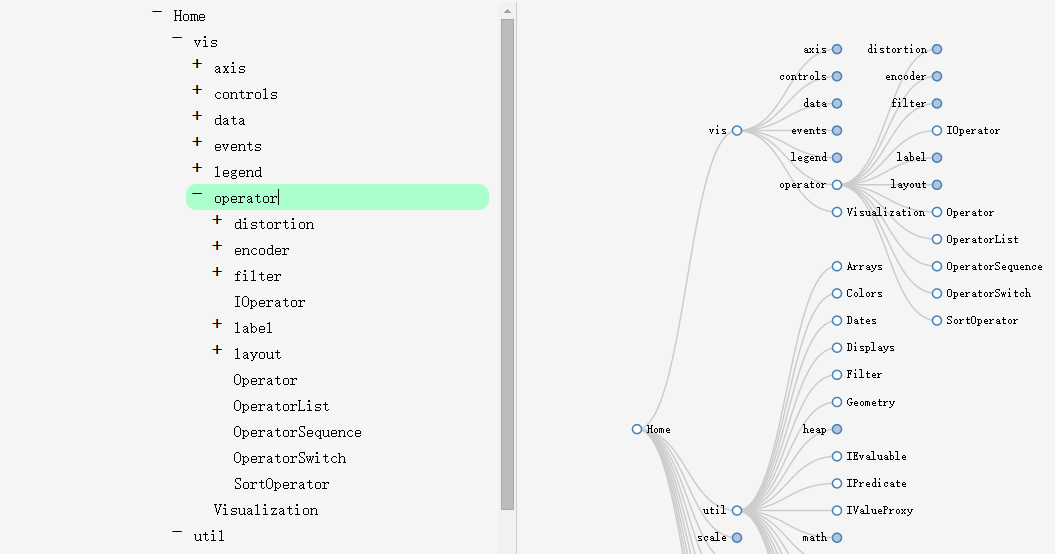
在左边可以编辑节点名称
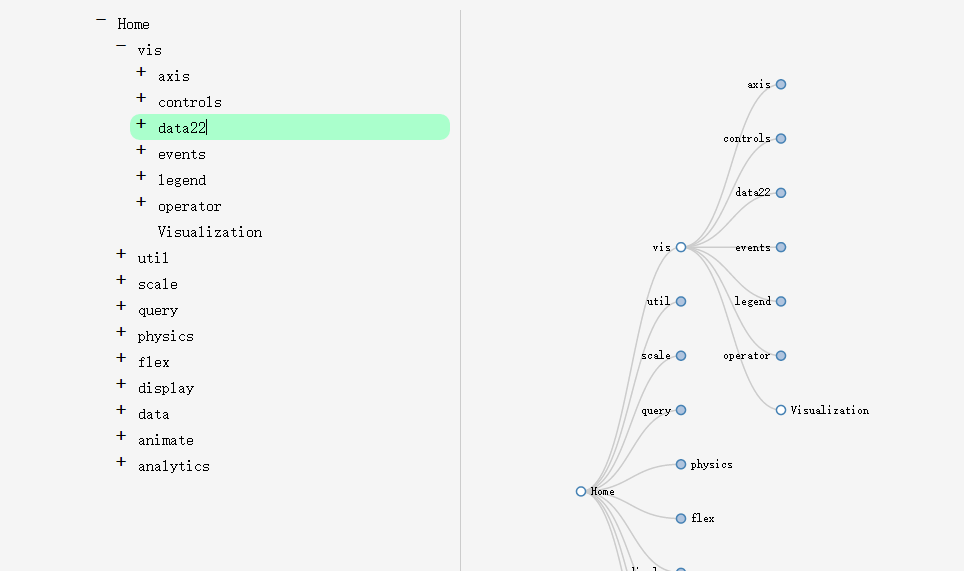
按Enter键换行新增兄弟节点,同样删除换行就可以删除节点。
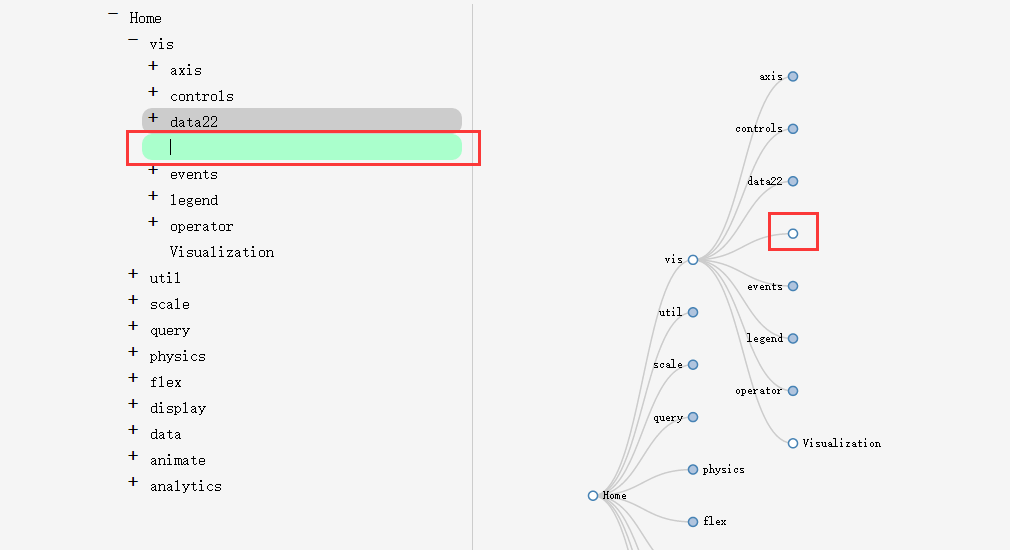
按Enter键后再按下Tab键可以新增子节点
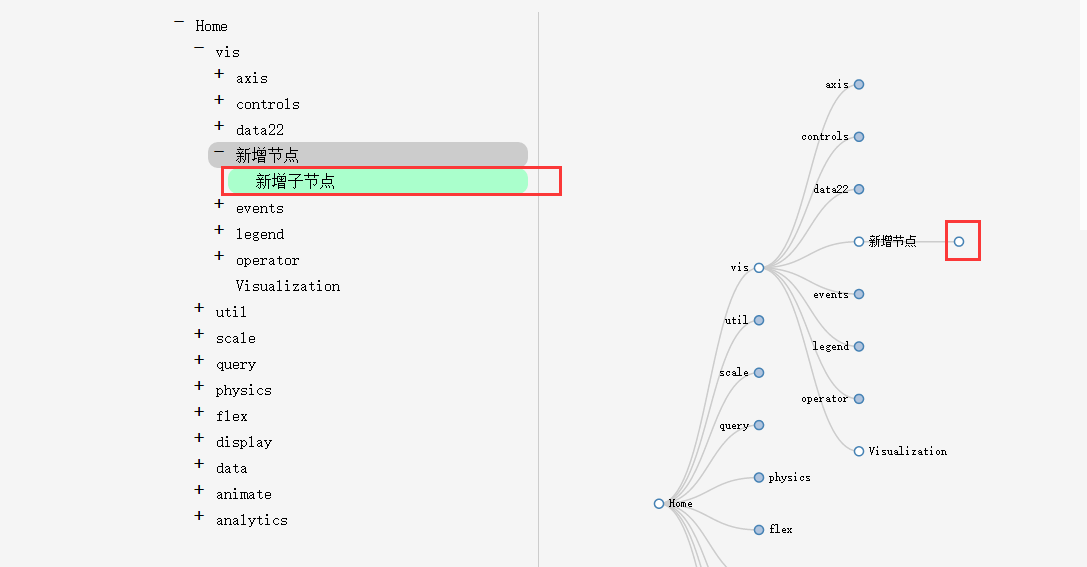
很强大有木有。审核元素可知它使用的是html5的svg标签来实现的,所以对浏览器有一定的要求。
三、通用树形控件——zTree
ztree是一个传统的树形组件,其强大的功能决定他在树形控件界的地位。不管是树形展示,还是编辑,又或者是节点单选和多选,它都提供了强大的功能API。但是,由于它界面效果不太好看,所以很多公司使用它的时候都会有一定的犹豫。所幸,至从出了扁平化风格后,ztree也做了一定的美化,比如它的Metro风格的组件和bootstrap风格就非常相像。今天就来结合Metro风格的ztree来介绍下这个组件的一些用法。
1、组件使用
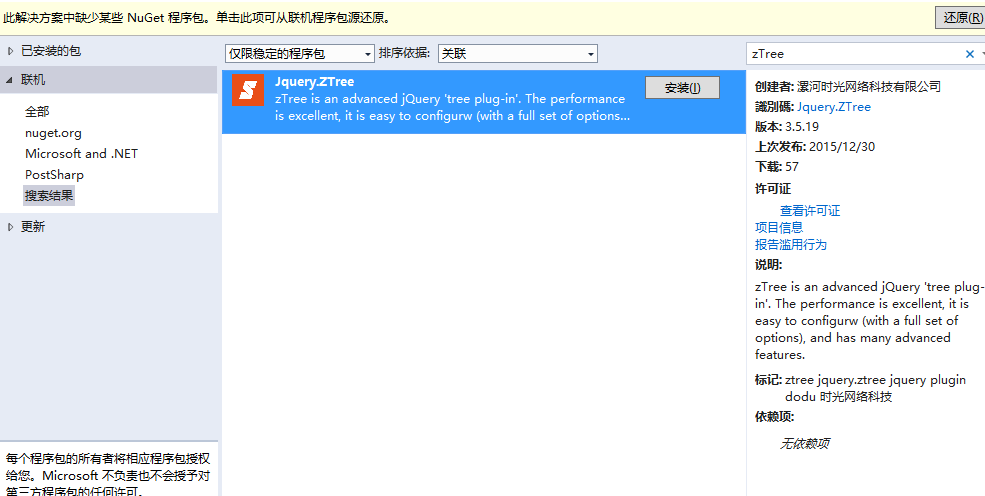
此组件可直接通过Nuget去添加。
2、组件效果
节点全部收起
节点展开
节点选中,当然如果需要可以变成单选。
可以增删改节点
点击文本框出现树
3、代码示例
3.1 直接在界面显示文本框
需要引用的js和css文件
|
1
2
3
4
5
6
|
<script
src="~/Scripts/jquery-1.10.2.js"></script>
<script
src="~/Content/bootstrap/js/bootstrap.js"></script>
<link
href=
"~/Content/bootstrap/css/bootstrap.css"
rel="stylesheet"
/>
<script
src="~/Scripts/jquery.ztree.all-3.5.js"></script>
<link
href=
"~/Content/zTree.theme.metro.css"
rel="stylesheet"
/>
|
页面html
|
1
2
3
|
<div
id="menuContent"
class="menuContent"
style="width:95%;border:1px
solid rgb(170,170,170);z-index:10;">
<ul
id="treeDemo"
class="ztree"
style="margin-top:0;
width:100%; height:auto;"></ul>
</div>
|
Js初始化
|
1
2
3
4
5
6
7
8
9
10
11
12
13
14
15
16
17
18
19
20
21
22
23
24
25
26
27
28
29
30
31
32
33
34
35
36
37
38
39
40
41
42
43
44
45
46
47
48
49
50
51
52
53
54
55
56
57
58
59
60
61
62
63
64
65
66
67
68
69
70
71
|
var
setting = {
view:
{
addHoverDom:
addHoverDom,
removeHoverDom:
removeHoverDom,
selectedMulti:
false
},
check:
{
enable:
true
},
data:
{
simpleData:
{
enable:
true
}
},
edit:
{
enable:
false
}
};
var
zNodes = [
{
id: 1, pId: 0, name: "父节点1",
open: true
},
{
id: 11, pId: 1, name:
"父节点11"
},
{
id: 111, pId: 11, name:
"叶子节点111"
},
{
id: 112, pId: 11, name:
"叶子节点112"
},
{
id: 113, pId: 11, name:
"叶子节点113"
},
{
id: 114, pId: 11, name:
"叶子节点114"
},
{
id: 12, pId: 1, name:
"父节点12"
},
{
id: 121, pId: 12, name:
"叶子节点121"
},
{
id: 122, pId: 12, name:
"叶子节点122"
},
{
id: 123, pId: 12, name:
"叶子节点123"
},
{
id: 124, pId: 12, name:
"叶子节点124"
},
{
id: 13, pId: 1, name: "父节点13",
isParent: true
},
{
id: 2, pId: 0, name:
"父节点2"
},
{
id: 21, pId: 2, name: "父节点21",
open: true
},
{
id: 211, pId: 21, name:
"叶子节点211"
},
{
id: 212, pId: 21, name:
"叶子节点212"
},
{
id: 213, pId: 21, name:
"叶子节点213"
},
{
id: 214, pId: 21, name:
"叶子节点214"
},
{
id: 22, pId: 2, name:
"父节点22"
},
{
id: 221, pId: 22, name:
"叶子节点221"
},
{
id: 222, pId: 22, name:
"叶子节点222"
},
{
id: 223, pId: 22, name:
"叶子节点223"
},
{
id: 224, pId: 22, name:
"叶子节点224"
},
{
id: 23, pId: 2, name:
"父节点23"
},
{
id: 231, pId: 23, name:
"叶子节点231"
},
{
id: 232, pId: 23, name:
"叶子节点232"
},
{
id: 233, pId: 23, name:
"叶子节点233"
},
{
id: 234, pId: 23, name:
"叶子节点234"
},
{
id: 3, pId: 0, name: "父节点3",
isParent: true
}
];
$(document).ready(function
() {
$.fn.zTree.init($("#treeDemo"),
setting, zNodes);
});
function
addHoverDom(treeId, treeNode) {
var
sObj = $("#"
+ treeNode.tId + "_span");
if
(treeNode.editNameFlag || $("#addBtn_"
+ treeNode.tId).length > 0) return;
var
addStr = "<span
class='button add' id='addBtn_"
+ treeNode.tId
+
"'
title='add node' onfocus='this.blur();'></span>"
;
sObj.after(addStr);
var
btn = $("#addBtn_"
+ treeNode.tId);
if
(btn) btn.bind("click",
function
() {
var
zTree = $.fn.zTree.getZTreeObj("treeDemo");
zTree.addNodes(treeNode,
{ id: (100 + newCount), pId: treeNode.id, name:
"new
node"
+ (newCount++) });
return
false;
});
};
function
removeHoverDom(treeId, treeNode) {
$("#addBtn_"
+ treeNode.tId).unbind().remove();
};
|
3.2 默认隐藏,触发某个事件的时候出现树。这种场景在项目里面非常常见,一般用于选择树节点。所以博主把这个也单独拿出来说下吧。
div默认是隐藏的。
|
1
2
3
4
|
<input
type="text"
class="form-control"
id="txt_ztree"
placeholder="点击文本框出现ztree"
onclick="showMenu()"
/>
<div
id="menuContent2"
class="menuContent"
style="display:none;position:
absolute;width:95%;border:1px solid rgb(170,170,170);z-index:10;">
<ul
id="treeDemo2"
class="ztree"
style="margin-top:0;
width:160px; height:auto;"></ul>
</div>
|
在js里面初始化树以及注册showMenu()方法
|
1
2
3
4
5
6
7
8
9
10
11
12
13
14
15
16
17
18
19
20
21
22
23
24
25
26
27
28
29
30
31
32
33
34
35
36
37
38
39
40
41
42
43
44
45
46
47
48
49
50
51
52
53
54
55
56
57
58
59
60
61
62
63
64
65
66
67
68
69
70
71
72
73
74
75
76
77
78
79
80
81
82
83
84
85
86
87
88
89
90
91
92
93
94
95
96
97
98
99
100
101
102
103
104
|
var
setting2 = {
check:
{
enable:
true,
chkStyle:
"radio",
radioType:
"all"
},
view:
{
dblClickExpand:
false
},
data:
{
simpleData:
{
enable:
true
}
},
callback:
{
onClick:
onClickNode,
onCheck:
onCheck
}
};
var
zNodes = [
{
id: 1, pId: 0, name: "父节点1",
open: true
},
{
id: 11, pId: 1, name:
"父节点11"
},
{
id: 111, pId: 11, name:
"叶子节点111"
},
{
id: 112, pId: 11, name:
"叶子节点112"
},
{
id: 113, pId: 11, name:
"叶子节点113"
},
{
id: 114, pId: 11, name:
"叶子节点114"
},
{
id: 12, pId: 1, name:
"父节点12"
},
{
id: 121, pId: 12, name:
"叶子节点121"
},
{
id: 122, pId: 12, name:
"叶子节点122"
},
{
id: 123, pId: 12, name:
"叶子节点123"
},
{
id: 124, pId: 12, name:
"叶子节点124"
},
{
id: 13, pId: 1, name: "父节点13",
isParent: true
},
{
id: 2, pId: 0, name:
"父节点2"
},
{
id: 21, pId: 2, name: "父节点21",
open: true
},
{
id: 211, pId: 21, name:
"叶子节点211"
},
{
id: 212, pId: 21, name:
"叶子节点212"
},
{
id: 213, pId: 21, name:
"叶子节点213"
},
{
id: 214, pId: 21, name:
"叶子节点214"
},
{
id: 22, pId: 2, name:
"父节点22"
},
{
id: 221, pId: 22, name:
"叶子节点221"
},
{
id: 222, pId: 22, name:
"叶子节点222"
},
{
id: 223, pId: 22, name:
"叶子节点223"
},
{
id: 224, pId: 22, name:
"叶子节点224"
},
{
id: 23, pId: 2, name:
"父节点23"
},
{
id: 231, pId: 23, name:
"叶子节点231"
},
{
id: 232, pId: 23, name:
"叶子节点232"
},
{
id: 233, pId: 23, name:
"叶子节点233"
},
{
id: 234, pId: 23, name:
"叶子节点234"
},
{
id: 3, pId: 0, name: "父节点3",
isParent: true
}
];
//初始化
$(document).ready(function
() {
$.fn.zTree.init($("#treeDemo2"),
setting2, zNodes);
});
//显示菜单
function
showMenu() {
$("#menuContent2").css({
left: "15px",
top: "34px"
}).slideDown("fast");
$("body").bind("mousedown",
onBodyDown);
}
//隐藏菜单
function
hideMenu() {
$("#menuContent2").fadeOut("fast");
$("body").unbind("mousedown",
onBodyDown);
}
function
onBodyDown(event) {
if
(!(event.target.id == "menuBtn"
|| event.target.id == "menuContent2"
|| event.target.id == "txt_ztree"
|| $(event.target).parents("#menuContent2").length
> 0)) {
hideMenu();
}
}
//节点点击事件
function
onClickNode(e, treeId, treeNode) {
var
zTree = $.fn.zTree.getZTreeObj("treeDemo");
zTree.checkNode(treeNode,
!treeNode.checked, null,
true);
return
false;
}
//节点选择事件
function
onCheck(e, treeId, treeNode) {
var
zTree = $.fn.zTree.getZTreeObj("treeDemo"),
nodes
= zTree.getCheckedNodes(true),
v
= "";
var
parentid = "";
var
parentlevel = "";
for
(var
i = 0, l = nodes.length; i < l; i++) {
v
+= nodes[i].name + ",";
parentid
+= nodes[i].id + ",";
parentlevel
+= nodes[i].menu_level + ",";
}
if
(v.length > 0) {
v
= v.substring(0, v.length - 1);
parentid
= parentid.substring(0, parentid.length - 1);
parentlevel
= parentlevel.substring(0, parentlevel.length - 1);
}
else
{
return;
}
hideMenu();
}
|
由于以上都是静态数据,如果需要从后台取数据动态加载树节点,可以去后台构造zNodes这种结构的数组即可。