1)点击集合,然后在任务下拉菜单中,点击创建虚拟桌面集合

一站式VDI部署教程(6)创建虚拟桌面集合

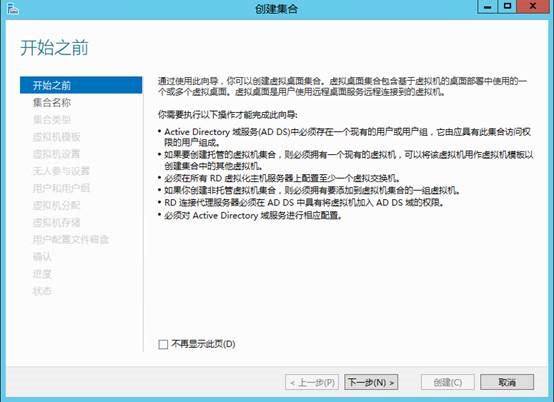
2)在创建集合向导中,点击下一步

一站式VDI部署教程(6)创建虚拟桌面集合

3)输入集合名称,然后点击下一步

一站式VDI部署教程(6)创建虚拟桌面集合

4)选择虚拟机集合池,然后点击下一步

一站式VDI部署教程(6)创建虚拟桌面集合

5)选择虚拟机模板,然后点击下一步

一站式VDI部署教程(6)创建虚拟桌面集合

6)选择“提供无人参与安装设置”,然后点击下一步

一站式VDI部署教程(6)创建虚拟桌面集合

7)选择正确的时区和组织单位,然后点击下一步。

一站式VDI部署教程(6)创建虚拟桌面集合

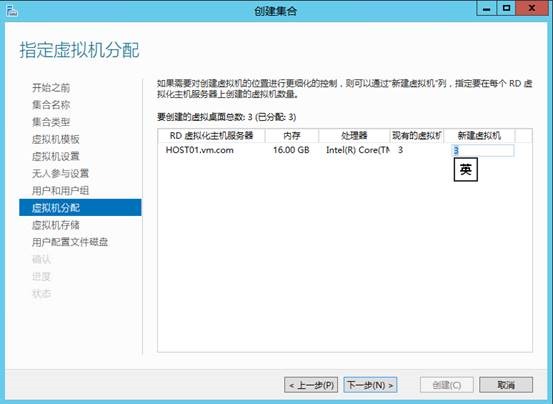
8)选择有权限访问该集合的用户组,并填写创建多少个虚拟桌面。

一站式VDI部署教程(6)创建虚拟桌面集合

9)点击下一步

一站式VDI部署教程(6)创建虚拟桌面集合

10)填写上面创建共享的路径,然后点击下一步

一站式VDI部署教程(6)创建虚拟桌面集合

11)填写用户配置文件磁盘的为止,这里我放在了同一个共享里,然后点击下一步。

一站式VDI部署教程(6)创建虚拟桌面集合

12)点击创建。

一站式VDI部署教程(6)创建虚拟桌面集合

13)集合创建完成后,点击关闭

一站式VDI部署教程(6)创建虚拟桌面集合

转载于:https://blog.51cto.com/shutong/1561560

相关文章:

  • 2022-01-18
  • 2021-12-25
  • 2021-08-20
  • 2021-08-11
  • 2021-05-26
  • 2021-07-07
  • 2021-07-01
猜你喜欢
  • 2021-07-07
  • 2022-12-23
  • 2021-12-03
  • 2021-12-08
  • 2022-01-01
  • 2021-12-27
相关资源
相似解决方案