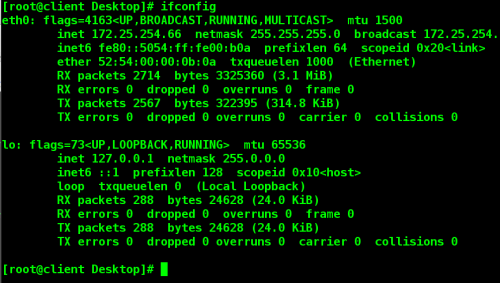
一、ip基础知识
1.常用网络协议ipv4
2进制 32位 ----- 10进制
#比如 11111110.11111110.11111110.11111110=254.254.254.254
172.25.0.10/255.255.255.0
172.25.0.10: #ip地址
255.255.255.0: #子网掩码
#子网掩码255位对应的ip位为网络位
#子网掩码0对应的ip位为主机位
二、主机联网
主机有两块网卡:有线和无线;(有些没有无线可以买一个外置驱动)
注:如下操作都是root用户下的
route -n 查询网关
Kernel IP routing table
Destination Gateway Genmask Flags Metric Ref
0.0.0.0 (网关) 0.0.0.0 255.255.255.0 U

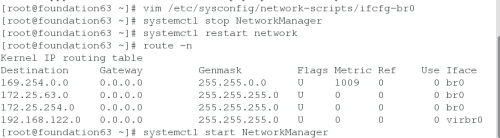
右上角会出现无线标识
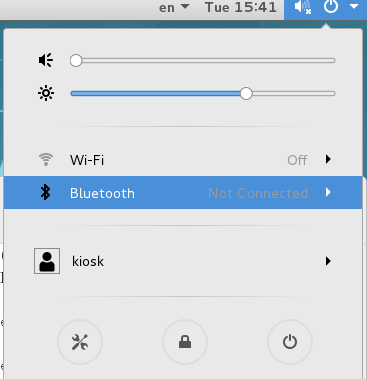
选择网络:点击wi-fi按钮,turn on
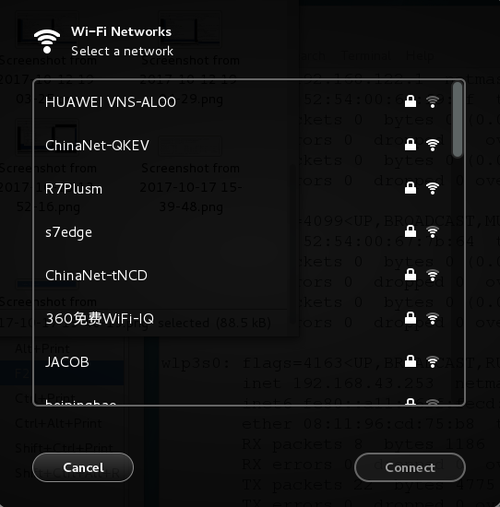
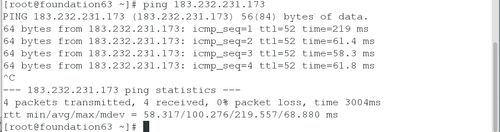
确认连上无线网,ping IP,如下连上网
三、配置ip
<<图形化>>
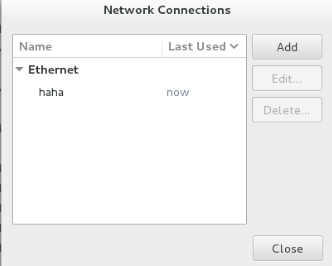
1.图形界面
nm-connection-editor
2.文本化图形
nmtui
<<命令>>
ifconfig 网卡 ip netmask 临时设定
<<文件>>
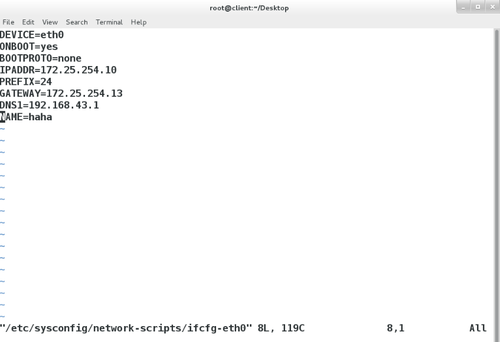
static|none##静态网络
vim /etc/sysconfig/network-scripts/ifcfg-eth0
DEVICE=eth0 ##设备
BOOTPROTO=static|none ##设备工作方式
ONBOOT=yes ##开启网络服务**设备
NAME=eth0 ##网络接口名称
IPADDR=172.25.0.100 ##IP
NETMASK=255.255.255.0 | PREFIX=24 ##子网掩码


dhcp ##动态获取
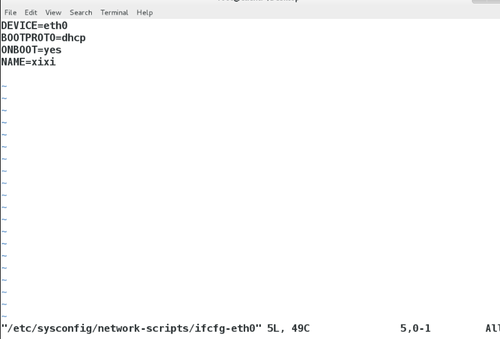
vim /etc/sysconfig/network-scripts/ifcfg-eth0
DEVICE=eth0 ##接口使用设备
BOOTPROTO=dhcp ##网卡工作模式
ONBOOT=yes ##网络服务开启时自动**
NAME=eth0 ##网络接口名称
:wq
systemctl restart networ


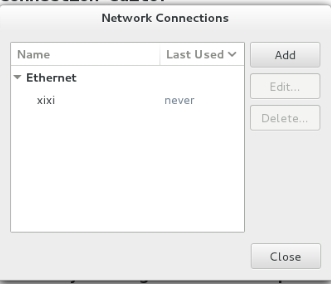
nmcli connection add type ethernet con-name nameifname eth0 autoconnect yes
-----------> 添加dhcp网络
nmcli connection add type ethernet con-name name ifname eth0 ip4 ip/24
----------->添加静态网络
nmcli connection delete name ----------->删除name链接
nmcli connection show ----------->显示所有网络链接
nmcli connection down name ----------->关闭指定链接
nmcli connection up name ----------->开启指定链接
nmcli connection modify "name" ipv4.addresses newip/24 -----------> 改变name的ip
nmcli connection modify "name" ipv4.method <auto|manual>
----------->改变name的工作方式为动态或者静态
nmcli device connect eth0 ----------->开启设备
nmcli device disconnect eth0 ----------->关闭设备
nmcli device show ----------->显示设备信息
nmcli device status ----------->显示设备状态
nmcli connection add type ethernet con-name nameifname eth0 autoconnect yes
----------->添加dhcp网络

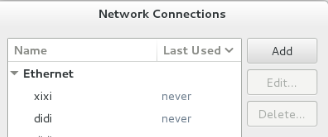
nmcli connection delete didi 删除didi

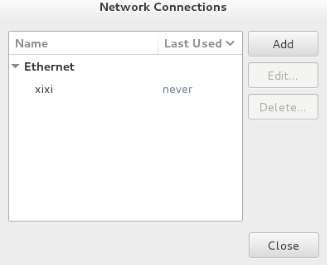
nmcli connection show 显示所有网络

nmcli connection add type ethernet con-name name ifname eth0 ip4 ip/24 添加静态网络





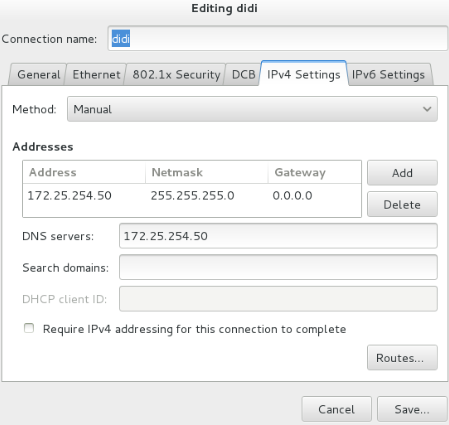
nmcli connection modify "didi" ipv4.addresses newip/24 改变didi的ip


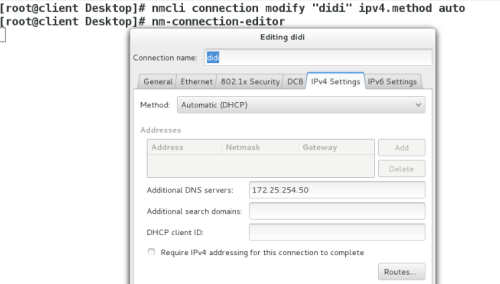
nmcli connnection modiy "didi" ipv4.method auto 改变didi的工作状态为动态
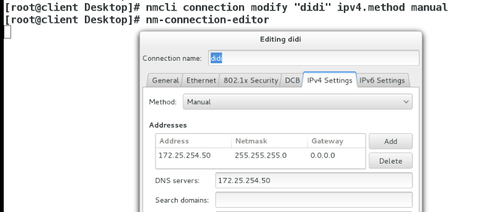
nmcli connnection modiy "didi" ipv4.method manual 改变didi的工作状态为静态
nmcli device connect eth0 开启设备

nmcli device disconnect eth0 关闭设备

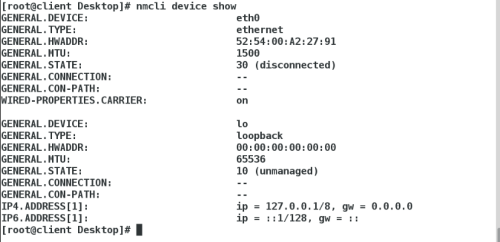
nmcli device show 显示设备信息
nmcli device status 显示设备状态

四、gateway 网关
1.路由器
主要功能是用来作nat的
dnat目的地地址转换
snat源地址转换
2.网关
路由器上和自己处在同一个网段的那个ip
3.设定网关
systemctl stop NetwrokManager
vim /etc/sysconfig/network 全局网关
GATEWAY=网关ip
vim /etc/sysconfig/network-scripts/ifcfg-网卡配置文件 网卡接口网关
GATEWAY=网关ip
systemctl restart netwrok
4.将真机变成路由器
(1)开启火墙

(2)设置火墙在开机时启动

(3)ifconfig网卡
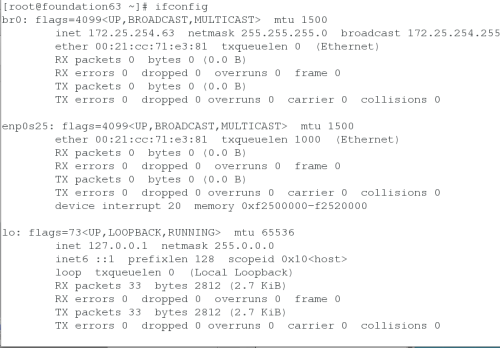
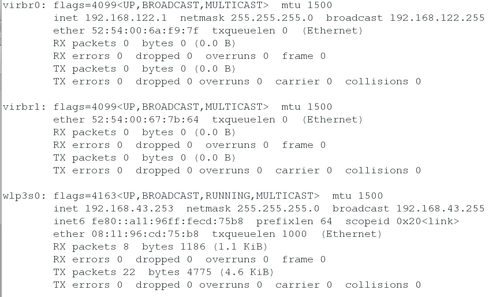
可知网卡接口ip----br0:172.25.254.63; wlp3so:192.168.43.253
5.将真机伪装成路由器


伪装完成后,一定要reload

6.虚拟机通过路由成功上网
(1)添加网络

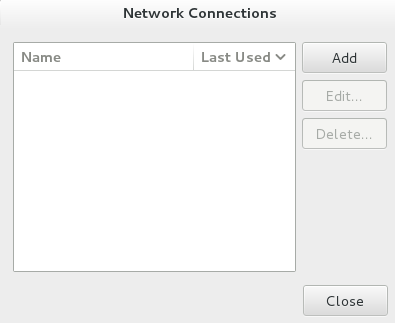
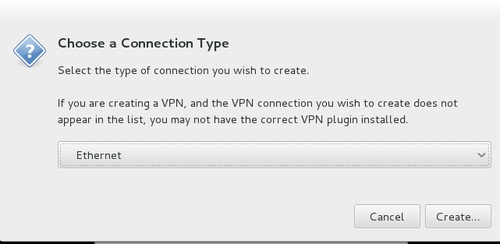
添加的网络,网关与真机ip一致
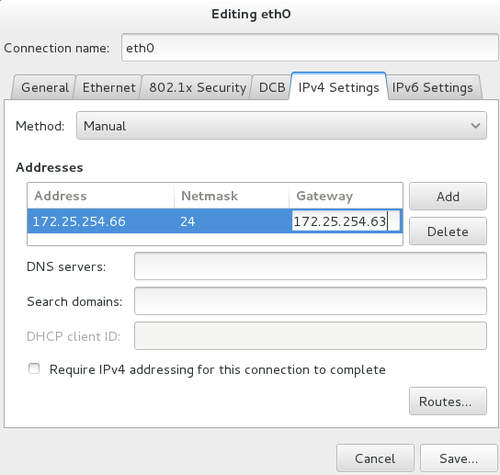
关闭全局网络



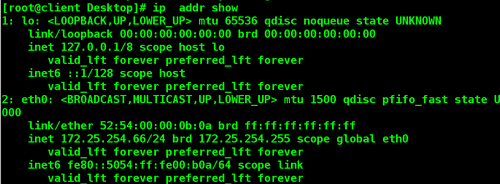

测试网络是连通的
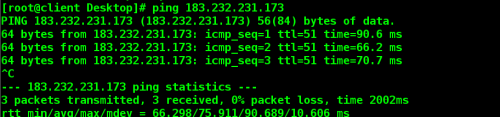
以上操作只能用地址访问
设定dns
vim /etc/resolv.conf
nameserver dns服务器ip
要想通过网络名称访问服务器,需真机和虚拟机同时打开 vim /etc/resolv.conf


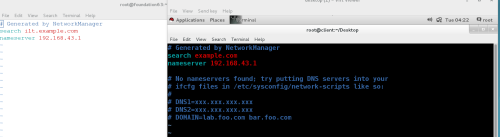
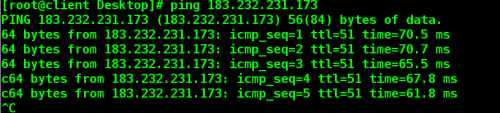
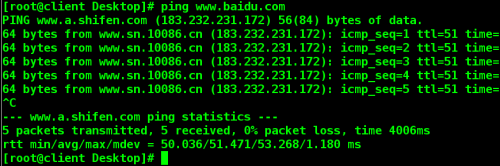
此时能就能访问服务器了