1.配置yum
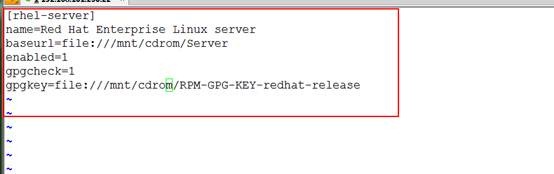
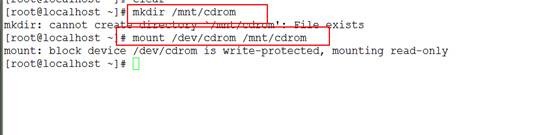
2.新建挂载点,挂在光盘
# mkdir /mnt/cdrom
# mount /dev/cdrom /mnt/cdrom
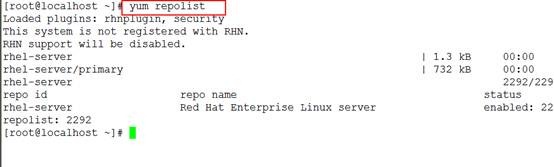
3.查看源码安装环境,安装以下五个安装环境
# yum grouplist |less
Development Libraries
Development Tools
Legacy Software Development
Java Development
X Software Development
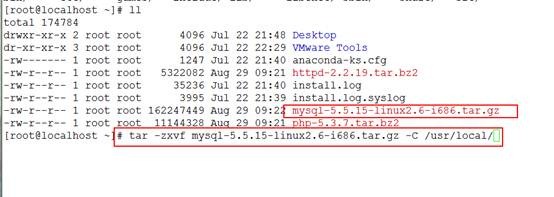
4. 安装mysql ,由于mysql 为绿色软件,不是源代码,故拆解位置在/usr/local/mysql下,若是源代码则应拆解在/usr/local/src下。
# tar -zxvf mysql-5.5.15-linux2.6-i686.tar.gz -C /usr/local/
5.切换到/usr/local/ 下,进入目录mysql-5.5.15-linux2.6-i686,查看INSTALL-BINARY文件内容
# cd /usr/local/
vim INSTALL-BINARY
按照里面的步骤来详细配置mysql
groupadd mysql 创建组mysql
useradd -r -g mysql mysql 创建系统帐号mysql,加入mysql组
cd /usr/local 进入/usr/local
ln -s mysql-5.5.15-linux2.6-i686 mysql 为该目录设置软连接,方便使用
cd mysql
chown -R mysql . 更改所有文件的所有者为mysql
chgrp -R mysql . 更改所有文件的所属组为mysql
scripts/mysql_install_db --user=mysql 以mysql的身份执行scripts/mysql_install_db脚本
chown -R root . 再将所有文件的所有者改为root
chown -R mysql data 其中要将data目录及其子文件的所有者改为mysql
cp support-files/my-medium.cnf /etc/my.cnf
bin/mysqld_safe --user=mysql & 启动mysql 数据库,3306 端口
如果想使用service mysqld restart ,来启动数据库,则需要在/etc/init.d下要有名为mysqld 的脚本,执行下面指令,创建/etc/init.d/mysqld脚本
cp support-files/mysql.server /etc/init.d/mysqld



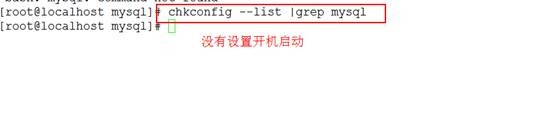
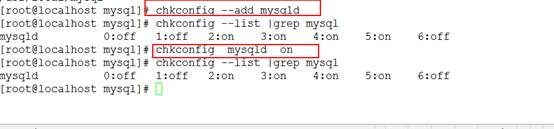
设置mysqld开机自启动
# chkconfig --list |grep mysql
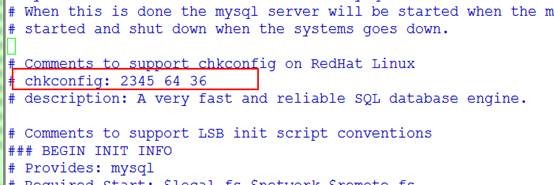
查看/etc/init.d/mysqld文件,chkconfig: 2345 64 36 : 2345 表示可设置在2345 级别下开机启动或关闭;64 表示s64mysqld ,开机启动顺序,可在/etc/rc.d/rc3.d下查看;36 表示K36mysqld ,关机时关闭服务顺序

系统启动时,自动调用库文件,位置有/lib /usr/lib /usr/local/lib ,但是现在mysql的数据库文件位置在/usr/local/mysql/lib,编辑/etc/ld.so.conf文件,该文件指明包含ld.so.conf.d/下的所有.conf文件。在/etc/ld.so.conf.d/ 下新建mysql.conf文件,指明mysqld 的lib 文件的位置
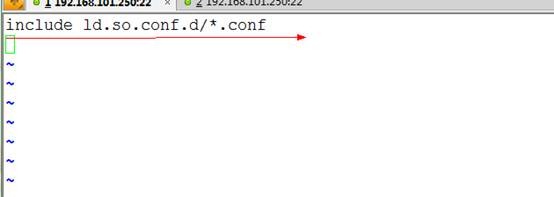
# vim /etc/ld.so.conf.d/mysql.conf
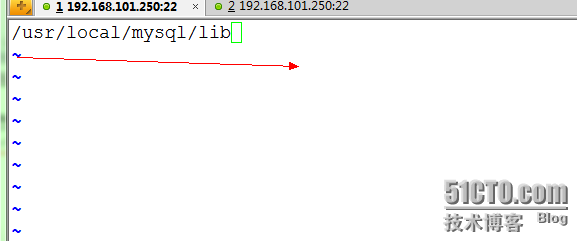
查看是否连接到mysql 的lib 库文件
# ldconfig -v|grep mysql

系统的头文件位置有:/usr/include/ /usr/local/include/ ,但是mysql的头文件位置在/usr/local/mysql/include,为非标准路径,系统无法调用,应该指明位置,使系统能够找到该位置。可在 /usr/include/ 或者 /usr/local/include/下 做符号连接
cd /usr/include/
# ln -s /usr/local/mysql/include/ mysql
# ll mysql/
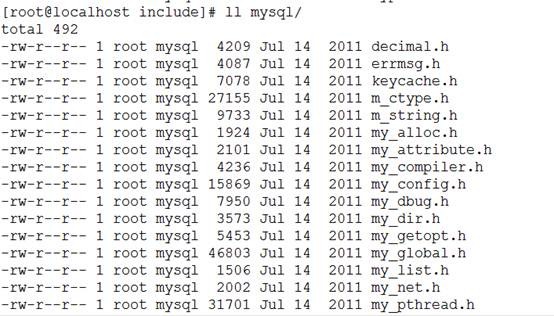
mysql安装完毕
下面安装apache
1.拆解httpd-2.2.19.tar.bz2
# tar -jxvf httpd-2.2.19.tar.bz2 -C /usr/local/src/
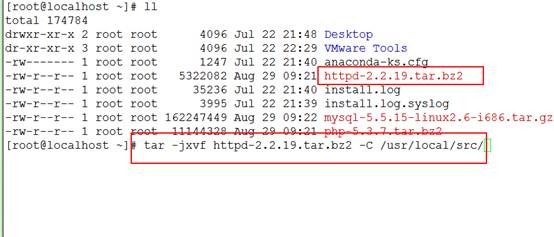
2.进入/usr/local/src/httpd-2.2.19
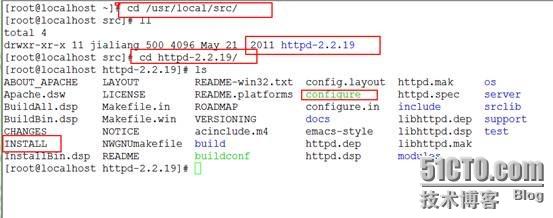
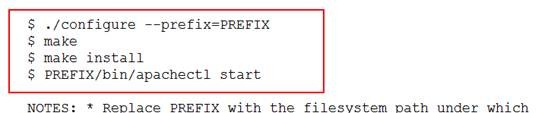
3.查看 INSTALL 文件。
./configure --prefix=PREFIX 检测预编译环境
make 编译,将源代码变为头文件、库文件、说明文件
make install 将头文件、库文件、说明文件放到合适的位置
PREFIX/bin/apachectl start 如何启动httpd服务
# cat INSTALL
4.执行命令./configure --prefix=/usr/local/apache --sysconfdir=/etc/httpd/ --enable-so --enable-ssl --with-z
--prefix=PREFIX 表示安装位置
--sysconfdir=DIR 配置脚本的安装位置
--enable-so 支持动态链接库
--with-z 网页压缩(确保安装了zlib)
5.编译:make

6.编译完成后,安装:
# make install

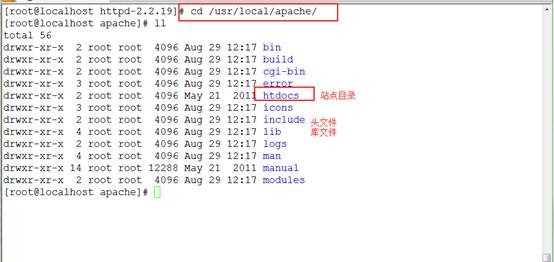
7.进入http的安装目录/usr/local/apache
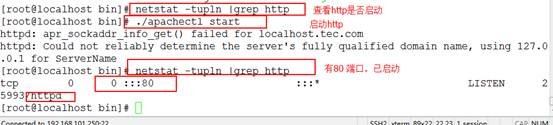
8.启动httpd服务,切换到/usr/local/apache/bin 下
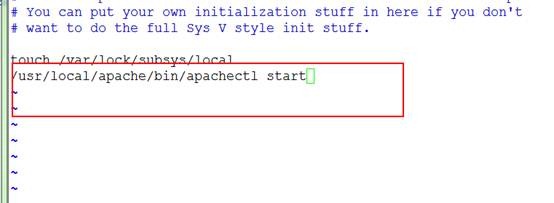
9.开机启动,编辑开机脚本
# vim /etc/rc.d/rc.local
10.加载库文件

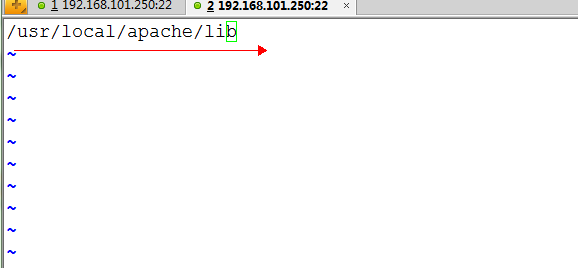

11.加载库文件
# cd /usr/include/
# ln -s /usr/local/apache/include apache

安装完成
php安装
1.拆解php-5.3.7.tar.bz2

2. 检测预安装环境
./configure --prefix=/usr/local/php --with-apxs2=/usr/local/apache/bin/apxs --with-mysql=/usr/local/mysql --with-mysqli=/usr/local/mysql/bin/mysql_config --enable-mbstring=all

3. 编译
make
4.安装
make install

5.进入 /usr/local/apache/htdocs/,有一个网页,访问该网页

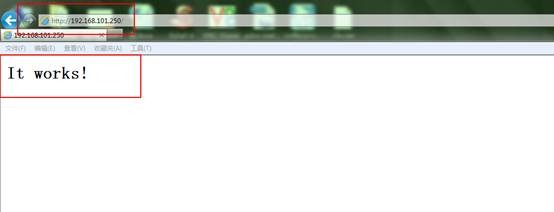
6.测试php是否可用:编辑该网页文件index.html

7.更改后缀名为.php

8.访问该网页
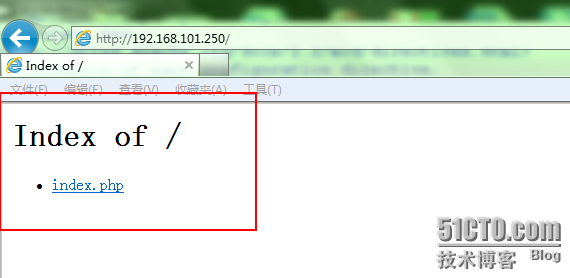
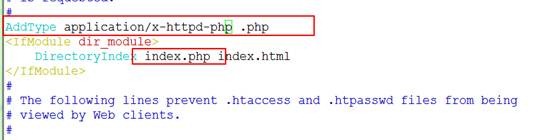
9.http服务器不支持.php文件
修改配置文件/etc/httpd/httpd.conf

10重启httpd服务
# /usr/local/apache/bin/apachectl restart
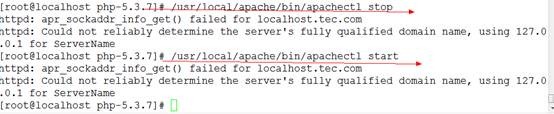

11.再次访问,调用php成功

12.测试连接数据库,编辑index.php
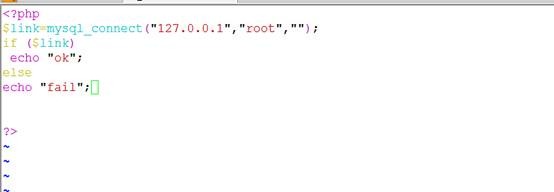
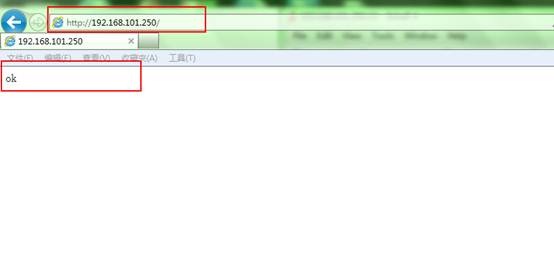
测试连接,连接成功
转载于:https://blog.51cto.com/jialiang10086/977046