转载自 http://blog.51cto.com/soysauce93/1715959
http://blog.51cto.com/xinzong/1752345
一、LVM的基本概念
LVM(Logical Volume Manager,逻辑卷管理器)是Linux下对磁盘分区进行管理的一种机制。LVM是建立在磁盘分区与文件系统之上的一个逻辑层。其主要特点是可以动态的在不重新分区的情况下调整分区大小,比如当业务数据快要占满磁盘时,这时需要增加硬盘,LVM就可以将新增的硬盘空间直接扩展到原来的磁盘分区上。
LVM在centos 6以后升级为LVM2,但是查看其帮助文档还是通过“man lvm”来实现。
LVM除了在动态扩容方面有优势,还有快照功能,可以瞬间备份某一时刻的文件。
二、LVM中的术语
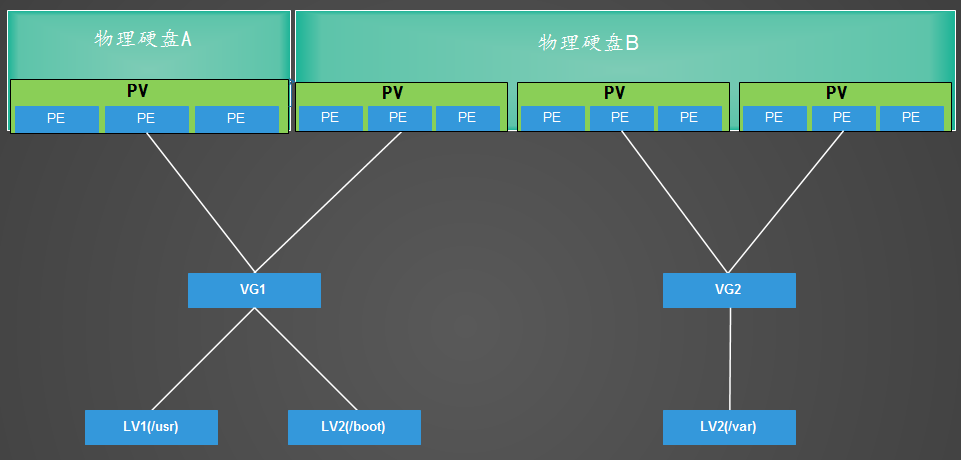
物理卷:(Physical Volume,PV),指硬盘分区或者从逻辑上看与硬盘分区类似的设备。
卷组:( Volume Group,VG),类似与非LVM系统上的物理硬盘,一个LVM卷组由一个或多个PV组成。
逻辑卷:(Logical Volume,LV),类似于非LVM系统上的硬盘分区,LV建立在VG上,可以在LV上面创建文件系统。
PE(Physical Extent,PE),PV中可以分配的最小存储单元。PE大小可以指定(默认为4M)
LE(Logical Extent,LE),LV中可以分配的最小单元。同一个卷组中LE与PE的大小是一样的,且一一对应。
下图清楚的说明了LVM各自组成部分之间的对应关系。
三、LVM创建与管理
首先,建议各位在使用时,现在测试机上面测试好再进行操作。
我这里新添加了一块硬盘为/dev/sdc,分为5个区,其中/dev/sdc4为扩展分区,此次将对/dev/sdc1、/dev/sdc2、/dev/sdc3、/dev/sdc5操作。
1、lvm管理命令中的查看命令
# 此处放在前面说是因为在创建之后需要进行查看验证,此处不做演示,后面实战中会演示其功能
a、pv(物理卷)查看工具
pvs [device]用于查看当前pv,可指定设备查看
pvdisplay [device]查看pv的详细信息,可指定设备查看
b、vg(卷组)查看工具
vgs [device]用于查看当前vg,可指定设备查看
vgdisplay [device]用于查看当前vg的详细信息,可指定设备查看
c、lv(逻辑卷)查看工具
lvs [device]用于查看当前lv,可指定设备查看
lvdisplay [device]用于查看当前lv的详细信息,可指定设备查看
2、创建与删除pv
系统环境:CentOS6.5 X86_64
一块磁盘:/dev/sdb 20G (为了演示方便,此处使用一块磁盘的三个分区)
LVM管理工具:lvm2-2.02.100-8.el6.x86_64.rpm
首先我们先创建三个5G的分区作为接下来实验演示的PV
|
1
2
3
4
5
6
7
8
9
10
11
12
13
14
15
16
17
18
19
20
21
22
23
24
25
26
27
28
29
30
31
32
33
34
35
36
37
38
39
40
41
42
43
44
45
46
47
48
49
50
51
52
53
54
55
56
57
58
59
60
61
62
63
64
65
66
67
68
69
70
71
72
73
74
75
76
77
78
79
80
81
82
83
84
|
[[email protected] ~]# fdisk /dev/sdc
WARNING: DOS-compatible mode is deprecated. It's strongly recommended to switch off the mode (command 'c') and change display units to
sectors (command 'u').
Command (m for help): n
Command action e extended
p primary partition (1-4)
pPartition number (1-4): 1First cylinder (1-2610, default 1): Using default value 1Last cylinder, +cylinders or +size{K,M,G} (1-2610, default 2610): +5GCommand (m for help): n
Command action e extended
p primary partition (1-4)
pPartition number (1-4): 2First cylinder (655-2610, default 655): Using default value 655Last cylinder, +cylinders or +size{K,M,G} (655-2610, default 2610): +5GCommand (m for help): n
Command action e extended
p primary partition (1-4)
pPartition number (1-4): 3First cylinder (1309-2610, default 1309): Using default value 1309Last cylinder, +cylinders or +size{K,M,G} (1309-2610, default 2610): +5GCommand (m for help): p
Disk /dev/sdc: 21.5 GB, 21474836480 bytes
255 heads, 63 sectors/track, 2610 cylinders
Units = cylinders of 16065 * 512 = 8225280 bytesSector size (logical/physical): 512 bytes / 512 bytes
I/O size (minimum/optimal): 512 bytes / 512 bytes
Disk identifier: 0x7c8e82b1 Device Boot Start End Blocks Id System
/dev/sdc1 1 654 5253223+ 83 Linux
/dev/sdc2 655 1308 5253255 83 Linux
/dev/sdc3 1309 1962 5253255 83 Linux
Command (m for help): t
Partition number (1-4): 1Hex code (type L to list codes): 8e # 修改分区类型为8e,即Linux LVM类型
Changed system type of partition 1 to 8e (Linux LVM)
Command (m for help): t
Partition number (1-4): 2Hex code (type L to list codes): 8e
Changed system type of partition 2 to 8e (Linux LVM)
Command (m for help): t
Partition number (1-4): 3Hex code (type L to list codes): 8e
Changed system type of partition 3 to 8e (Linux LVM)
Command (m for help): p
Disk /dev/sdc: 21.5 GB, 21474836480 bytes
255 heads, 63 sectors/track, 2610 cylinders
Units = cylinders of 16065 * 512 = 8225280 bytesSector size (logical/physical): 512 bytes / 512 bytes
I/O size (minimum/optimal): 512 bytes / 512 bytes
Disk identifier: 0x7c8e82b1 Device Boot Start End Blocks Id System
/dev/sdc1 1 654 5253223+ 8e Linux LVM
/dev/sdc2 655 1308 5253255 8e Linux LVM
/dev/sdc3 1309 1962 5253255 8e Linux LVM
Command (m for help): w
The partition table has been altered!Calling ioctl() to re-read partition table.
Syncing disks. |
接下来我们得安装LVM管理软件
|
1
2
|
[[email protected] ~]# rpm -qa | grep "lvm2"
[[email protected] ~]# yum install -y lvm2 # 如果安装过了则可忽略此步
|
1、PV管理相关
(1)、创建PV(pvcreate)
|
1
2
3
4
|
[[email protected] ~]# pvcreate /dev/sdc{1,2,3}
Physical volume "/dev/sdc1" successfully created
Physical volume "/dev/sdc2" successfully created
Physical volume "/dev/sdc3" successfully created
|
创建PV
pvcreate /dev/DEVICE
|
1
2
3
4
5
6
7
8
9
10
11
12
13
14
15
16
17
18
19
20
21
22
23
24
25
26
27
28
29
30
31
32
33
34
35
36
37
38
39
40
41
42
43
44
45
46
47
48
49
50
51
52
53
54
55
56
57
58
59
60
61
62
63
64
65
|
# pvcreate /dev/sdc{1,2,3,5} Physical volume "/dev/sdc1" successfully created
Physical volume "/dev/sdc2" successfully created
Physical volume "/dev/sdc3" successfully created
Physical volume "/dev/sdc5" successfully created
# 查看当前系统上所有的pv
# pvs PV VG Fmt Attr PSize PFree
/dev/sdc1 lvm2 --- 2.00g 2.00g
/dev/sdc2 lvm2 --- 3.00g 3.00g
/dev/sdc3 lvm2 --- 4.00g 4.00g
/dev/sdc5 lvm2 --- 6.00g 6.00g
#查看每个pv的详细信息
# pvdisplay "/dev/sdc5" is a new physical volume of "6.00 GiB"
--- NEW Physical volume ---
PV Name /dev/sdc5
VG Name
PV Size 6.00 GiB
Allocatable NO
PE Size 0
Total PE 0
Free PE 0
Allocated PE 0
PV UUID o9mAZH-XW6M-B3qe-UUbG-62Xs-i10j-7kWJrs
"/dev/sdc1" is a new physical volume of "2.00 GiB"
--- NEW Physical volume ---
PV Name /dev/sdc1
VG Name
PV Size 2.00 GiB
Allocatable NO
PE Size 0
Total PE 0
Free PE 0
Allocated PE 0
PV UUID f1S5ly-SjTw-SeJP-lRQ6-INWD-wSTP-VZbKgf
"/dev/sdc3" is a new physical volume of "4.00 GiB"
--- NEW Physical volume ---
PV Name /dev/sdc3
VG Name
PV Size 4.00 GiB
Allocatable NO
PE Size 0
Total PE 0
Free PE 0
Allocated PE 0
PV UUID u0JyWo-DQ0j-YmVQ-BlQl-mADE-CUHO-Z8vHZW
"/dev/sdc2" is a new physical volume of "3.00 GiB"
--- NEW Physical volume ---
PV Name /dev/sdc2
VG Name
PV Size 3.00 GiB
Allocatable NO
PE Size 0
Total PE 0
Free PE 0
Allocated PE 0
PV UUID e2bWFM-cSc8-3rf2-v0q2-xiBC-63fc-acbdsC
|
删除pv(注意:如果在使用的pv不能直接移除,需要使用pvmove命令将其数据移除完毕后在用pvremove移除)
pvremove /dev/DEVICE
|
1
2
3
4
5
6
7
8
9
10
11
12
13
|
# pvremove /dev/sdc1 Labels on physical volume "/dev/sdc1" successfully wiped
# pvs PV VG Fmt Attr PSize PFree
/dev/sdc2 lvm2 --- 3.00g 3.00g
/dev/sdc3 lvm2 --- 4.00g 4.00g
/dev/sdc5 lvm2 --- 6.00g 6.00g
# pvremove /dev/sdc2 Labels on physical volume "/dev/sdc2" successfully wiped
# pvs PV VG Fmt Attr PSize PFree
/dev/sdc3 lvm2 --- 4.00g 4.00g
/dev/sdc5 lvm2 --- 6.00g 6.00g
|
3、VG管理工具
创建VG:
vgcreate [-s #[kKmMgGtTpPeE]] VolumeGroupName PhysicalDevicePath [PhysicalDevicePath...]
-s:指定PE大小(默认为4M)
|
1
2
3
4
5
6
7
8
9
10
11
12
13
14
15
16
17
18
19
20
21
22
23
24
25
26
27
28
|
# vgcreate vg0 /dev/sdc{1,2,3,5} Volume group "vg0" successfully created
#查看系统上所有的vg
# vgs VG #PV #LV #SN Attr VSize VFree
vg0 4 0 0 wz--n- 14.98g 14.98g
#查看每个vg的详细信息
# vgdisplay --- Volume group ---
VG Name vg0
System ID
Format lvm2
Metadata Areas 4
Metadata Sequence No 1
VG Access read/write
VG Status resizable
MAX LV 0
Cur LV 0
Open LV 0
Max PV 0
Cur PV 4
Act PV 4
VG Size 14.98 GiB
PE Size 4.00 MiB
Total PE 3836
Alloc PE / Size 0 / 0
Free PE / Size 3836 / 14.98 GiB
VG UUID p69GZ4-VGNi-IOaO-FGZp-csIy-713y-mwJyjg
|
扩展VG:
vgextend VolumeGroupName PhysicalDevicePath [PhysicalDevicePath...]
|
1
2
3
4
5
6
7
8
9
10
11
12
13
14
15
16
17
18
19
20
21
22
23
|
# pvs PV VG Fmt Attr PSize PFree
/dev/sdc1 vg0 lvm2 a-- 2.00g 2.00g
/dev/sdc2 vg0 lvm2 a-- 3.00g 3.00g
/dev/sdc3 vg0 lvm2 a-- 4.00g 4.00g
/dev/sdc5 vg0 lvm2 a-- 6.00g 6.00g
# pvcreate /dev/sdc6 Physical volume "/dev/sdc6" successfully created
# pvs PV VG Fmt Attr PSize PFree
/dev/sdc1 vg0 lvm2 a-- 2.00g 2.00g
/dev/sdc2 vg0 lvm2 a-- 3.00g 3.00g
/dev/sdc3 vg0 lvm2 a-- 4.00g 4.00g
/dev/sdc5 vg0 lvm2 a-- 6.00g 6.00g
/dev/sdc6 vg0 lvm2 a-- 2.00g 2.00g
# vgs VG #PV #LV #SN Attr VSize VFree
vg0 4 0 0 wz--n- 14.98g 14.98g
# vgextend vg0 /dev/sdc6 Volume group "vg0" successfully extended
# vgs VG #PV #LV #SN Attr VSize VFree
vg0 5 0 0 wz--n- 16.98g 16.98g
|
缩减VG:
# 注意在做缩减时,如果pv中有数据,必须先执行pvmove将数据移走后移除,此步骤不可少。此处为演示环境,所以没有数据。
vgreduce VolumeGroupName PhysicalDevicePath [PhysicalDevicePath...]
|
1
2
3
4
5
6
7
8
|
# vgs VG #PV #LV #SN Attr VSize VFree
vg0 5 0 0 wz--n- 16.98g 16.98g
# vgreduce vg0 /dev/sdc6 Removed "/dev/sdc6" from volume group "vg0"
# vgs VG #PV #LV #SN Attr VSize VFree
vg0 4 0 0 wz--n- 14.98g 14.98g
|
删除VG:
vgremove [VolumeGroupName...]
|
1
2
3
4
5
6
|
# vgs VG #PV #LV #SN Attr VSize VFree
vg0 4 0 0 wz--n- 14.98g 14.98g
# vgremove vg0 Volume group "vg0" successfully removed
# vgs |
4、LV管理工具
lv在缩减时必须注意每一个步骤不能出错,凡是有关数据的操作一定要100%确认后在执行。
创建lv:
# 注意:lv是基于vg的,而vg是基于pv的所以此处在创建lv时首先需要查看vg大小能不能容下你要创建的lv,不能则需要扩展。
lvcreate -L #[mMgGtT] -n NAME VolumeGroup
-L:指定lv大小
-n:指定lv名字
|
1
2
3
4
5
6
7
8
9
10
11
12
13
14
15
16
17
18
19
20
21
22
23
24
25
26
27
|
# vgs VG #PV #LV #SN Attr VSize VFree
vg0 4 0 0 wz--n- 14.98g 14.98g
# lvcreate -L 10G -n lv0 vg0WARNING: xfs signature detected on /dev/vg0/lv0 at offset 0. Wipe it? [y/n]: y
Wiping xfs signature on /dev/vg0/lv0.
Logical volume "lv0" created.
# lvs LV VG Attr LSize Pool Origin Data% Meta% Move Log Cpy%Sync Convert
lv0 vg0 -wi-a----- 10.00g
# lvdisplay --- Logical volume ---
LV Path /dev/vg0/lv0
LV Name lv0
VG Name vg0
LV UUID FJ1TAj-oauO-oaol-k6yg-V5jE-BBF3-XsZeQs
LV Write Access read/write
LV Creation host, time localhost.localdomain, 2016-03-17 21:08:26 +0800
LV Status available
# open 0
LV Size 10.00 GiB
Current LE 2560
Segments 3
Allocation inherit
Read ahead sectors auto
- currently set to 8192
Block device 253:0
|
删除lv:
# 注意:移除lv时也要先将其中数据移除
lvremove /dev/VG_NAME/LV_NAME
|
1
2
3
4
|
# lvremove /dev/vg0/lv0 Do you really want to remove active logical volume lv0? [y/n]: y
Logical volume "lv0" successfully removed
# lvs |
扩展lv:
# lv在扩展时可以动态扩展,所以不需要卸载文件系统
# 此处需要先建立文件系统并挂载
|
1
2
3
4
5
6
7
8
9
10
11
12
13
14
15
16
17
18
19
20
21
22
23
24
25
26
27
28
29
30
31
32
33
34
35
36
37
38
39
|
# lvs LV VG Attr LSize Pool Origin Data% Meta% Move Log Cpy%Sync Convert
lv0 vg0 -wi-a----- 10.00g
# mkfs.ext4 /dev/vg0/lv0 mke2fs 1.42.9 (28-Dec-2013)Filesystem label=OS type: Linux
Block size=4096 (log=2)Fragment size=4096 (log=2)Stride=0 blocks, Stripe width=0 blocks655360 inodes, 2621440 blocks131072 blocks (5.00%) reserved for the super user
First data block=0Maximum filesystem blocks=215167795280 block groups
32768 blocks per group, 32768 fragments per group8192 inodes per groupSuperblock backups stored on blocks: 32768, 98304, 163840, 229376, 294912, 819200, 884736, 1605632Allocating group tables: done Writing inode tables: done Creating journal (32768 blocks): done
Writing superblocks and filesystem accounting information: done # mount /dev/vg0/lv0 /backup/# df -hTFilesystem Type Size Used Avail Use% Mounted on/dev/sda2 xfs 40G 180M 40G 1% /
devtmpfs devtmpfs 475M 0 475M 0% /dev
tmpfs tmpfs 489M 0 489M 0% /dev/shm
tmpfs tmpfs 489M 6.9M 483M 2% /run
tmpfs tmpfs 489M 0 489M 0% /sys/fs/cgroup
/dev/sda3 xfs 20G 2.6G 18G 13% /usr
/dev/md127 ext4 9.8G 37M 9.2G 1% /raid
/dev/sda1 xfs 497M 138M 359M 28% /boot
tmpfs tmpfs 98M 0 98M 0% /run/user/0
/dev/mapper/vg0-lv0 ext4 9.8G 37M 9.2G 1% /backup
|
a、扩展lv
|
1
2
3
4
5
6
7
8
9
10
11
12
13
14
15
16
17
18
19
20
21
22
23
24
25
|
# df -hTFilesystem Type Size Used Avail Use% Mounted on/dev/sda2 xfs 40G 180M 40G 1% /
devtmpfs devtmpfs 475M 0 475M 0% /dev
tmpfs tmpfs 489M 0 489M 0% /dev/shm
tmpfs tmpfs 489M 6.9M 483M 2% /run
tmpfs tmpfs 489M 0 489M 0% /sys/fs/cgroup
/dev/sda3 xfs 20G 2.6G 18G 13% /usr
/dev/md127 ext4 9.8G 37M 9.2G 1% /raid
/dev/sda1 xfs 497M 138M 359M 28% /boot
tmpfs tmpfs 98M 0 98M 0% /run/user/0
/dev/mapper/vg0-lv0 ext4 9.8G 37M 9.2G 1% /backup
# lvextend -L 11G /dev/vg0/lv0 # df -hTFilesystem Type Size Used Avail Use% Mounted on/dev/sda2 xfs 40G 180M 40G 1% /
devtmpfs devtmpfs 475M 0 475M 0% /dev
tmpfs tmpfs 489M 0 489M 0% /dev/shm
tmpfs tmpfs 489M 6.9M 483M 2% /run
tmpfs tmpfs 489M 0 489M 0% /sys/fs/cgroup
/dev/sda3 xfs 20G 2.6G 18G 13% /usr
/dev/md127 ext4 9.8G 37M 9.2G 1% /raid
/dev/sda1 xfs 497M 138M 359M 28% /boot
tmpfs tmpfs 98M 0 98M 0% /run/user/0
/dev/mapper/vg0-lv0 ext4 9.8G 37M 9.2G 1% /backup
|
此时查看并未扩展成功,因为lvm逻辑上扩展了,需要扩展文件系统
b、扩展文件系统
|
1
2
3
4
5
6
7
8
9
10
11
12
13
14
15
16
17
|
# resize2fs /dev/vg0/lv0 resize2fs 1.42.9 (28-Dec-2013)Filesystem at /dev/vg0/lv0 is mounted on /backup; on-line resizing required
old_desc_blocks = 2, new_desc_blocks = 2The filesystem on /dev/vg0/lv0 is now 2883584 blocks long.
# df -hTFilesystem Type Size Used Avail Use% Mounted on/dev/sda2 xfs 40G 180M 40G 1% /
devtmpfs devtmpfs 475M 0 475M 0% /dev
tmpfs tmpfs 489M 0 489M 0% /dev/shm
tmpfs tmpfs 489M 6.9M 483M 2% /run
tmpfs tmpfs 489M 0 489M 0% /sys/fs/cgroup
/dev/sda3 xfs 20G 2.6G 18G 13% /usr
/dev/md127 ext4 9.8G 37M 9.2G 1% /raid
/dev/sda1 xfs 497M 138M 359M 28% /boot
tmpfs tmpfs 98M 0 98M 0% /run/user/0
/dev/mapper/vg0-lv0 ext4 11G 41M 11G 1% /backup
|
再次查看,成功扩展到11G !
缩减lv:
# 缩减lv时必须卸载兵器需要先缩减文件系统,然后在缩减lvm,另外缩减时必须先对系统进行检查,查看是否能够缩减且缩减后的容量能容下所存在的数据。
a、卸载
查看挂载点文件及其内容
|
1
2
3
4
5
6
7
8
9
10
11
12
13
14
15
16
17
18
19
20
21
22
|
# df -hTFilesystem Type Size Used Avail Use% Mounted on/dev/sda2 xfs 40G 180M 40G 1% /
devtmpfs devtmpfs 475M 0 475M 0% /dev
tmpfs tmpfs 489M 0 489M 0% /dev/shm
tmpfs tmpfs 489M 6.9M 483M 2% /run
tmpfs tmpfs 489M 0 489M 0% /sys/fs/cgroup
/dev/sda3 xfs 20G 2.6G 18G 13% /usr
/dev/md127 ext4 9.8G 37M 9.2G 1% /raid
/dev/sda1 xfs 497M 138M 359M 28% /boot
tmpfs tmpfs 98M 0 98M 0% /run/user/0
/dev/mapper/vg0-lv0 ext4 11G 41M 11G 1% /backup
# ls /backup/issue lost+found# cat issue \SKernel \r on an \mMage Education Learning Serviceshttp://www.magedu.com
# test lvreduce |
卸载
|
1
2
3
4
5
6
7
8
9
10
11
12
|
# umount /backup/# df -hTFilesystem Type Size Used Avail Use% Mounted on/dev/sda2 xfs 40G 180M 40G 1% /
devtmpfs devtmpfs 475M 0 475M 0% /dev
tmpfs tmpfs 489M 0 489M 0% /dev/shm
tmpfs tmpfs 489M 6.9M 483M 2% /run
tmpfs tmpfs 489M 0 489M 0% /sys/fs/cgroup
/dev/sda3 xfs 20G 2.6G 18G 13% /usr
/dev/md127 ext4 9.8G 37M 9.2G 1% /raid
/dev/sda1 xfs 497M 138M 359M 28% /boot
tmpfs tmpfs 98M 0 98M 0% /run/user/0
|
b、检查设备
|
1
2
3
4
5
6
7
8
|
# e2fsck -f /dev/vg0/lv0 e2fsck 1.42.9 (28-Dec-2013)Pass 1: Checking inodes, blocks, and sizesPass 2: Checking directory structurePass 3: Checking directory connectivityPass 4: Checking reference countsPass 5: Checking group summary information/dev/vg0/lv0: 12/720896 files (0.0% non-contiguous), 88277/2883584 blocks
|
c、缩减文件系统大小
|
1
2
3
4
|
# resize2fs /dev/vg0/lv0 5Gresize2fs 1.42.9 (28-Dec-2013)Resizing the filesystem on /dev/vg0/lv0 to 1310720 (4k) blocks.
The filesystem on /dev/vg0/lv0 is now 1310720 blocks long.
|
d、缩减lvm大小
|
1
2
3
4
5
6
|
# lvreduce -L 5G /dev/vg0/lv0 WARNING: Reducing active logical volume to 5.00 GiB
THIS MAY DESTROY YOUR DATA (filesystem etc.)
Do you really want to reduce lv0? [y/n]: y
Size of logical volume vg0/lv0 changed from 11.00 GiB (2816 extents) to 5.00 GiB (1280 extents).
Logical volume lv0 successfully resized.
|
e、挂载并查看数据
|
1
2
3
4
5
6
7
8
9
10
11
12
13
14
15
16
17
18
19
20
21
|
# mount /dev/vg0/lv0 /backup/[[email protected] ~]# df -hT
Filesystem Type Size Used Avail Use% Mounted on/dev/sda2 xfs 40G 180M 40G 1% /
devtmpfs devtmpfs 475M 0 475M 0% /dev
tmpfs tmpfs 489M 0 489M 0% /dev/shm
tmpfs tmpfs 489M 6.9M 483M 2% /run
tmpfs tmpfs 489M 0 489M 0% /sys/fs/cgroup
/dev/sda3 xfs 20G 2.6G 18G 13% /usr
/dev/md127 ext4 9.8G 37M 9.2G 1% /raid
/dev/sda1 xfs 497M 138M 359M 28% /boot
tmpfs tmpfs 98M 0 98M 0% /run/user/0
/dev/mapper/vg0-lv0 ext4 4.8G 33M 4.5G 1% /backup
# ls /backup/issue lost+found# cat /backup/issue \SKernel \r on an \mMage Education Learning Serviceshttp://www.magedu.com
# test lvreduce |
缩减完毕,但是还是在这提醒一下各位,缩减是非常危险的操作,一定要确保万无一失的情况下进行,数据是无价的!!!
快照(snapshot):
# 快照是lvm的一个特点,他可以快速的备份某一时刻的状态,并将其保存主要是用作在线备份
# 注意两点:
1)快照其实也是一个逻辑卷
2)快照只能对逻辑卷LVM进行备份,并且只能对同一个卷组的逻辑卷进行备
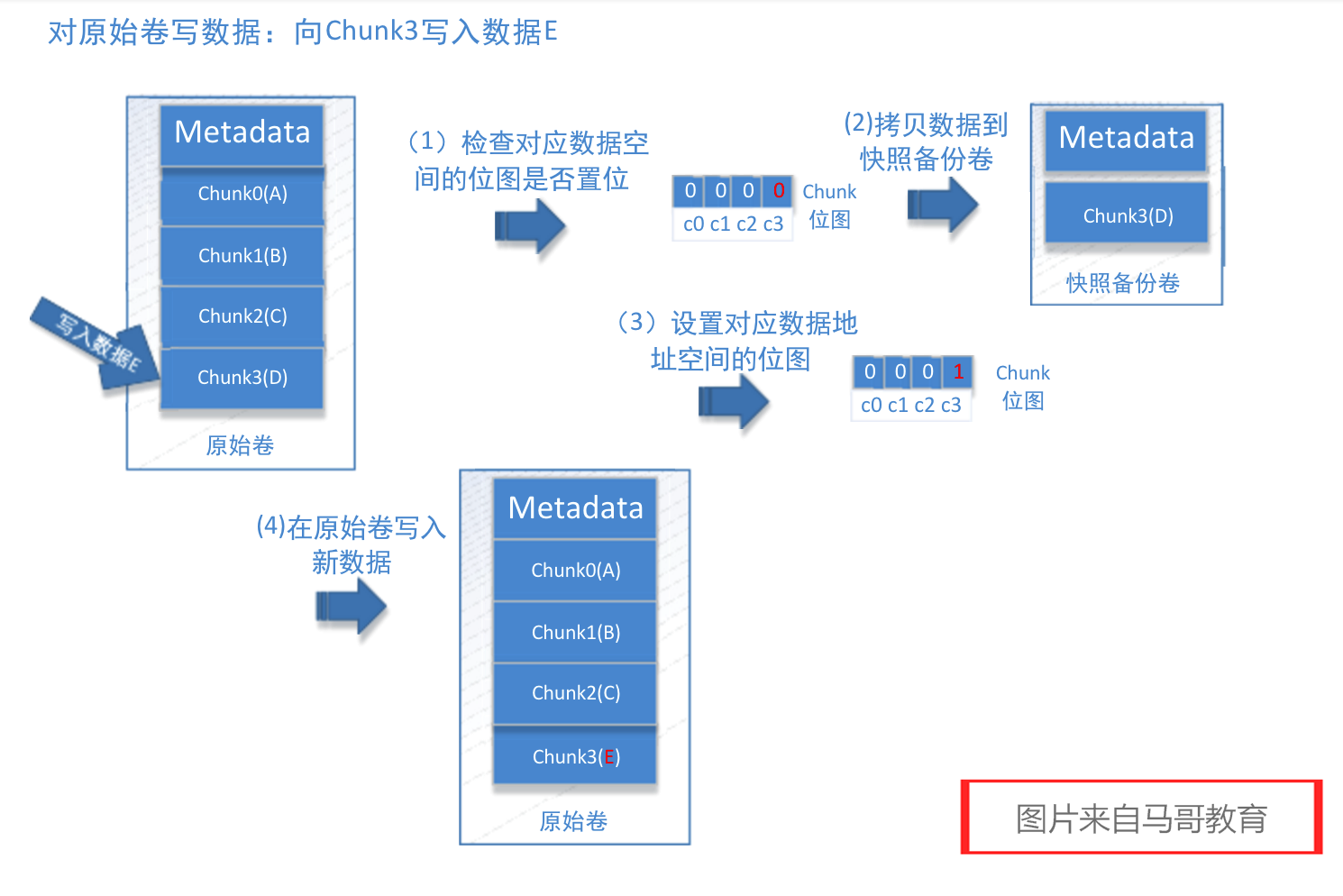
3)快照卷复制的只是一个metadata(元数据)
# 快照卷的核心技术
写时复制(copy-on-write,COW):因为快照卷复制的是元数据,所以指向的data block与源
数据的相同,当有写操作对原有数据进行操作时,此时不会先写到元数据中,会把要写的数据复制到快照卷中一份,然后再对源数据进行更改,这就是写时复制。
命令:
快照卷的大小可以根据公司的数据量所决定,比如两小时内复制完毕,取一下平常两小时所写的磁盘空间。
lvcreate -L #[mMgGtT] -p r -s -n snapshot_lv_name original_lv_name
-p r:指定快照卷为只读
-s:创建快照卷
-n:指定快照卷名字
|
1
2
3
4
5
6
7
8
9
10
11
12
13
14
15
16
17
18
19
20
21
22
23
24
25
26
27
28
29
30
31
32
33
|
# lvcreate -L 2G -p r -s -n snap_lv1 /dev/vg0/lv0 Logical volume "snap_lv1" created.
# mount /dev/vg0/snap_lv1 /bak/mount: /dev/mapper/vg0-snap_lv1 is write-protected, mounting read-only
# df -hTFilesystem Type Size Used Avail Use% Mounted on/dev/sda2 xfs 40G 180M 40G 1% /
devtmpfs devtmpfs 475M 0 475M 0% /dev
tmpfs tmpfs 489M 0 489M 0% /dev/shm
tmpfs tmpfs 489M 6.9M 483M 2% /run
tmpfs tmpfs 489M 0 489M 0% /sys/fs/cgroup
/dev/sda3 xfs 20G 2.6G 18G 13% /usr
/dev/md127 ext4 9.8G 37M 9.2G 1% /raid
/dev/sda1 xfs 497M 138M 359M 28% /boot
tmpfs tmpfs 98M 0 98M 0% /run/user/0
/dev/mapper/vg0-lv0 ext4 4.8G 33M 4.5G 1% /backup
/dev/mapper/vg0-snap_lv1 ext4 4.8G 33M 4.5G 1% /bak
# ls /backup/issue lost+found# ls /bakissue lost+found# diff /backup/issue /bak/issue # echo "test snap">>/backup/issue# diff /backup/issue /bak/issue 8d7< test snap
|
此处可以使用diff命令发现快照卷中的数据并未改变
好,对于lvm的管理就到这里了,最后在啰嗦一遍,所有对数据的操作都必须确保无误,可以请同事帮忙来看一下,以免造成不可挽回的错误。