1.安装Git
下载地址:https://code.google.com/p/msysgit/downloads/list
这是一款绿色版的Git,个人偏向于绿色的所以就用它了。
下载解压到非中文无空格路径下即可
我并没有在系统变量中添加Git执行路径,因为本人小菜,暂且只使用客户端操作咯。
2.为Intellij Idea配置Git
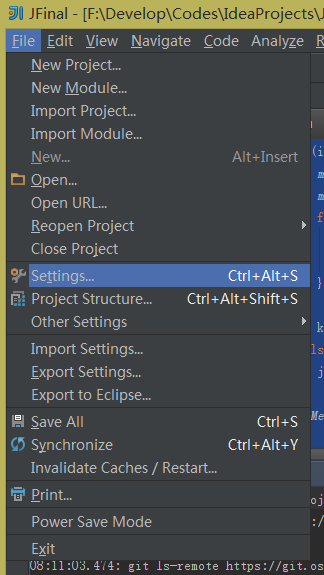
File->Setting
搜索Git 找到Version Control->Git,修改Path to Git Executable为刚才解压git路径下bin目录的git.exe(如图二)
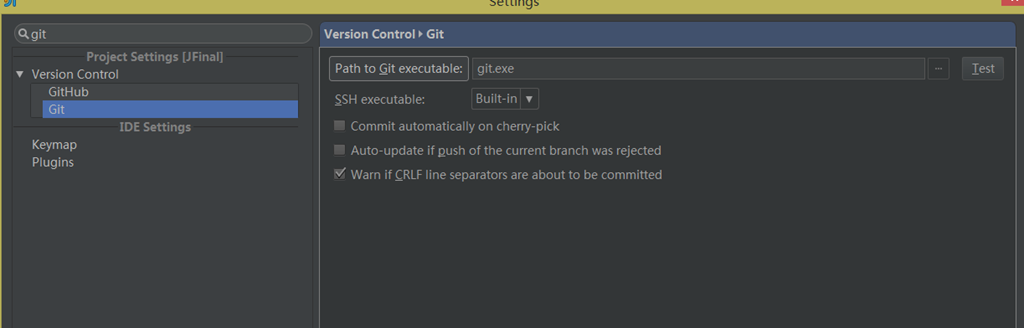
图一
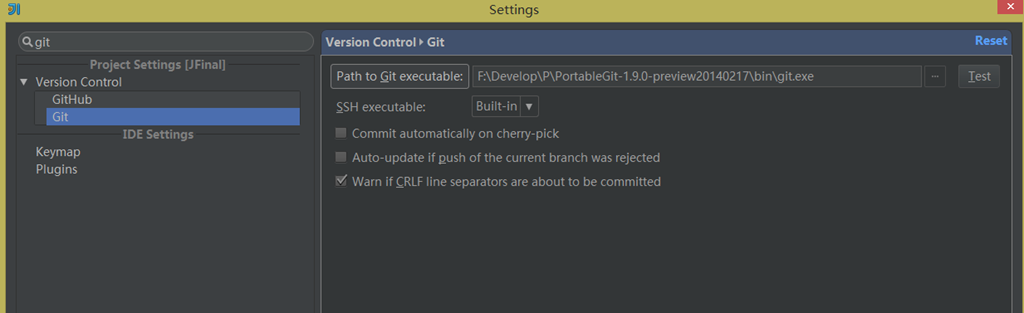
图二
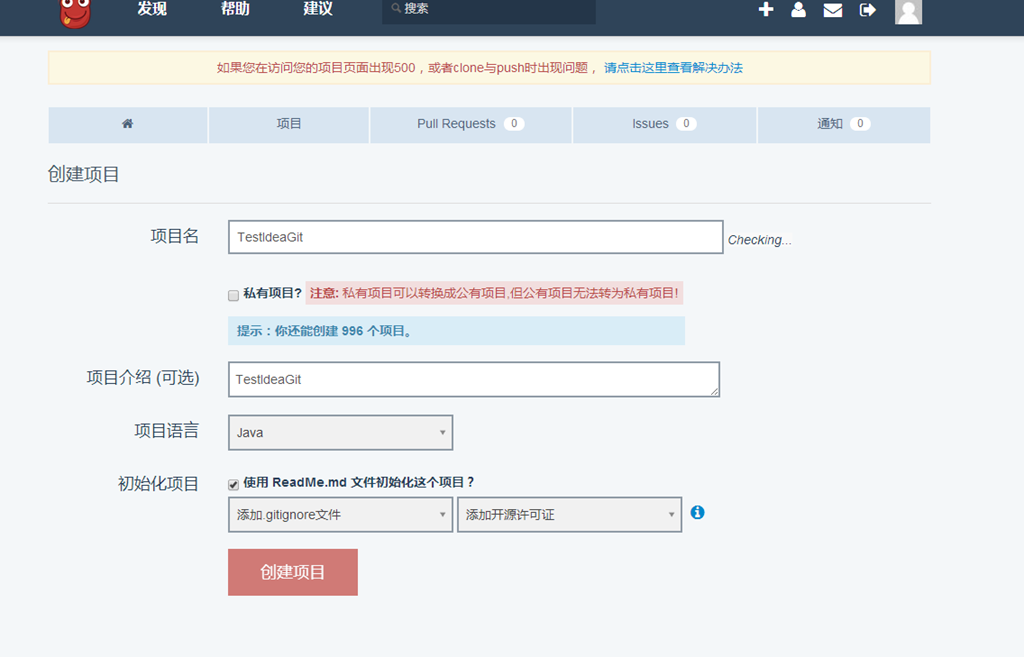
3.在git.oschina.net创建一个项目,赋值Git路径 如 http://git.oschina.net/cennac/TestIdeaGit.git
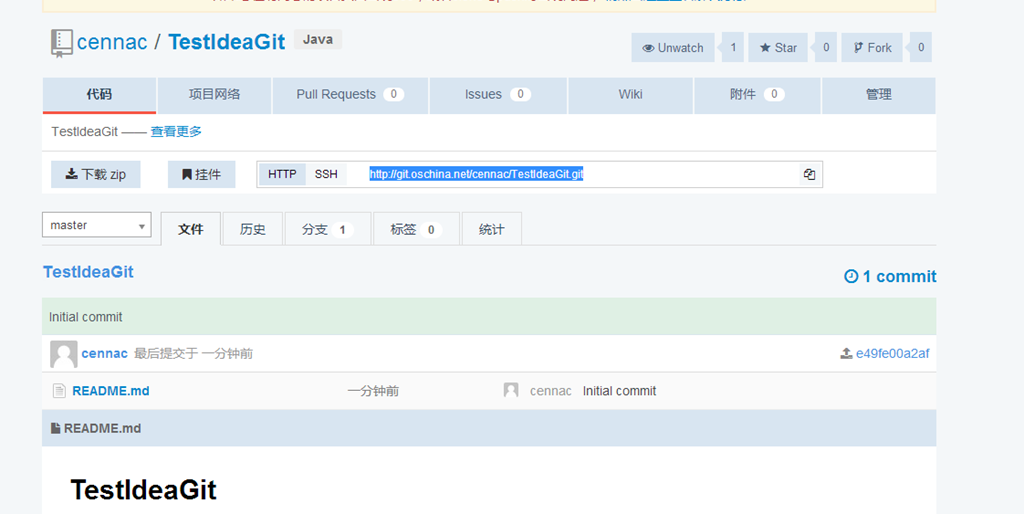
4.Idea中创建Git项目
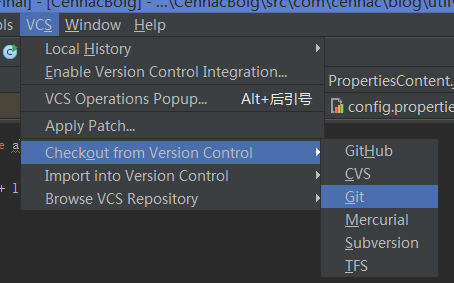
VCS->Checkout from Version Control->Git
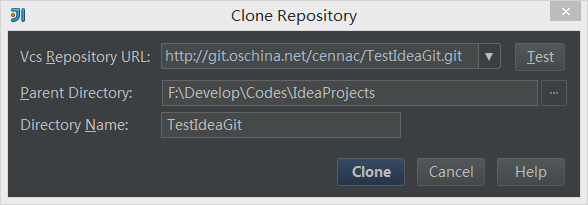
在Vcs Repository URL:中填写Git路径,后点击Clone按钮。

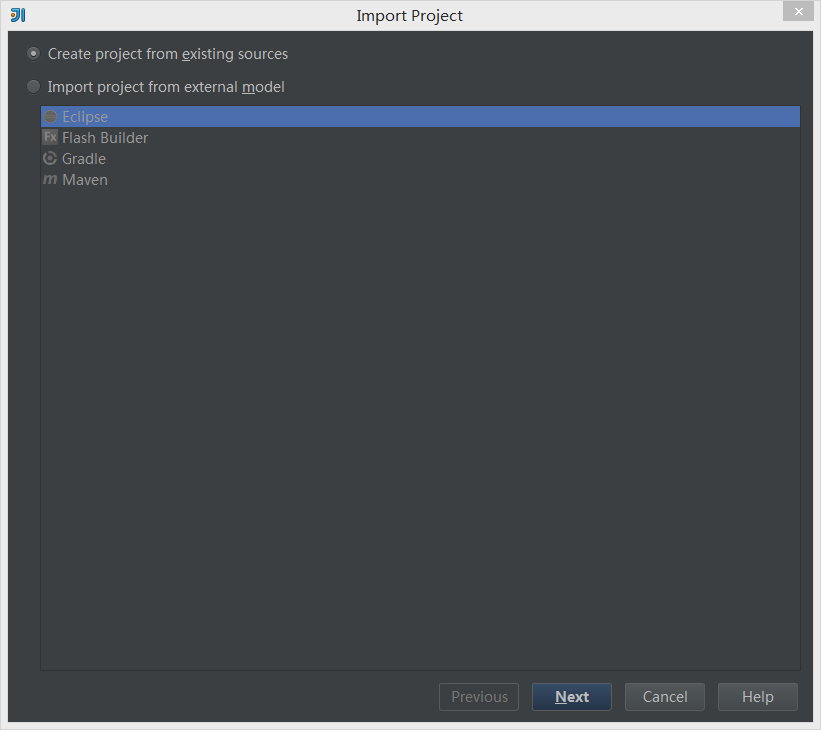
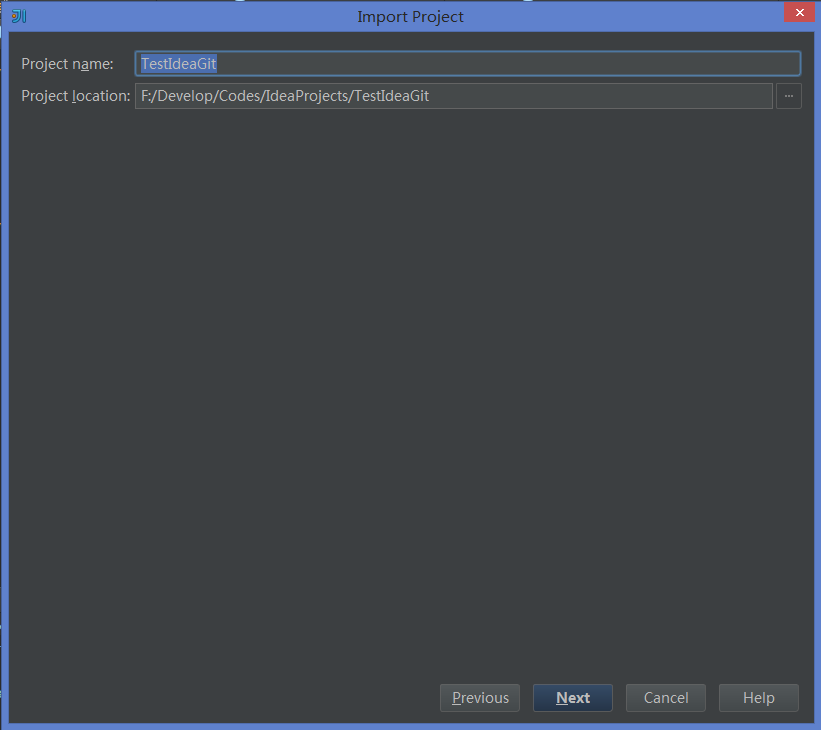
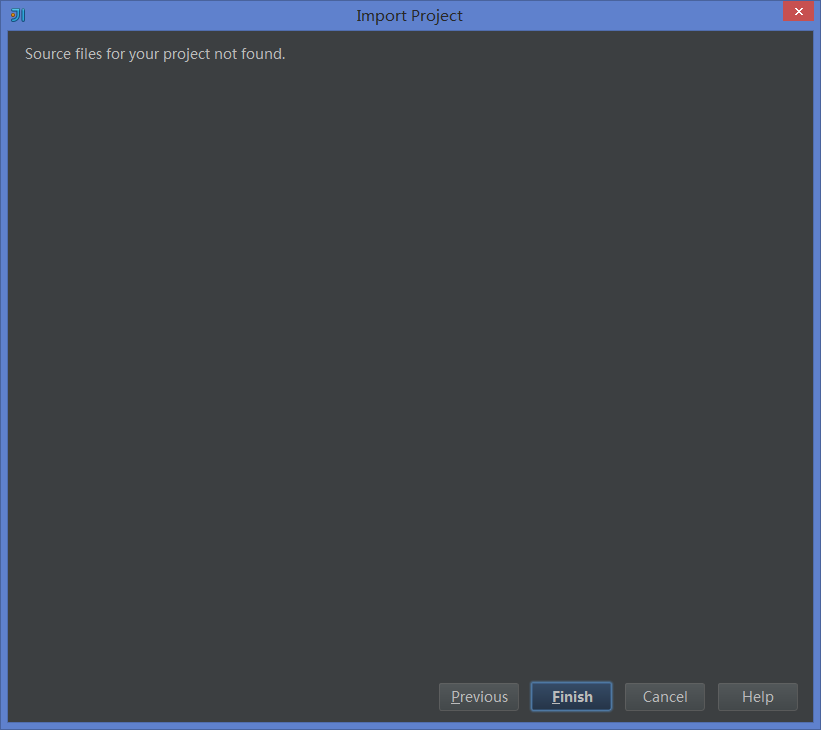
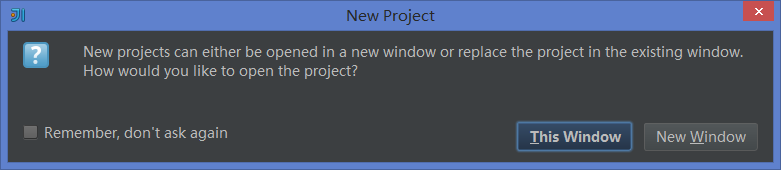
OK 创建好了 。
4.添加文件同步。
创建一个Module,右击项目选择Git->Add。Ctrl+K提交修改。
VCS->Git->Push..
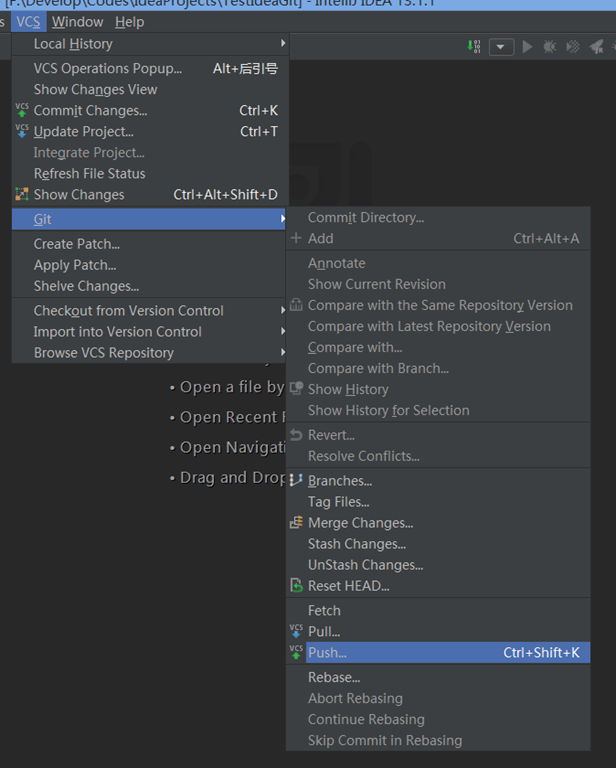
在Git Push对话框中选中 Push current branch to alternative branch 后点击push按钮
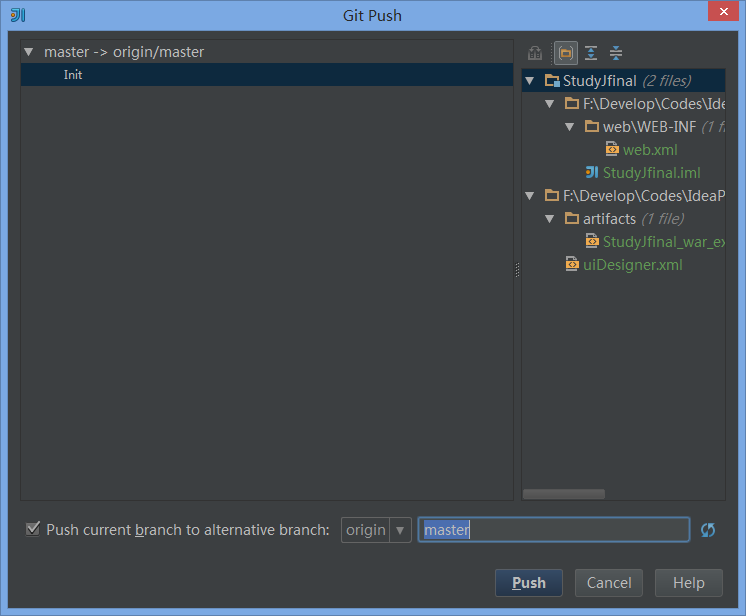
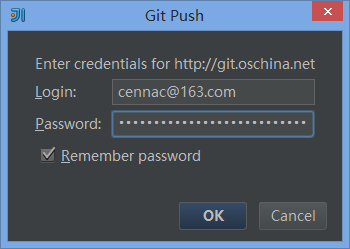
在弹出的Git Push中输入oschina的账号和密码。
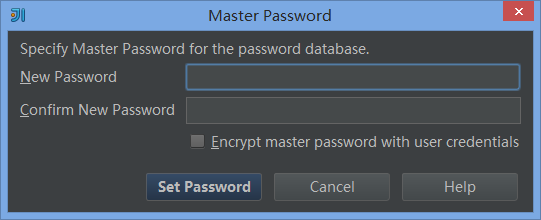
输入账号密码后会有这样的一个弹出框,我也不知道神马意思,随便输了一个记得住的密码,以后慢慢研究吧。有知道的麻烦跟我说一声。(中文:指定的密码数据库的主密码~~)
OK!啦
刷新我的oschinaGit页面,已经有东东了。
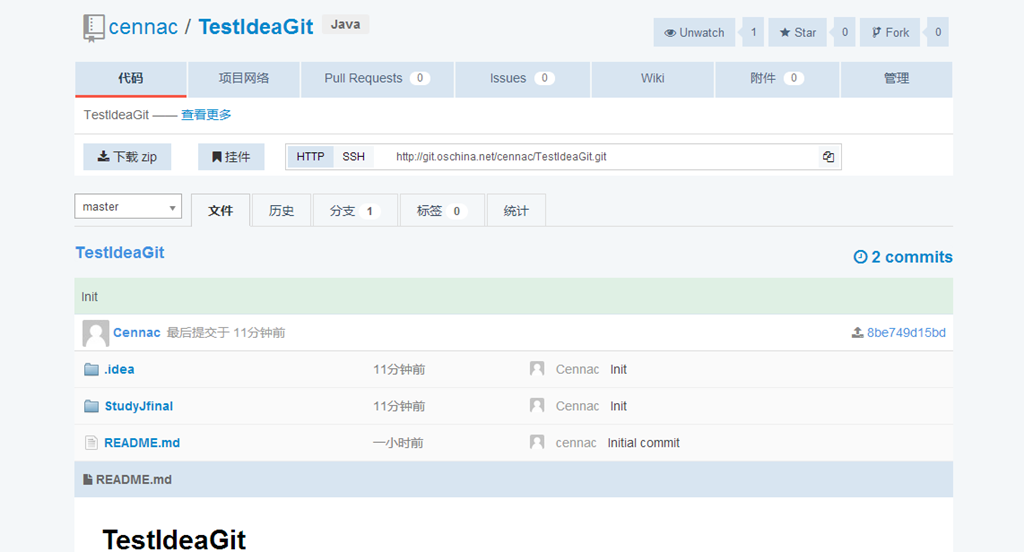
不过怎么是11分钟前,看来是取的提交到本地master的时间。
就到这吧,本教程只是简单的Idea跟oschina Git的链接提交功能。具体项目肯定要用Branch分支合并等,不会这样简单,不过没有那么难啦。去做就好,妈妈都说 So easy了。
教程中有不对不好的 敬请指出。
转载于:https://my.oschina.net/cennac/blog/214519