跟以前版本Windows相比,Windows 10提供了更加丰富的图形界面。如通知中心、日期和时间设置、网络、音量等。如下图
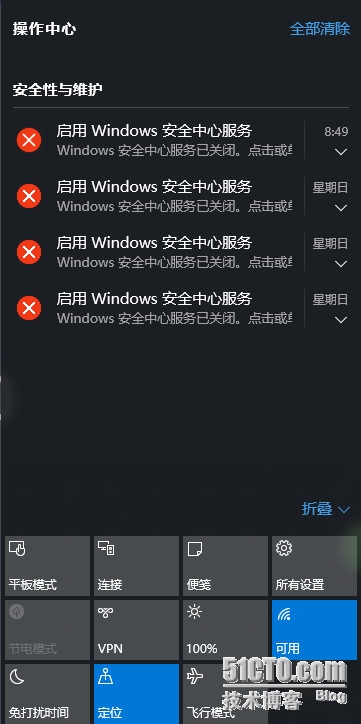
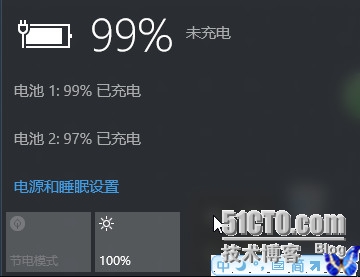
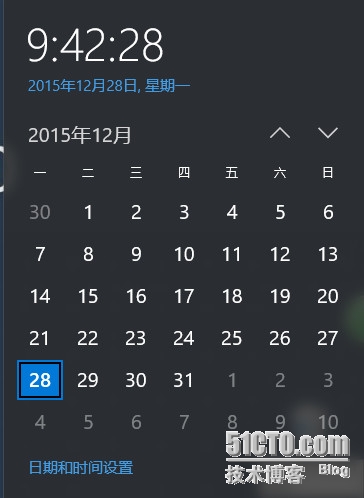
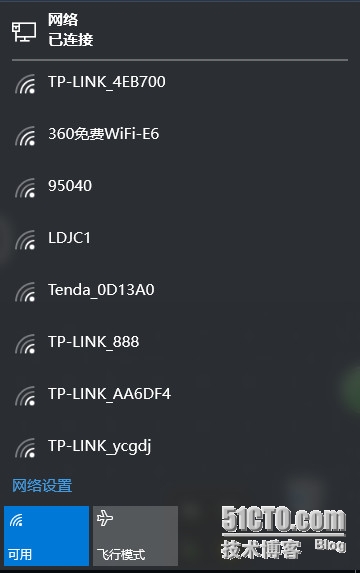

那么,用户如果想恢复到“老”的操作界面,该如何操作呢?
想完成这些操作,用户在管理员权限下,运行regedit进行修改。
1、启用旧的通知中心操作界面
[HKEY_LOCAL_MACHINE\SOFTWARE\Microsoft\Windows\CurrentVersion\ImmersiveShell]
"UseActionCenterExperience"=dword:00000000
恢复使用新的通知中心
"UseActionCenterExperience"=dword:00000001
2、启用旧的日期和时间设置操作界面
[HKEY_LOCAL_MACHINE\SOFTWARE\Microsoft\Windows\CurrentVersion\ImmersiveShell]
"UseWin32TrayClockExperience"=dword:00000001
恢复使用新的日期和时间设置操作界面
删除上述键值
[HKEY_LOCAL_MACHINE\SOFTWARE\Microsoft\Windows\CurrentVersion\ImmersiveShell]
"UseWin32TrayClockExperience"=-
3、启用旧的音量操作界面
[HKEY_LOCAL_MACHINE\Software\Microsoft\Windows NT\CurrentVersion\MTCUVC]
"EnableMtcUvc"=dword:00000000
恢复新的音量操作界面
[HKEY_LOCAL_MACHINE\Software\Microsoft\Windows NT\CurrentVersion\MTCUVC]
"EnableMtcUvc"=-
4、启用旧的Windows Update操作界面
[HKEY_LOCAL_MACHINE\SOFTWARE\Microsoft\WindowsUpdate\UX]
"IsConvergedUpdateStackEnabled"=dword:00000000
恢复新的Windows Update操作界面
[HKEY_LOCAL_MACHINE\SOFTWARE\Microsoft\WindowsUpdate\UX]
"IsConvergedUpdateStackEnabled"=dword:00000001
5、启用旧的网络操作界面
[HKEY_LOCAL_MACHINE\Software\Microsoft\Windows\CurrentVersion\Control Panel\Settings\Network]
"ReplaceVan"=dword:00000001
启用Windows 8样式的网络操作界面
[HKEY_LOCAL_MACHINE\Software\Microsoft\Windows\CurrentVersion\Control Panel\Settings\Network]
"ReplaceVan"=dword:00000002
恢复Windows 10样式的网络操作界面
[HKEY_LOCAL_MACHINE\Software\Microsoft\Windows\CurrentVersion\Control Panel\Settings\Network]
"ReplaceVan"=dword:00000000
6、启用黑色主题
[HKEY_CURRENT_USER\Software\Microsoft\Windows\CurrentVersion\Themes\Personalize]
"AppsUseLightTheme"=dword:00000000

恢复使用默认主题
将上述键值删除
[HKEY_CURRENT_USER\Software\Microsoft\Windows\CurrentVersion\Themes\Personalize]
"AppsUseLightTheme"=-
7、启用旧的开始菜单
[HKEY_CURRENT_USER\Software\Microsoft\Windows\CurrentVersion\Explorer\Advanced]
"EnableXamlStartMenu"=dword:00000000
恢复使用新开始菜单
删除上述键值
[HKEY_CURRENT_USER\Software\Microsoft\Windows\CurrentVersion\Explorer\Advanced]
"EnableXamlStartMenu"=-
请注意:这两者的差别是旧开始菜单能直接拖动改变其大小
8、在开始菜单启用跳转列表

[HKEY_CURRENT_USER\Software\Microsoft\Windows\CurrentVersion\Explorer\Advanced]
"EnableXamlJumpView"=dword:00000001
禁用跳转列表
删除上述键
[HKEY_CURRENT_USER\Software\Microsoft\Windows\CurrentVersion\Explorer\Advanced]
"EnableXamlJumpView"=-
9、禁用通知中心
[HKEY_CURRENT_USER\Software\Policies\Microsoft\Windows\Explorer]
"DisableNotificationCenter"=dword:00000001
启用通知中心
删除上述键
[HKEY_CURRENT_USER\Software\Policies\Microsoft\Windows\Explorer]
"DisableNotificationCenter"=-
注意:修改上述键后,需要重启计算机才能生效。
相关键值见附件下载
附件:http://down.51cto.com/data/2367221
本文转自ycrsjxy51CTO博客,原文链接:http://blog.51cto.com/ycrsjxy/1729058,如需转载请自行联系原作者