Firefox会保留您访问的每个网页的浏览历史记录。 有时您需要清除浏览历史记录才能隐藏之前访问过的网页。
浏览器历史
要在Firefox中查看网页历史记录,请执行此操作
- 按住CTRL键,然后按H。
- 单击历史记录选项卡,然后单击在边栏中显示。
清除Firefox中的浏览历史记录
有3种方法可以做到:
1. CTRL + SHIFT + DEL
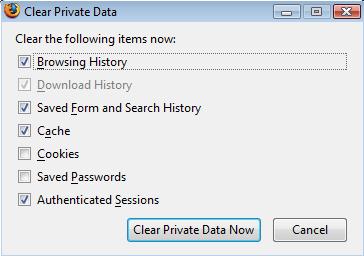
在Firefox中,按以下组合键: CTRL + SHIFT + DEL ,显示“ 清除私有数据 ”弹出窗口。 您可以选择要清除的私人数据 ,然后单击“ 立即清除私人数据 ”按钮。
1.工具–>清除私人数据
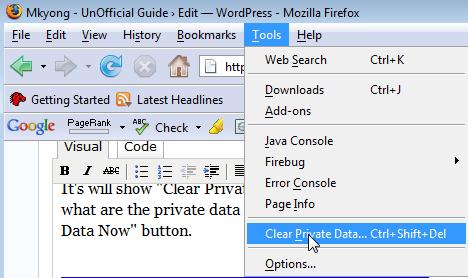
在Firefox中,选择工具 -> 清除私有数据 。 它将提示一个“ 清除私有数据 ”对话框,您可以选择要清除的私有数据 ,然后单击“ 立即清除私有数据 ”按钮。
3.工具–>选项
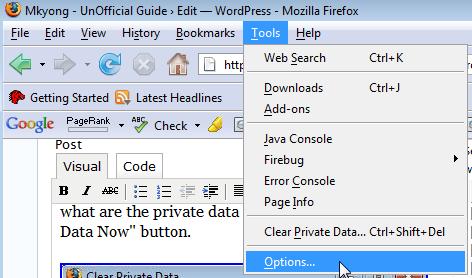
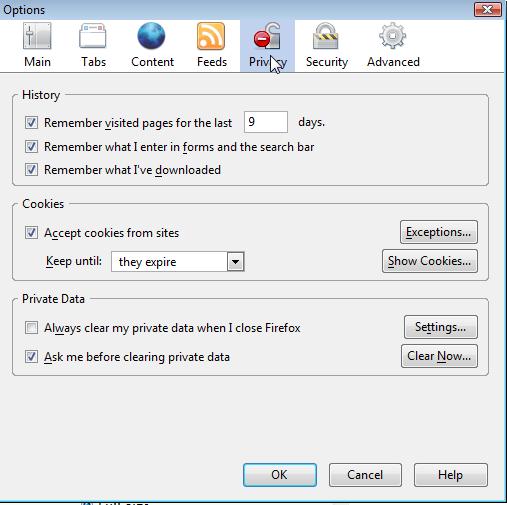
在Firefox中,选择工具 -> 选项 。 它将弹出一个选项对话框,选择“ 隐私”选项卡 ,单击“ 立即清除 ”按钮以显示另一个“ 清除私人数据 ”对话框,您可以选择要清除的私人数据 ,然后单击“ 清除私人数据”。现在 ”按钮。
做完了
From: https://mkyong.com/computer-tips/clear-browsing-history-in-firefox/