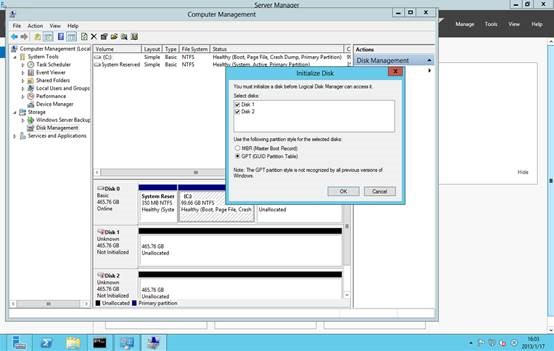
初始化物理磁盘

初探Windows Server 2012存储

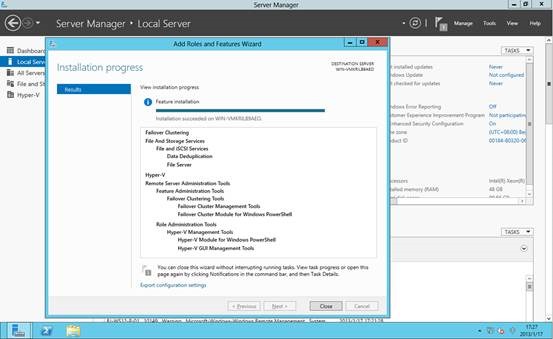
添加文件及存储服务功能

初探Windows Server 2012存储

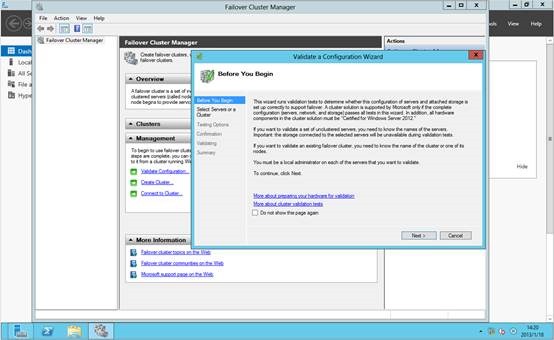
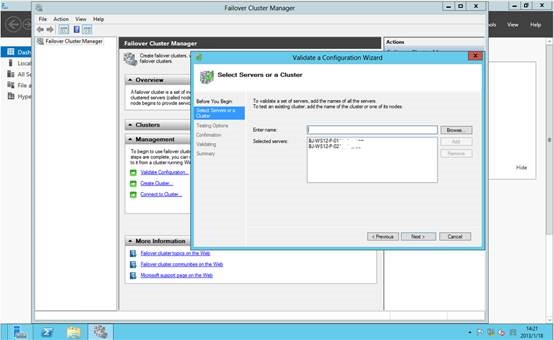
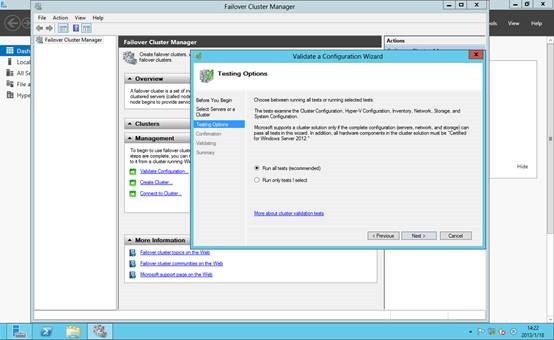
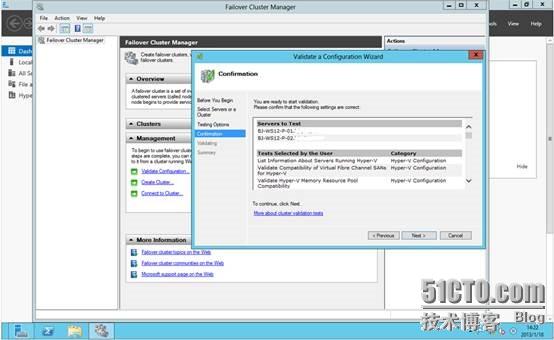
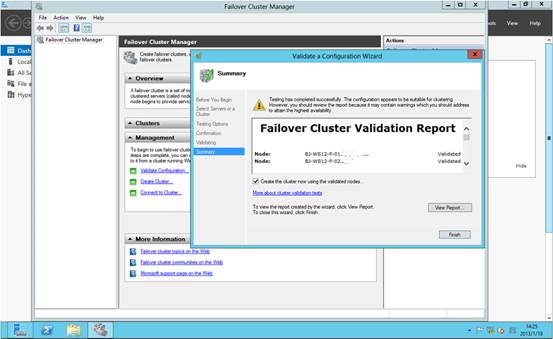
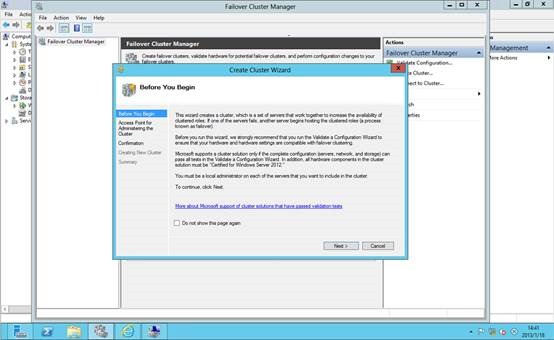
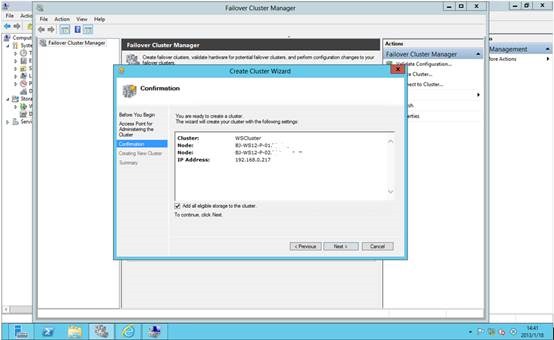
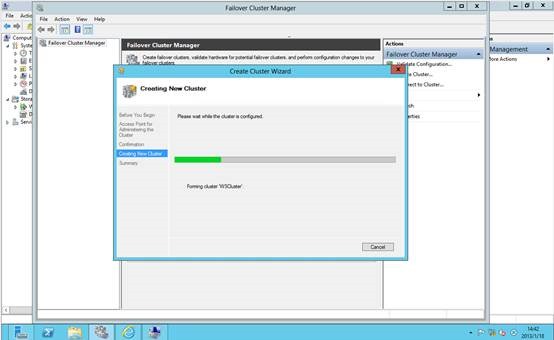
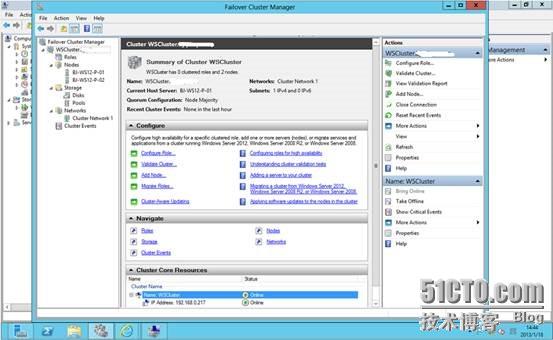
可以根据需要创建故障转移集群

初探Windows Server 2012存储

初探Windows Server 2012存储

初探Windows Server 2012存储

初探Windows Server 2012存储

初探Windows Server 2012存储

初探Windows Server 2012存储

初探Windows Server 2012存储

初探Windows Server 2012存储

初探Windows Server 2012存储

初探Windows Server 2012存储

初探Windows Server 2012存储

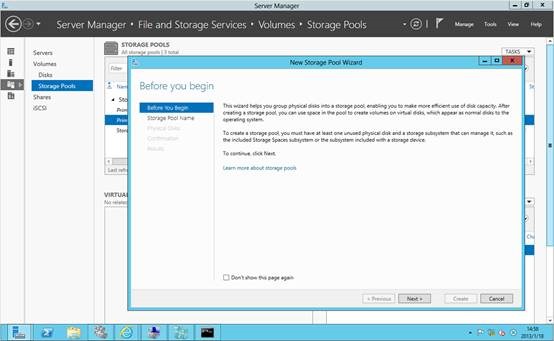
启动新建存储池向导

初探Windows Server 2012存储

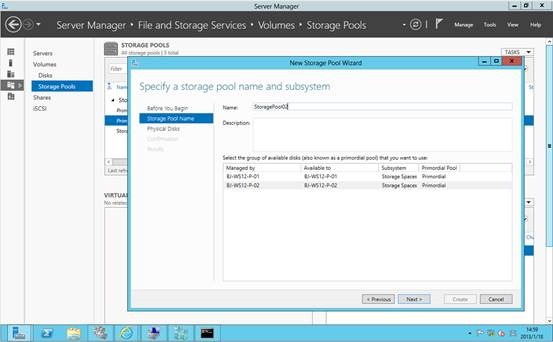
定义存储池名称

初探Windows Server 2012存储

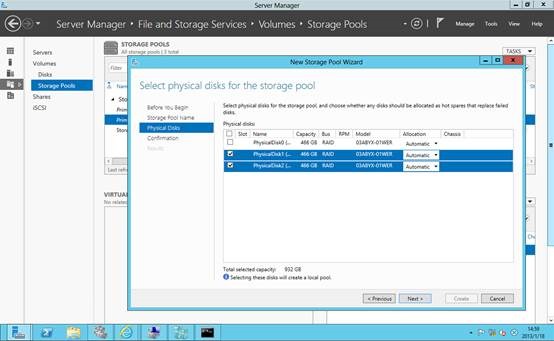
选择用于存储池的物理硬盘

初探Windows Server 2012存储

初探Windows Server 2012存储

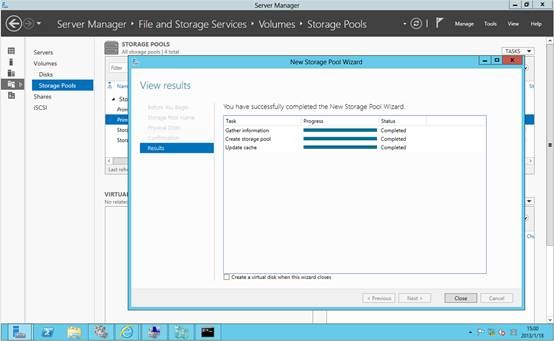
持续确认下一步后完成

初探Windows Server 2012存储

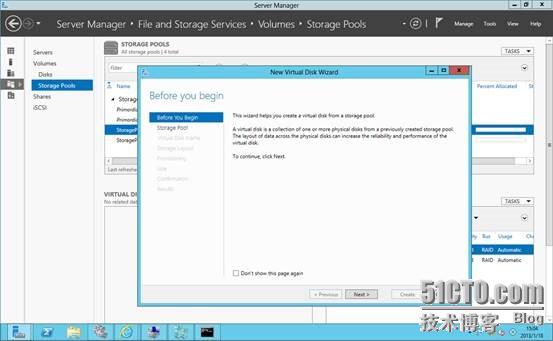
启动虚拟磁盘向导

初探Windows Server 2012存储

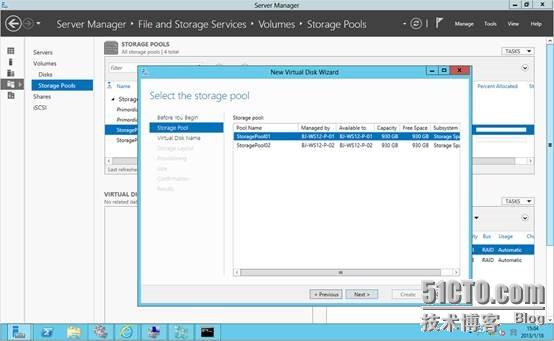
选择需要使用的存储池

初探Windows Server 2012存储

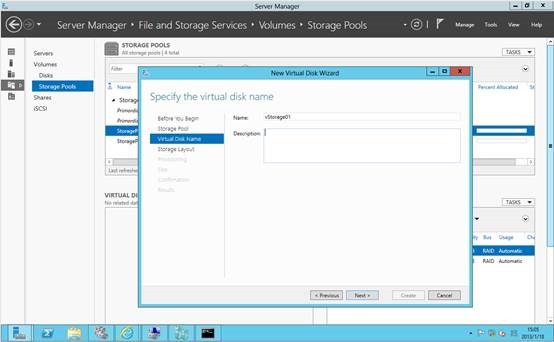
指定一个虚拟磁盘名称

初探Windows Server 2012存储

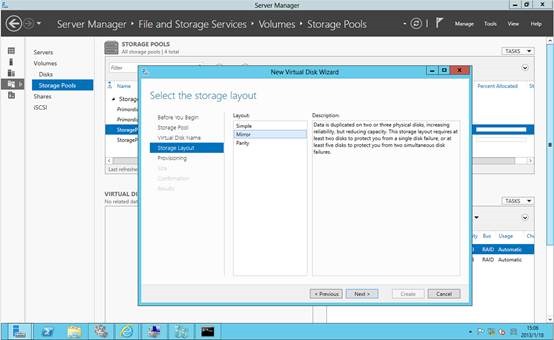
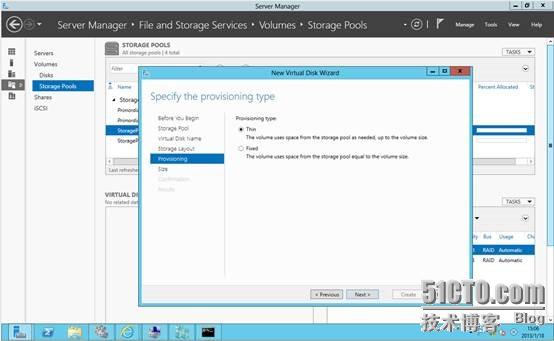
选择虚拟磁盘类型

初探Windows Server 2012存储

初探Windows Server 2012存储

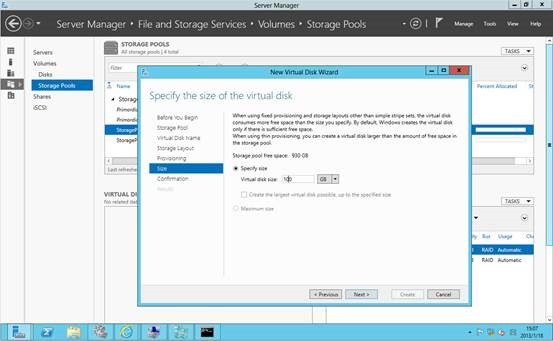
定义磁盘大小

初探Windows Server 2012存储

初探Windows Server 2012存储

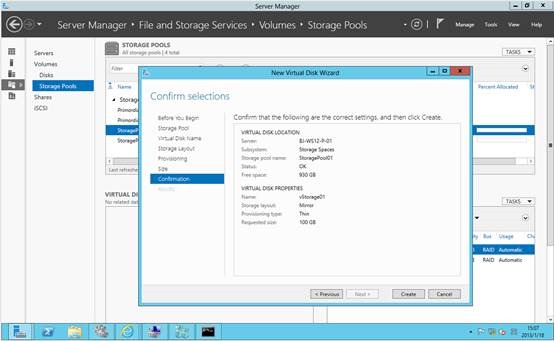
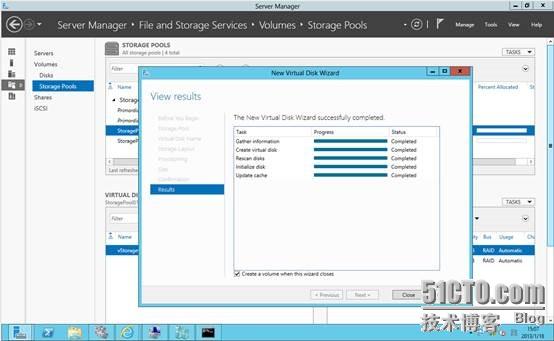
确认配置后点击创建,片刻即可完成

初探Windows Server 2012存储

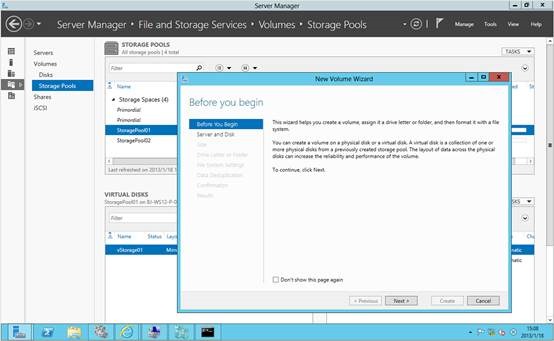
启动新建卷向导

初探Windows Server 2012存储

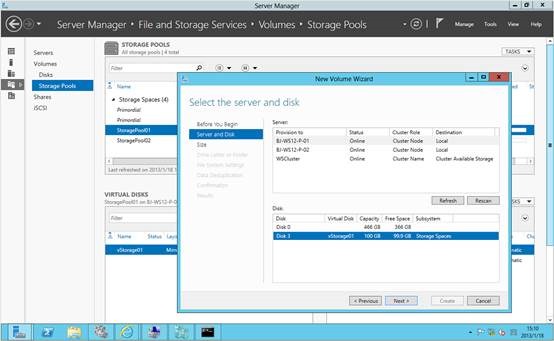
选择需要使用的虚拟磁盘

初探Windows Server 2012存储

指定卷的大小

初探Windows Server 2012存储

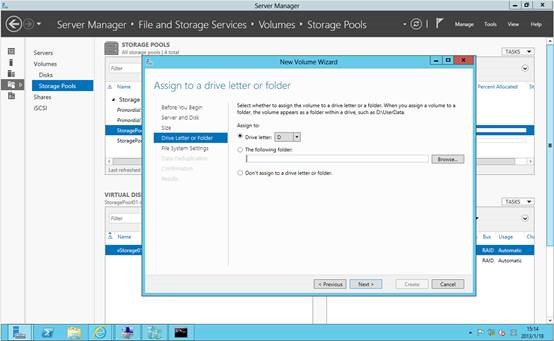
指定卷的加载位置

初探Windows Server 2012存储

选择文件系统类型及单元大小

初探Windows Server 2012存储

初探Windows Server 2012存储

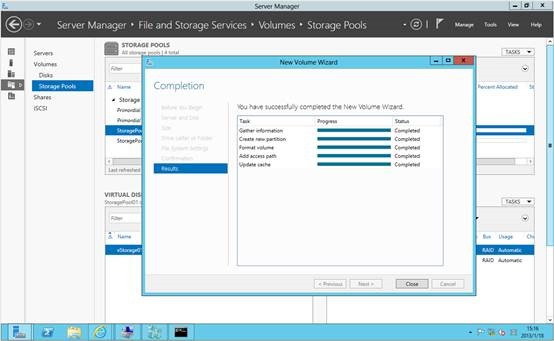
确认配置,点击创建完成。

初探Windows Server 2012存储

至此,就可以开始使用基于Windows Server 2012的存储服务了!安全、便捷还廉价!

转载于:https://blog.51cto.com/hevon/1307085

相关文章: