用到的工具:VMware、hadoop-2.7.2.tar、jdk-8u65-linux-x64.tar、ubuntu-16.04-desktop-amd64.iso
1、 在VMware上安装ubuntu-16.04-desktop-amd64.iso
单击“创建虚拟机”è选择“典型(推荐安装)”è单击“下一步”
è点击完成
修改/etc/hostname
vim hostname
保存退出
修改etc/hosts
|
1
2
3
4
5
6
7
|
127.0.0.1 localhost192.168.1.100 s100192.168.1.101 s101192.168.1.102 s102192.168.1.103 s103192.168.1.104 s104192.168.1.105 s105 |
配置NAT网络
查看window10下的ip地址及网关
配置/etc/network/interfaces
|
1
2
3
4
5
6
7
8
9
10
11
12
|
#interfaces(5) file used by ifup(8) and ifdown(8)#The loopback network interfaceauto loiface lo inet loopback#iface eth0 inet staticiface eth0 inet staticaddress 192.168.1.105netmask 255.255.255.0gateway 192.168.1.2dns-nameservers 192.168.1.2auto eth0 |
也可以通过图形化界面配置
配置好后执行ping www.baidu.com看网络是不是已经起作用
当网络通了之后,要想客户机宿主机之前进行Ping通,只需要做以下配置
修改宿主机c:\windows\system32\drivers\etc\hosts文件
文件内容
|
1
2
3
4
5
6
7
|
127.0.0.1 localhost192.168.1.100 s100192.168.1.101 s101192.168.1.102 s102192.168.1.103 s103192.168.1.104 s104192.168.1.105 s105 |
安装ubuntu 163 14.04 源
|
1
2
3
|
$>cd
/etc/apt/
$>gedit sources.list |
切记在配置之前做好备份
|
1
2
3
4
5
6
7
8
9
10
|
deb http://mirrors.163.com/ubuntu/
trusty main restricted universe multiverse
deb http://mirrors.163.com/ubuntu/
trusty-security main restricted universe multiverse
deb http://mirrors.163.com/ubuntu/
trusty-updates main restricted universe multiverse
deb http://mirrors.163.com/ubuntu/
trusty-proposed main restricted universe multiverse
deb http://mirrors.163.com/ubuntu/
trusty-backports main restricted universe multiverse
deb-src http://mirrors.163.com/ubuntu/
trusty main restricted universe multiverse
deb-src http://mirrors.163.com/ubuntu/
trusty-security main restricted universe multiverse
deb-src http://mirrors.163.com/ubuntu/
trusty-updates main restricted universe multiverse
deb-src http://mirrors.163.com/ubuntu/
trusty-proposed main restricted universe multiverse
deb-src http://mirrors.163.com/ubuntu/
trusty-backports main restricted universe multiverse
|
更新
|
1
|
$>apt-get update |
在家根目录下新建soft文件夹 mkdir soft
但是建立完成后,该文件属于root用户,修改权限 chown enmoedu:enmoedu soft/
安装共享文件夹
将该文件放到桌面,右键,点击“Extract here”
切换到enmoedu用户的家目录,cd /Desktop/vmware-tools-distrib
执行./vmware-install.pl文件
Enter键执行
安装完成
拷贝hadoop-2.7.2.tar、jdk-8u65-linux-x64.tar到enmoedu家目录下的/Downloads
|
1
|
$> sudo
cp hadoop-2.7.2.tar.gz jdk-8u65-linux-x64.tar.gz ~/Downloads/
|
分别解压hadoop-2.7.2.tar、jdk-8u65-linux-x64.tar到当前目录
|
1
2
3
4
5
6
7
|
$> tar
-zxvf hadoop-2.7.2.tar.gz
$>tar
-zxvf jdk-8u65-linux-x64.tar.gz
$>cp
-r hadoop-2.7.2 /soft
$>cp
-r jdk1.8.0_65/ /soft
|
建立链接文件
|
1
2
3
4
5
|
$>ln
-s hadoop-2.7.2/ hadoop
$>ln
-s jdk1.8.0_65/ jdk
$>ls
-ll
|
配置环境变量
|
1
|
$>vim /etc/environment
|
|
1
2
3
|
JAVA_HOME=/soft/jdkHADOOP_HOME=/soft/hadoopPATH="/usr/local/sbin:/usr/local/bin:/usr/sbin:/usr/bin:/sbin:/bin:/usr/games:/usr/local/games:/soft/jdk/bin:/soft/hadoop/bin:/soft/hadoop/sbin" |
让环境变量生效
|
1
|
$>source
environment
|
检验安装是否成功
|
1
|
$>java –version |
|
1
|
$>hadoop version |
配置/soft/hadoop/etc/hadoop/ 下的配置文件
[core-site.xml]
|
1
2
3
4
5
6
7
8
9
10
|
<configuration>
<property>
<name>fs.defaultFS</name>
</property>
<property>
<name>hadoop.tmp.dir</name>
<value>/home/enmoedu/hadoop</value>
</property>
</configuration>
|
[hdfs-site.xml]
|
1
2
3
4
5
6
7
8
9
10
11
12
13
|
<configuration>
<property>
<name>dfs.replication</name>
<value>3</value>
</property>
<property>
<name>dfs.namenode.secondary.http-address</name>
<value>s104:50090</value>
<description>
The secondary namenode http server address and port.
</description>
</property>
</configuration>
|
[mapred-site.xml]
|
1
2
3
4
5
6
|
<configuration>
<property>
<name>mapreduce.framework.name</name>
<value>yarn</value>
</property>
</configuration>
|
[yarn-site.xml]
|
1
2
3
4
5
6
7
8
9
10
|
<configuration>
<property>
<name>yarn.resourcemanager.hostname</name>
<value>s100</value>
</property>
<property>
<name>yarn.nodemanager.aux-services</name>
<value>mapreduce_shuffle</value>
</property>
</configuration>
|
配置ssh无密码登录
安装ssh
|
1
|
$>sudo
apt-get install
ssh
|
生成秘钥对
在enmoedu家目录下执行
|
1
|
$>ssh-****** -t rsa -P
'' -f ~/.ssh/id_rsa
|
导入公钥数据到授权库中
|
1
|
cat
~/.ssh/id_rsa.pub >> ~/.ssh/authorized_keys
|
测试localhost成功后,将master节点上的供钥拷贝到授权库中
其中root一样执行即可
|
1
|
$>ssh
localhost
|
从master节点上测试是否成功。
修改slaves文件
[/soft/hadoop/etc/hadoop/slaves]
|
1
2
3
4
|
s101s102s103s105 |
其余机器,通过克隆,修改hostname和网络配置即可
塔建完成后
格式化hdfs文件系统
|
1
|
$>hadoop namenode –format
|
启动所有进程
|
1
|
start-all.sh |
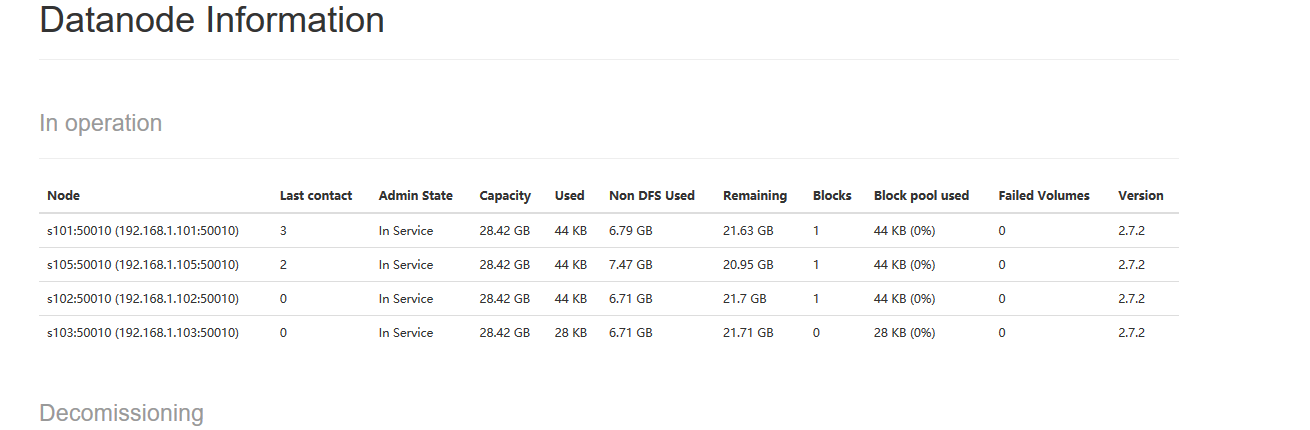
最终结果:
自定义脚本xsync(在集群中分发文件)
[/usr/local/bin]
循环复制文件到所有节点的相同目录下。
[usr/local/bin/xsync]
|
1
2
3
4
5
6
7
8
9
10
11
12
13
14
15
16
17
18
|
#!/bin/bashpcount=$#
if
(( pcount<1 ));then
echo
no args;
exit;
fip1=$1;fname=`basename
$p1`
#echo $fname=$fname;pdir=`cd
-P $(dirname
$p1) ; pwd`
#echo pdir=$pdircuser=`whoami`
for
(( host=101;host<106;host=host+1 )); do
echo
------------s$host----------------
done |
测试
xsync hello.txt
自定义脚本xcall(在所有主机上执行相同的命令)
[usr/local/bin]
|
1
2
3
4
5
6
7
8
9
10
11
12
13
|
#!/bin/bashpcount=$#
if
(( pcount<1 ));then
echo
no args;
exit;
fiecho
-----------localhost----------------
for
(( host=101;host<106;host=host+1 )); do
echo
------------s$host-------------
done |
测试 xcall rm –rf hello.txt
集群搭建完成后,测试次运行以下命令
|
1
2
3
4
5
|
touch
a.txt
gedit a.txthadoop fs -mkdir
-p /user/enmoedu/data
hadoop fs -put a.txt
/user/enmoedu/data
hadoop fs -lsr / |
也可以进入浏览器查看