1: 下载VSCODE#
本来我写过一个 vscode 编写java 帖子,但是 还是很多人私信我,下面写一个手把手教程
原文地址: https://www.cnblogs.com/dgwblog/p/9117850.html
最新下载地址: https://code.visualstudio.com
建议一般不要下载安装包安装,这里推荐压缩包安装方式. Win64 10 环境
1.1 箭头选择Other download#
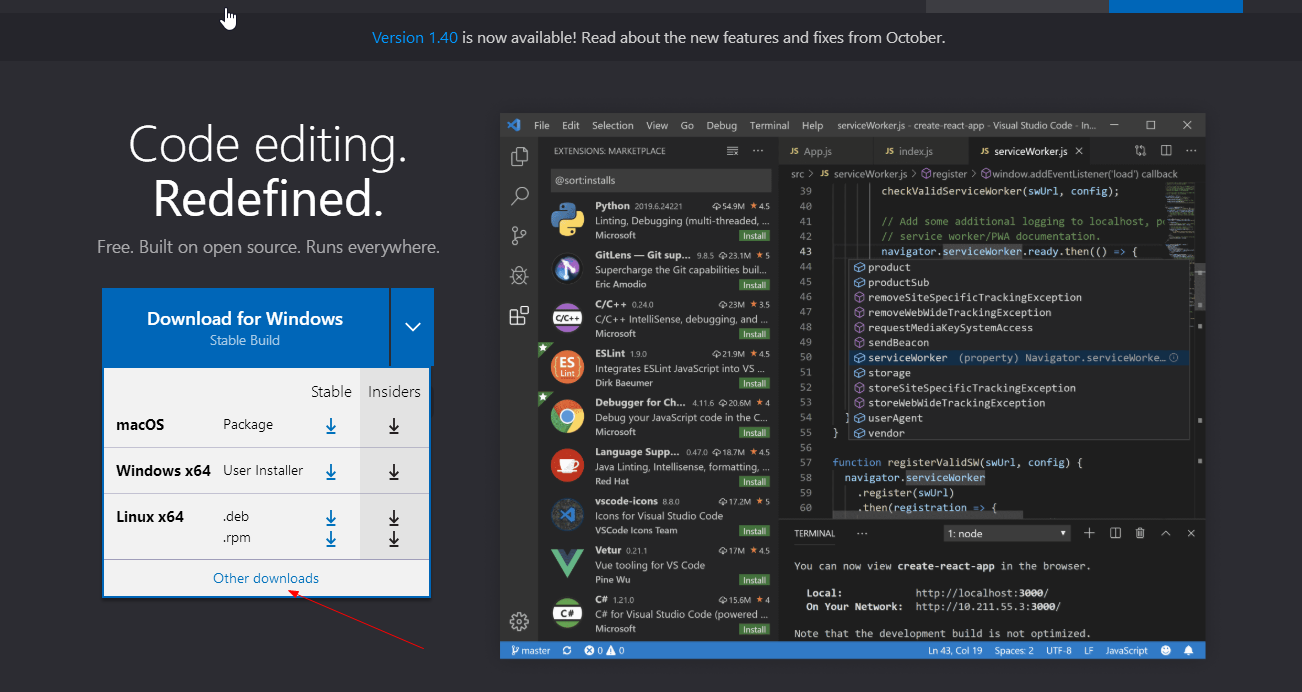
1.2 箭头选择64位的安装包下载#

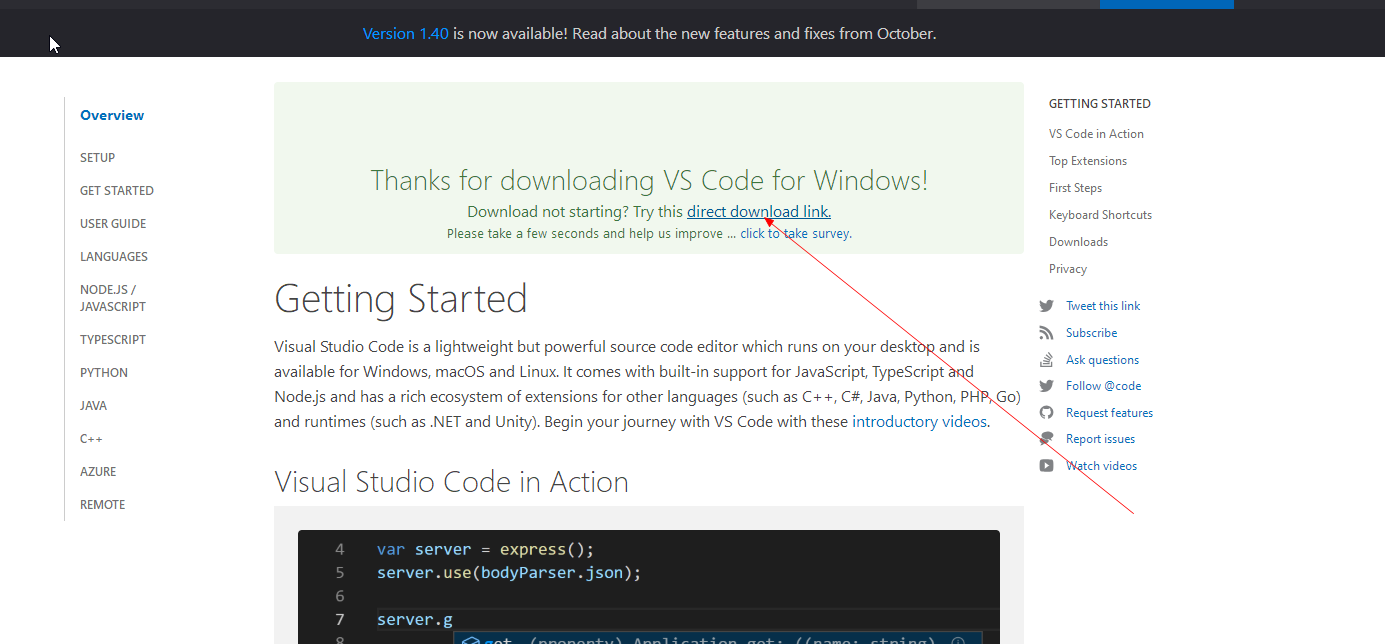
1.3 点击后 来到下面页面 选择direct download link. 进行下载#
2: 安装#
2.1 解压后下面所示
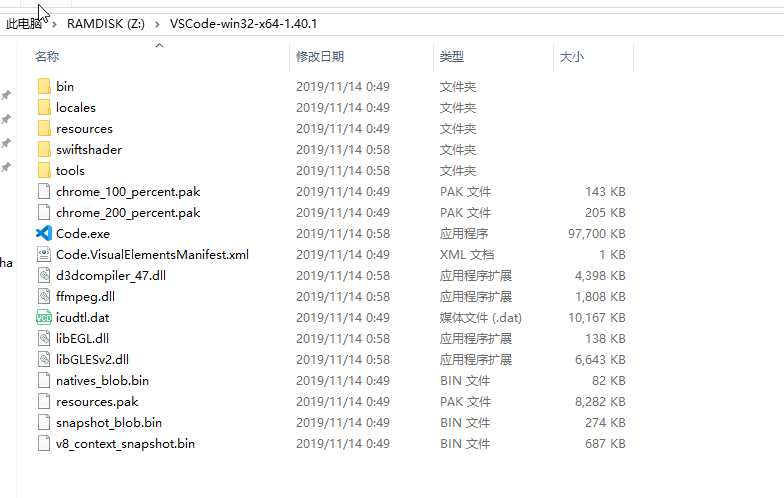
2.2 为Code 创建桌面快捷方式
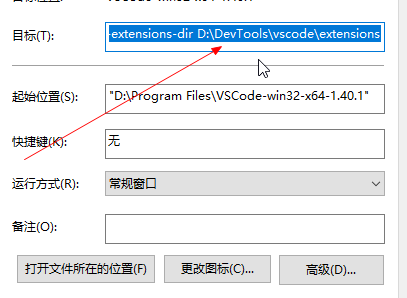
并且在目标增加系列信息 增加
下面不是强制的: 不增加下面信息 下载的插件将会安装在 Win user APPDATA路径下面
 --extensions-dir Z:\vscode\extensions
# 我的为
 Z:\VSCode-win32-x64-1.40.1\Code.exe  --extensions-dir Z:\vscode\extensions
3: 安装插件#
安装截图下面插件

4: 配置环境#
在磁盘 随便创建一个 你的代码工作区: 给一个参考结构

快捷键 ctrl+, 或者

进入到设置页面 找到 java配置
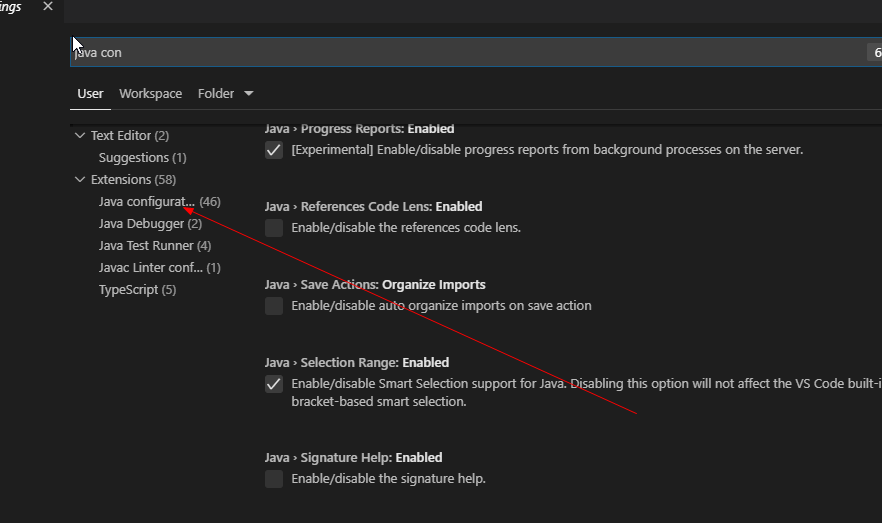
然后在setting.json 进行下面配置[注意路径]
{
    "java.home": "D:\\Program Files\\Java\\jdk-12.0.2",
    "editor.suggestSelection": "first",
    "vsintellicode.modify.editor.suggestSelection": "automaticallyOverrodeDefaultValue",
    "java.configuration.checkProjectSettingsExclusions": false,
    "editor.fontSize": 18,
    "files.autoGuessEncoding":true

}
然后配置启动项目
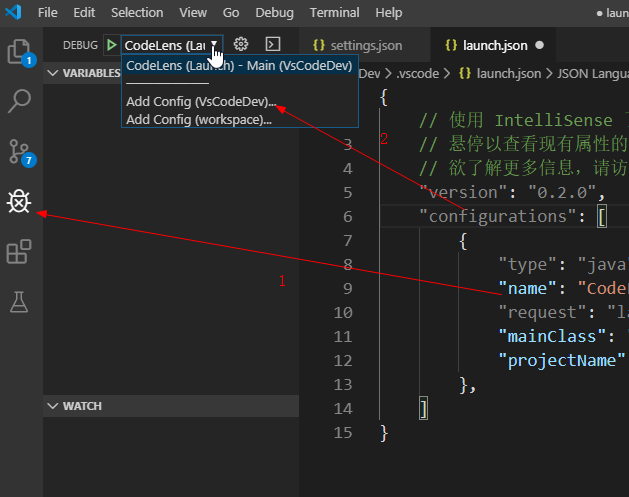
我的lauch.json 配置 主要配置
{
    // 使用 IntelliSense 了解相关属性。
    // 悬停以查看现有属性的描述。
    // 欲了解更多信息,请访问: https://go.microsoft.com/fwlink/?linkid=830387
    "version": "0.2.0",
    "configurations": [
        {
            "type": "java",
            "name": "CodeLens (Launch) - Main",
            "request": "launch",
            "mainClass": "app.Main",
            "projectName": "Solutions"
        },
    ]
}
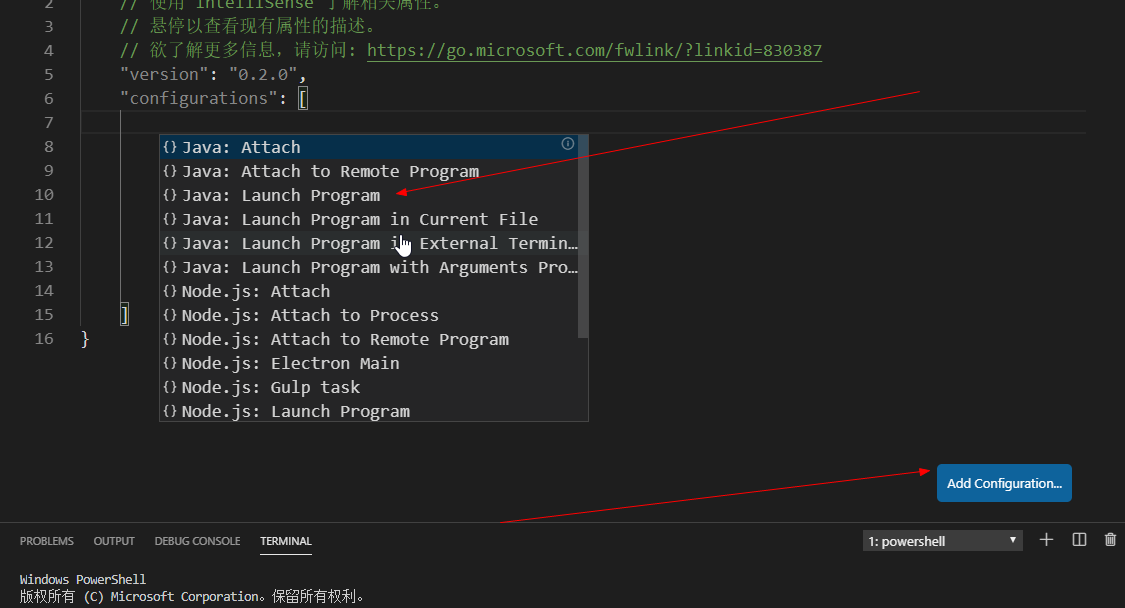
运行程序
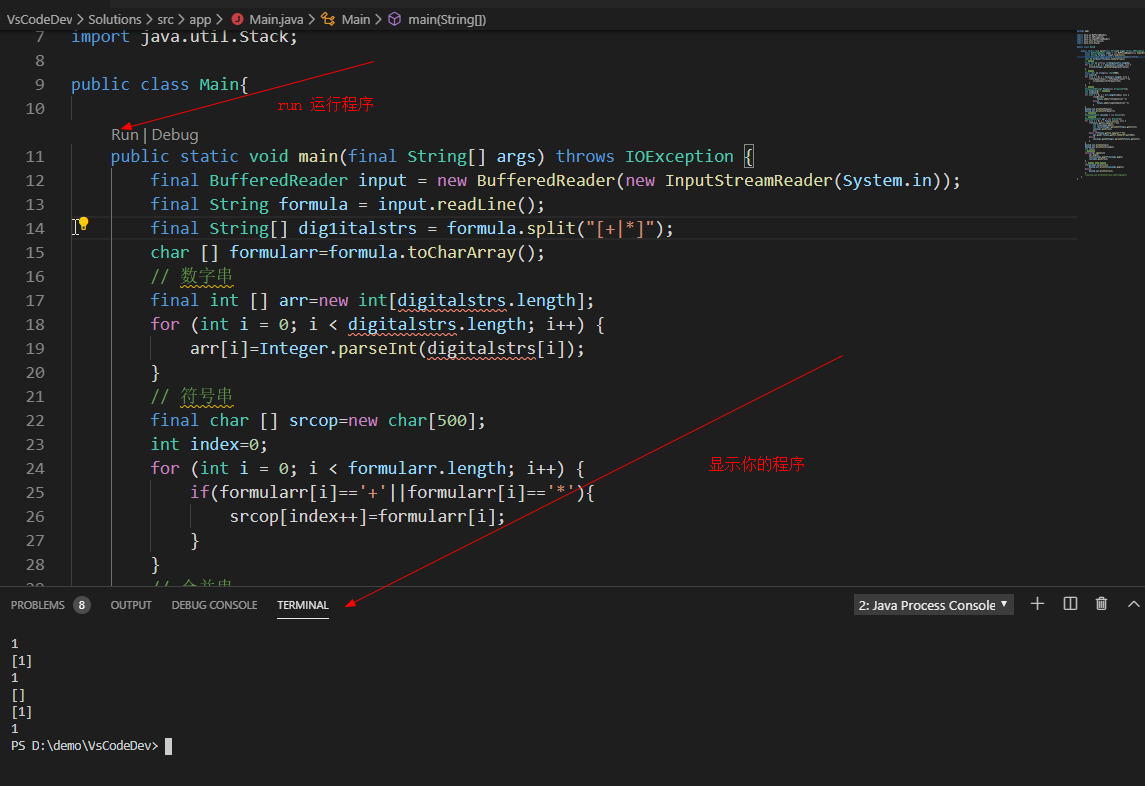
注意: 千万不要以为 是允许

5: 调试程序#
打上断点 然后 debug就行 快捷键F5
