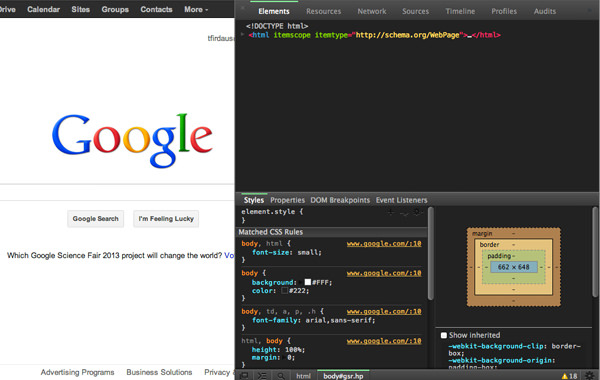
您实际上可以使事情变得有趣。
对于大多数人来说,DevTools中当前的配色方案可能看起来不错,但是在一次面对数小时后,白色和灰色的组合看起来有些沉闷甚至乏味。
让我们开始吧。
我们将向您展示如何找到您可以选择的主题 ,并安装它,并更改Chrome DevTools的默认主题颜色。
寻找主题
请注意,某些主题文件只能更改语法突出显示颜色方案,而其他主题文件只能更改特定的面板 。
Google中的一个简单搜索查询已经可以为您提供几个结果。
查找DevTools主题并不难。
以下是一些我的最爱。
但是,有一些很棒的主题,例如Elements,Resources,Network,Profile和Console可以改变整个DevTools面板,并且还可以在其上面包含一些精美的动画。
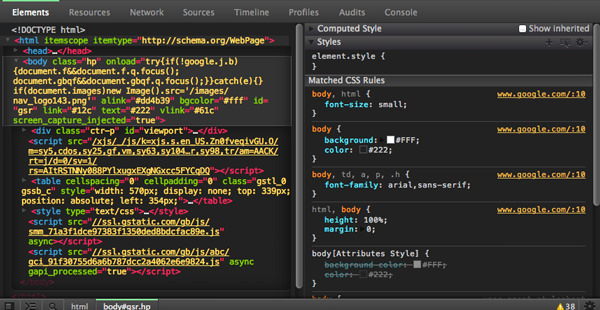
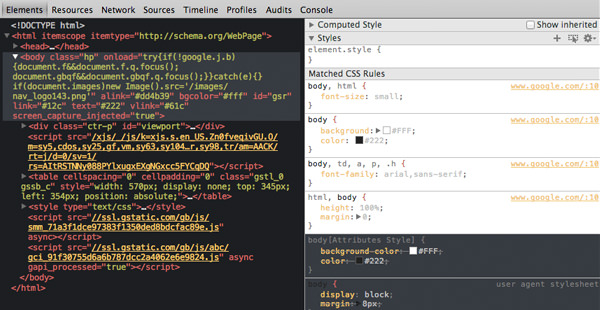
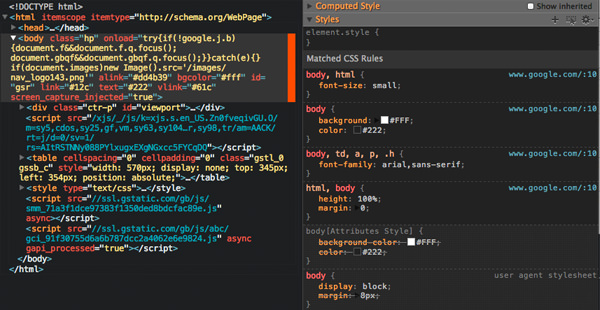
安装主题
在此示例中,我将使用Monokai Theme 。
首先,从上述资源之一下载CSS文件。
主题基于CSS,非常容易安装。
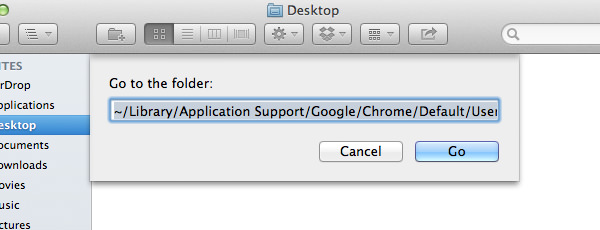
在代码编辑器中将其打开,然后将主题中的样式粘贴到其中。
在此目录下,您将找到一个名为Custom.css的空CSS文件。
\AppData\Local\Google\Chrome\User Data\Default\User StyleSheets\Custom.css
~/.config/google-chrome/Default/User StyleSheets
这样,您的DevTools应该会焕然一新。
效果是即时的,您无需重启Chrome。