安装环境:
操作系统:CentOS6.5_x64 Desktop(官方建议最好使用RedHat5.4_x64)
主机名:oracledb
内存:1G(官方最低要求1G)
硬盘:40G(企业版安装所需4.29G和1.7G数据文件)
安装前系统准备:
#修改主机名
[[email protected] ~]# sed -i "s/HOSTNAME=localhost.localdomain/HOSTNAME=oracledb/" /etc/sysconfig/network
[[email protected] ~]# hostname oracledb
#添加主机名与IP对应记录
[[email protected] ~]# vi /etc/hosts
192.168.1.160 oracledb
#关闭Selinux
[[email protected] ~]# sed -i "s/SELINUX=enforcing/SELINUX=disabled/" /etc/selinux/config
[[email protected] ~]# setenforce 0
1、安装依赖包
|
1
|
[[email protected] ~]# yum -y install gcc gcc-c++ make binutils compat-libstdc++-33 glibc glibc-devel libaio libaio-devel libgcc libstdc++ libstdc++-devel unixODBC unixODBC-devel sysstat ksh
|
2、创建用户和组
|
1
2
3
4
|
[[email protected] ~]# groupadd -g 200 oinstall
[[email protected] ~]# groupadd -g 201 dba
[[email protected] ~]# useradd -u 440 -g oinstall -G dba oracle
[[email protected] ~]# passwd oracle
|
3、修改内核参数
|
1
2
3
4
5
6
7
8
9
10
11
12
13
|
[[email protected] ~]# vi /etc/sysctl.conf #末尾添加如下
fs.aio-max-nr = 1048576fs.file-max = 6815744
kernel.shmall = 2097152kernel.shmmax = 536870912 #一般设置物理内存的一半以上
kernel.shmmni = 4096kernel.sem = 250 32000 100 128net.ipv4.ip_local_port_range = 9000 65500net.core.rmem_default = 262144net.core.rmem_max = 4194304net.core.wmem_default = 262144net.core.wmem_max = 1048576[[email protected] ~]# sysctl -p
|
4、修改系统资源限制
|
1
2
3
4
5
|
[[email protected] ~]# vi /etc/security/limits.conf #末尾添加如下
oracle soft nproc 2047oracle hard nproc 16384oracle soft nofile 4096oracle hard nofile 65536 |
|
1
2
|
[[email protected] ~]# vi /etc/pam.d/login #下面添加一条pam_limits.so
session required pam_limits.so |
5、创建安装目录及设置权限
|
1
2
3
4
5
|
[[email protected] ~]# mkdir /opt/oracle/app/
[[email protected] ~]# mkdir /opt/oracle/oradata/
[[email protected] ~]# chmod 755 /opt/oracle/
[[email protected] ~]# chmod 775 /opt/oracle/app/
[[email protected] ~]# chown oracle.oinstall -R /opt/oracle/
|
6、设置oracle环境变量
|
1
2
3
4
5
6
|
export ORACLE_BASE=/opt/oracle/app
export ORACLE_HOME=$ORACLE_BASE/product/11.2.0/dbhome_1
export PATH=$PATH:$ORACLE_HOME/bin
export ORACLE_SID=orcl #数据库名字
|
7、安装oracle
下载并解压:
http://www.oracle.com/technetwork/database/enterprise-edition/downloads/index.html
|
1
2
3
4
5
|
[[email protected]~]# unzip /media/linux.x64_11gR2_database_1of2.zip
[[email protected]~]# unzip /media/linux.x64_11gR2_database_2of2.zip
[[email protected]~]# xhost + #使所有用户都能访问图形桌面
[[email protected]~]# su –oracle
[[email protected]~]#./media/database/runInstaller
|
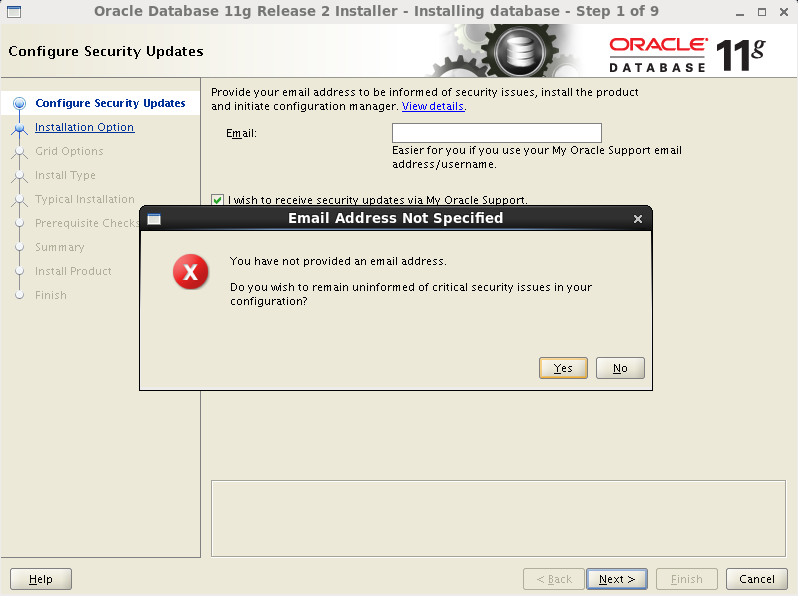
#输入接受一些安全问题的邮件地址
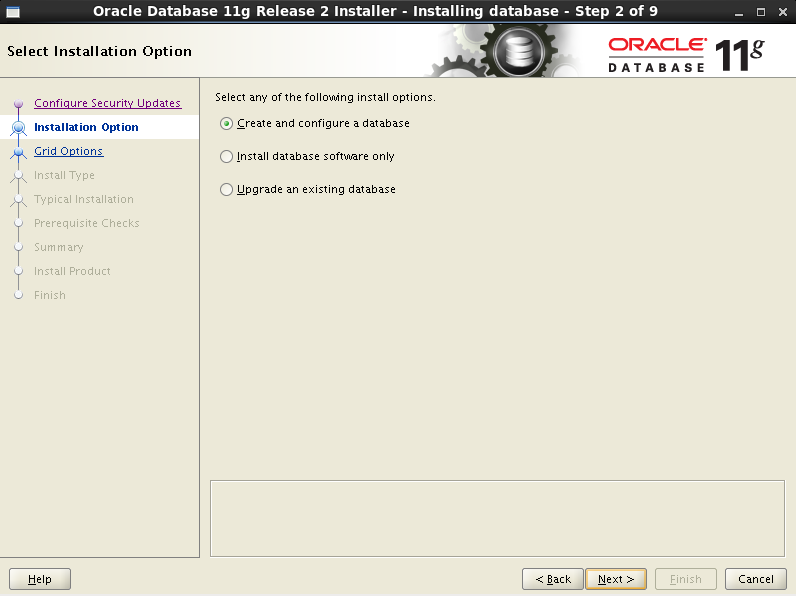
# 选择安装数据库软件并创建数据库,也可以选择第二项仅安装数据库软件,安装后输入dbca创建数据库
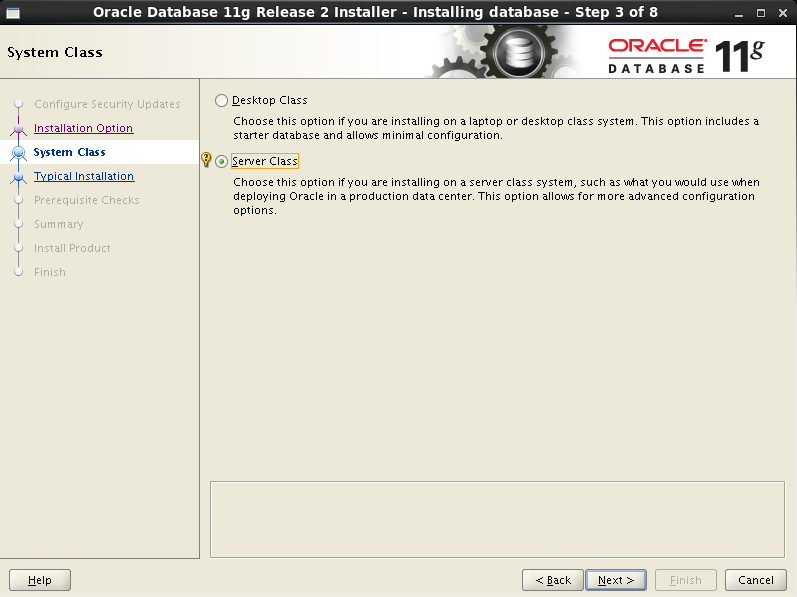
#选择服务器版本
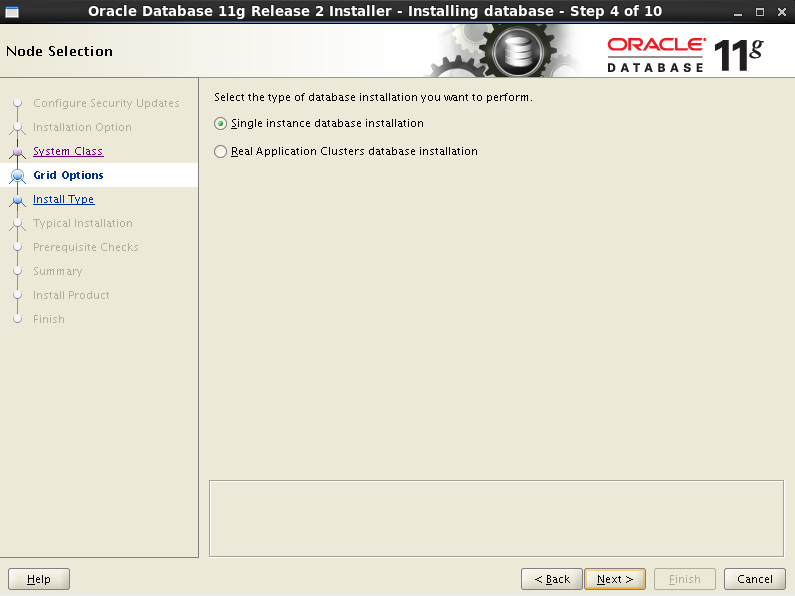
#单实例数据库
#高级模式安装
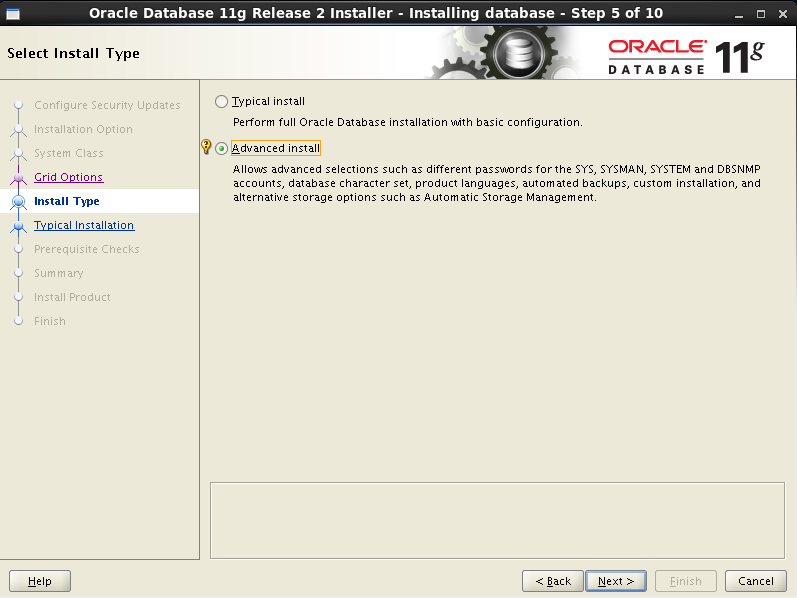
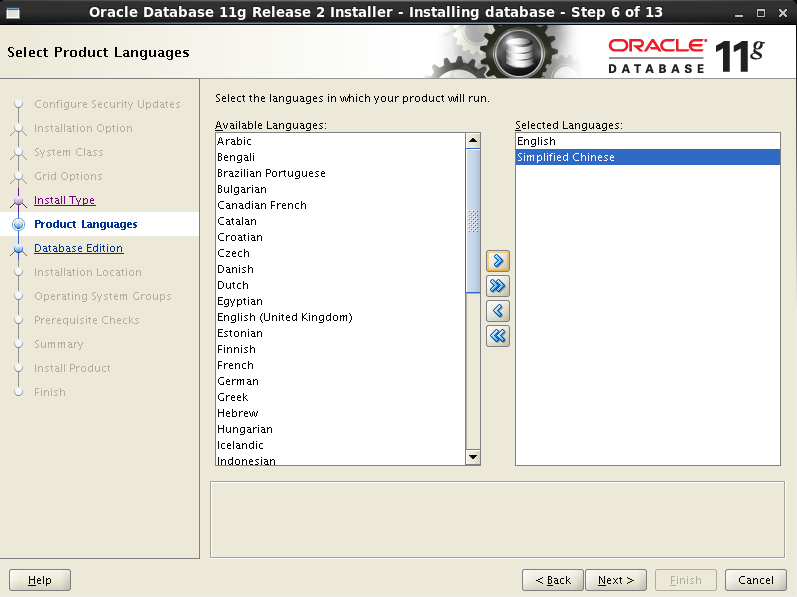
#添加支持的语言
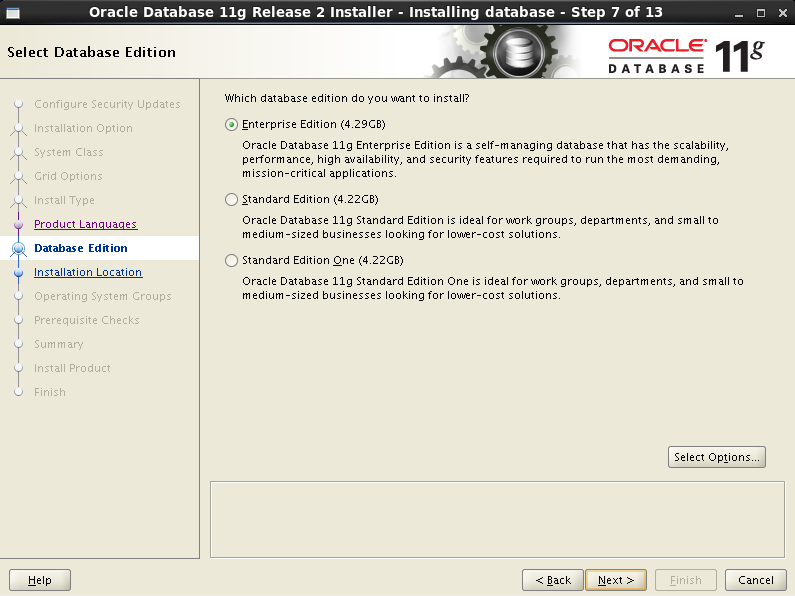
#选择要安装的版本
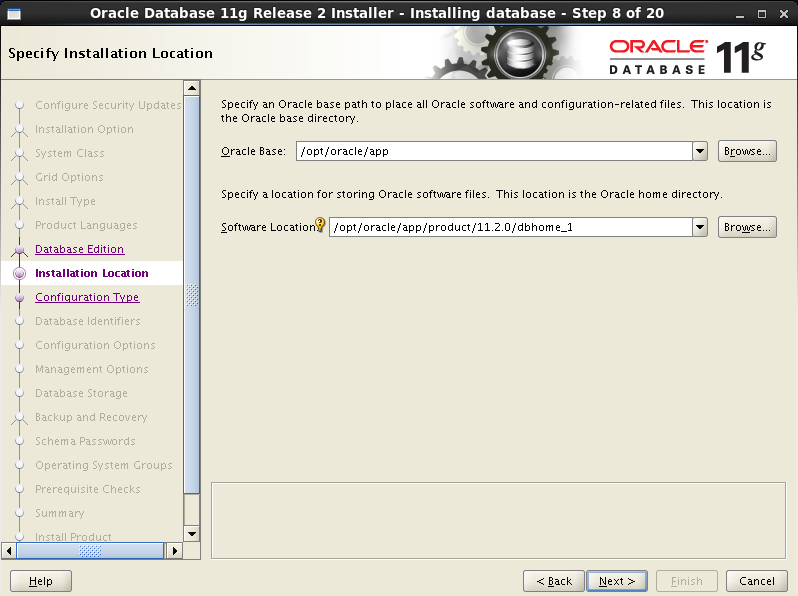
#安装数据库目录
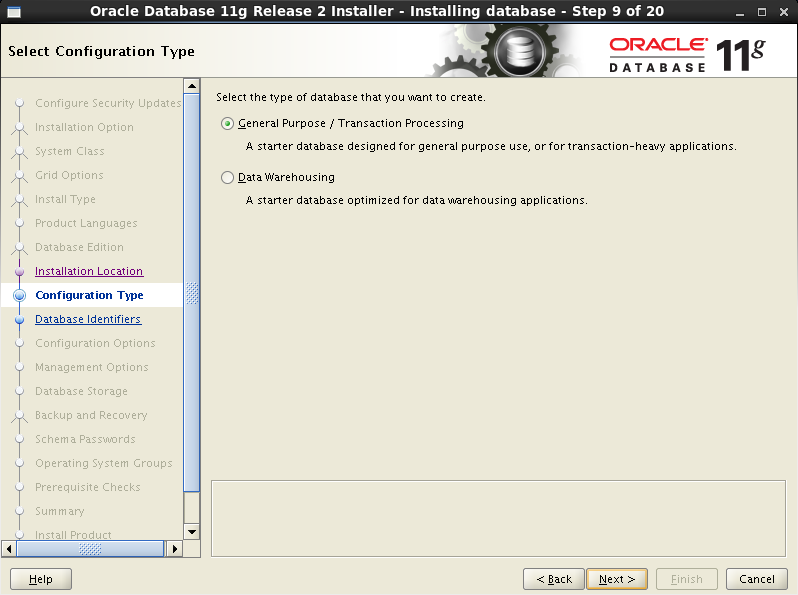
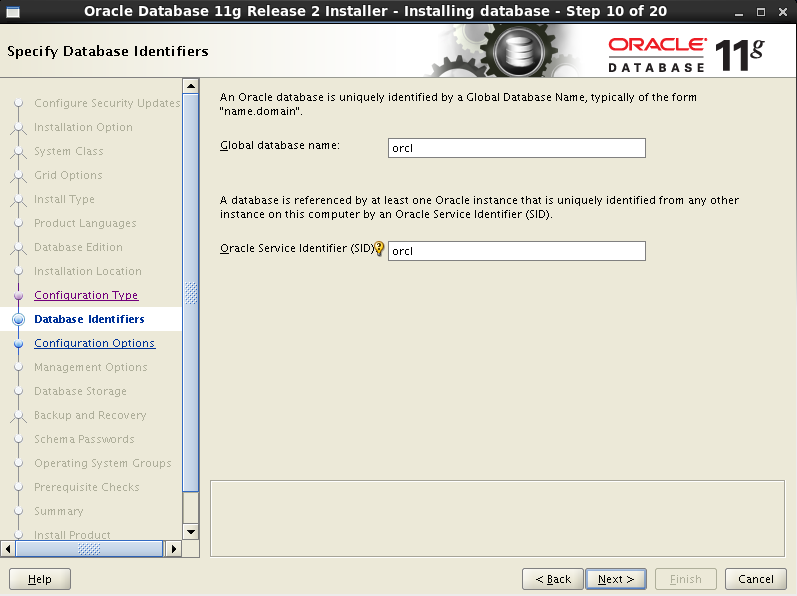
#数据库名及服务名
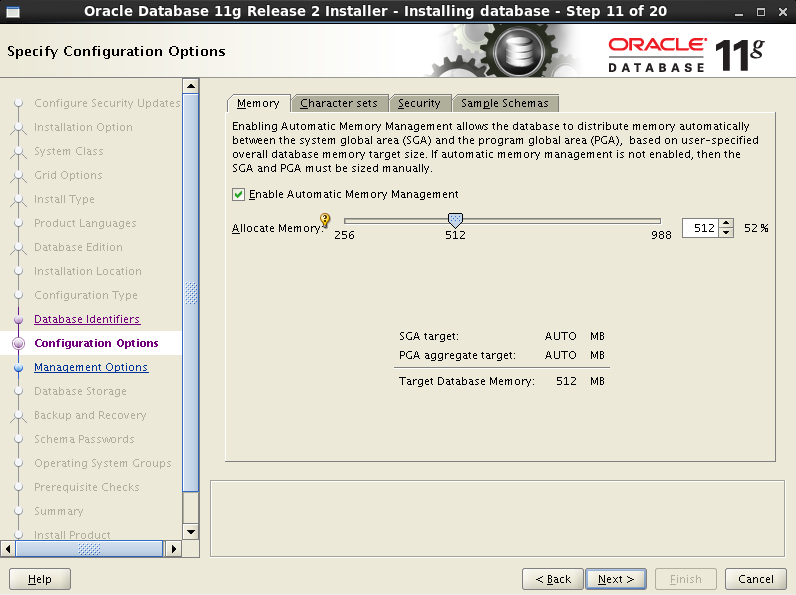
#开启自动内存管理
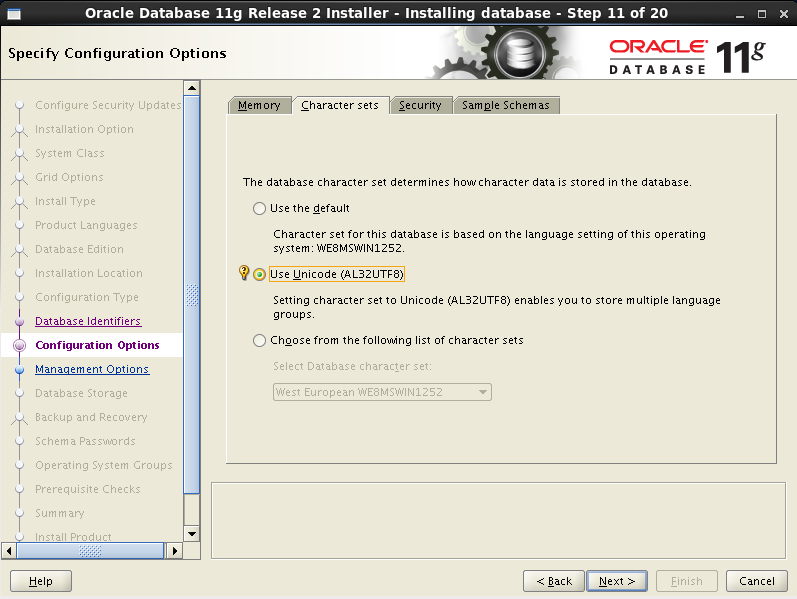
#设置默认编码为UTF8
#启用oracle企业管理控制台OEM
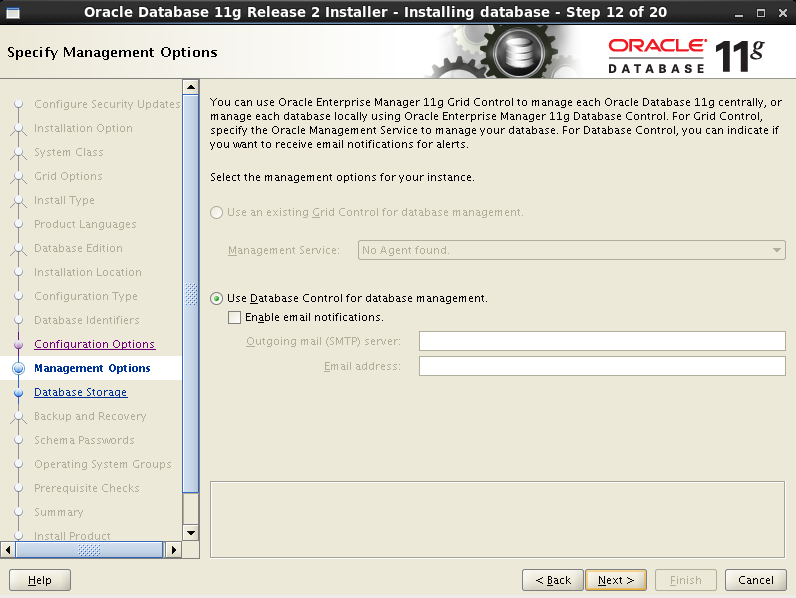
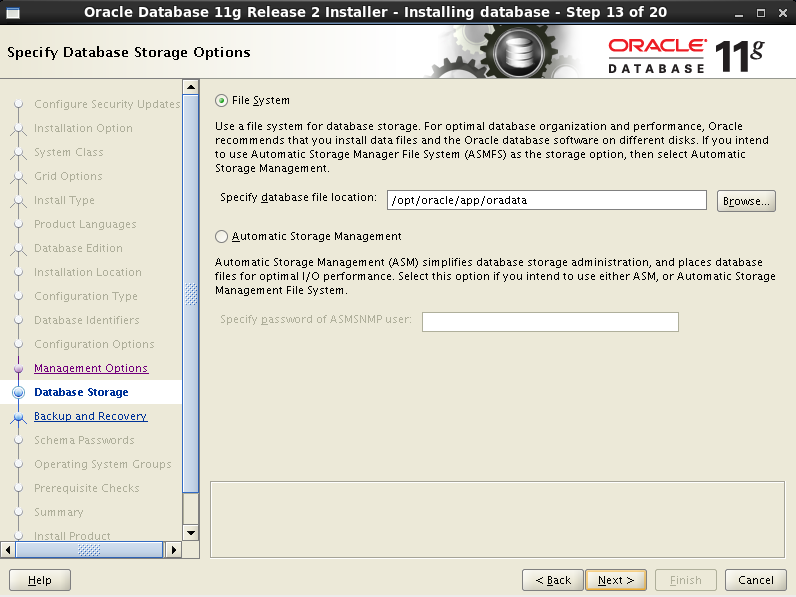
#选择数据库文件目录
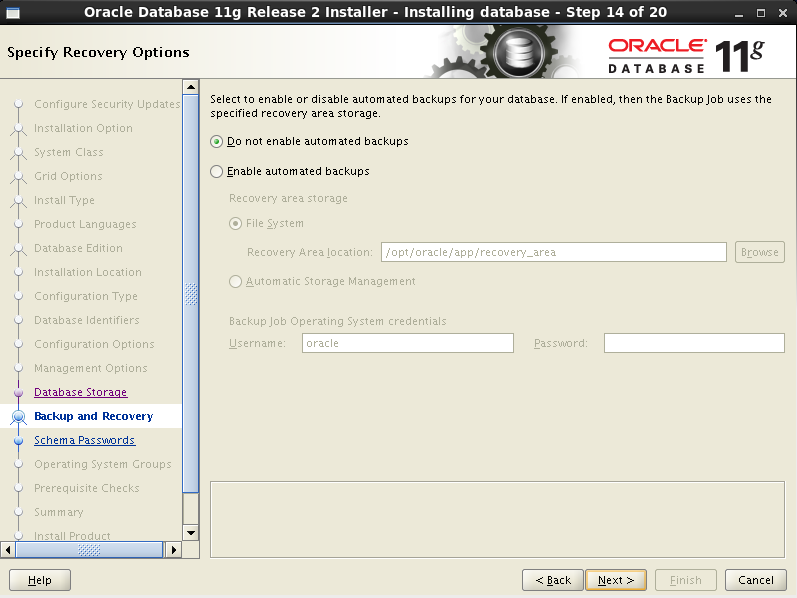
#自动备份设置
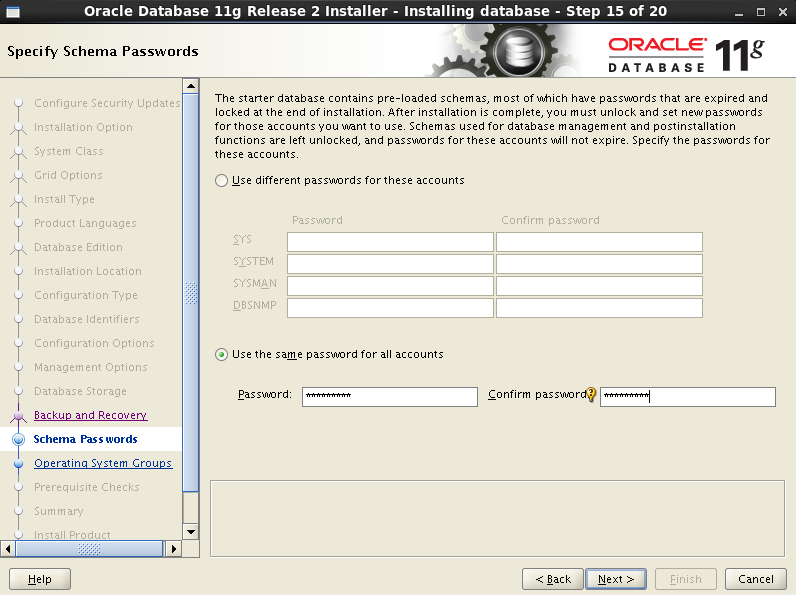
#设置数据库用户名和密码
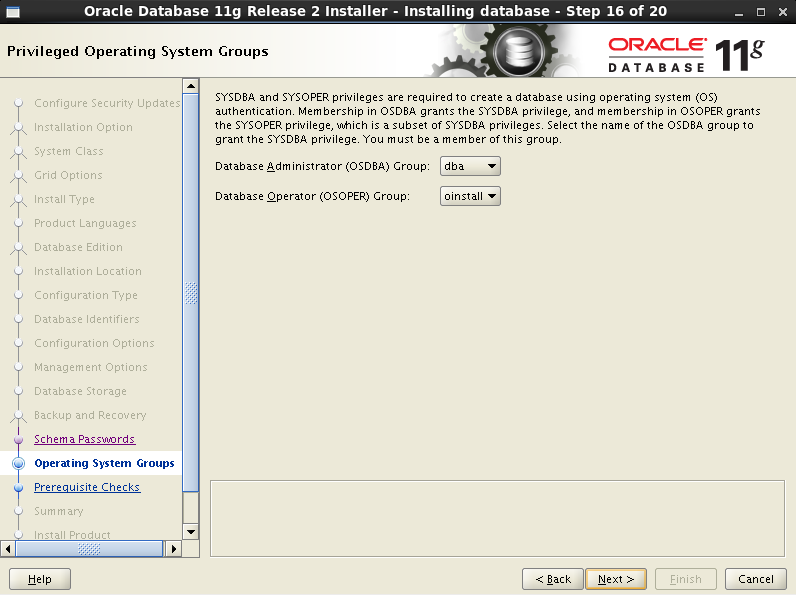
#授权的组
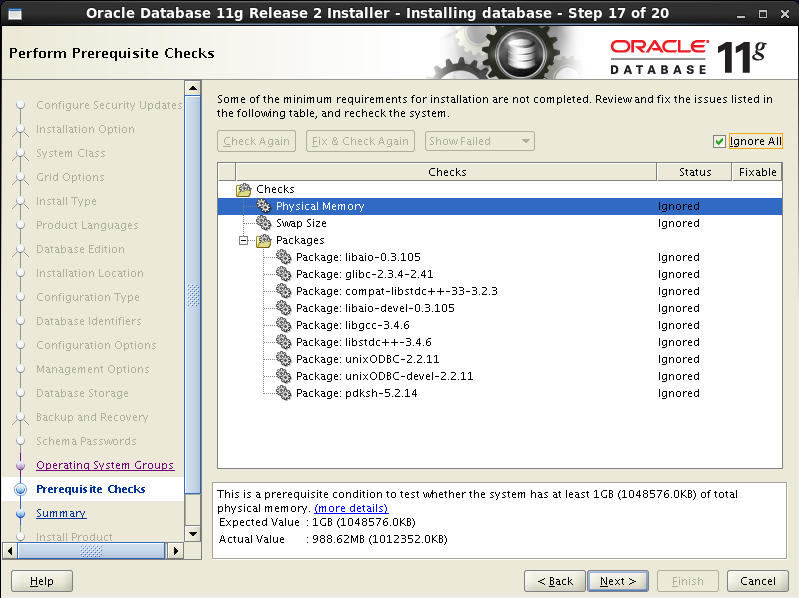
#检查oracle一些安装要求,包都已经安装,直接忽略
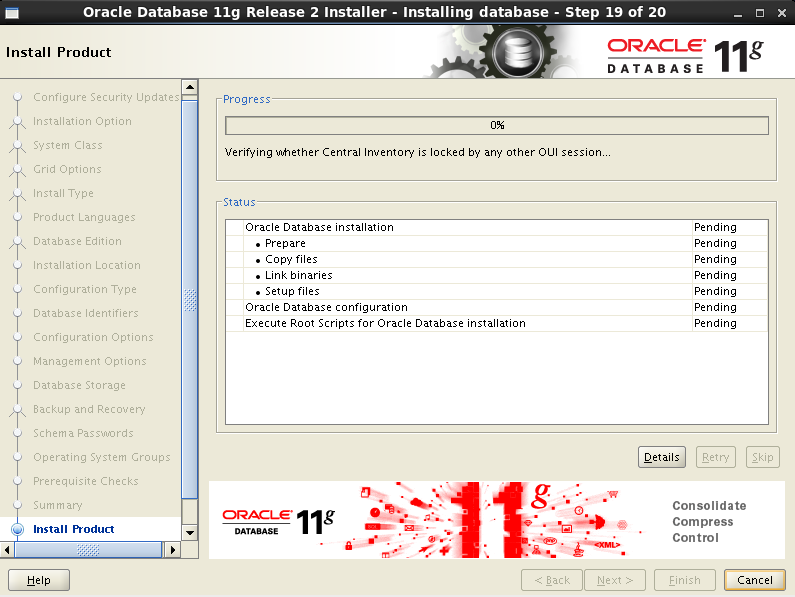
#开始安装
#安装完成
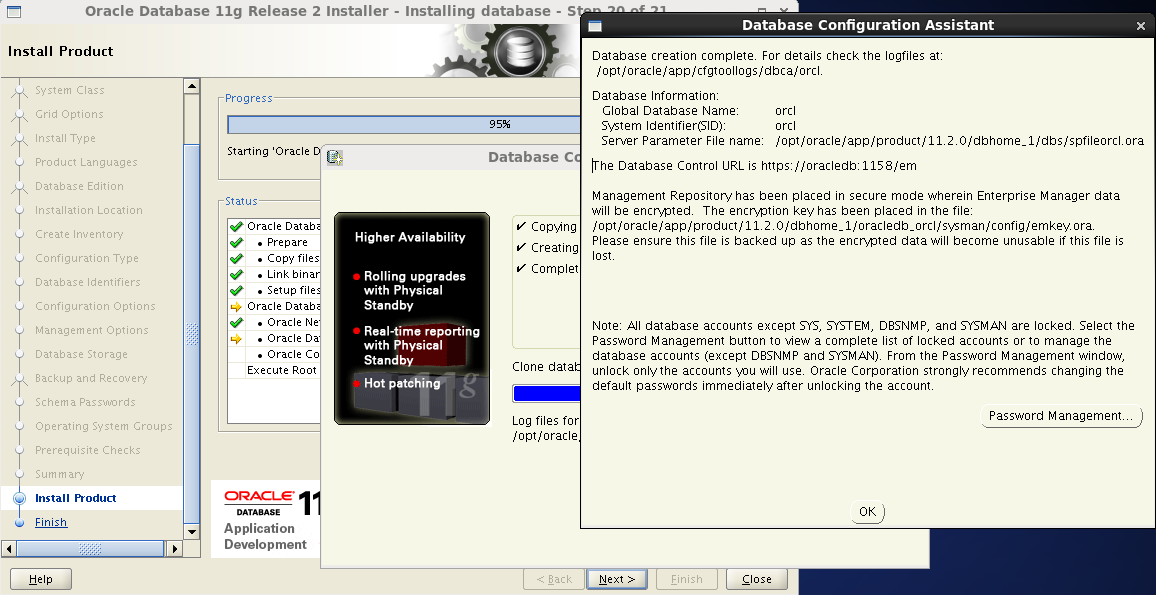
#安装完成后,会出来一个对话框,提示使用root用户执行这两个脚本
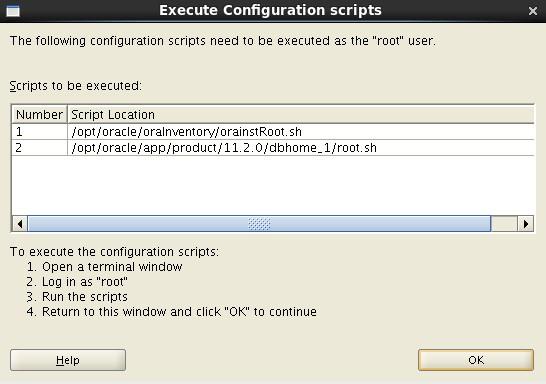
[[email protected] ~]$ /opt/oracle/oraInventory/orainstRoot.sh
[[email protected] ~]$ /opt/oracle/app/product/11.2.0/dbhome_1/root.sh
9、登陆Oracle
[[email protected] ~]# su –oracle
[[email protected] ~]# sqlplus / as sysdba
SQL> startup #启动数据库实例
SQL> shutdown immediate #关闭数据库实例
SQL> show parameter db_name #列出数据库
SQL> select * from tab; #列出所有表
至此,Oracle安装完毕。