VNC的安装与配置
安装之前先输入
apt-get update
获取最新套件的信息。
输入以下命令安装VNC,安装过程中需要输入Y来确认
sudo apt-get install vnc4server
启动VNC
vncserver
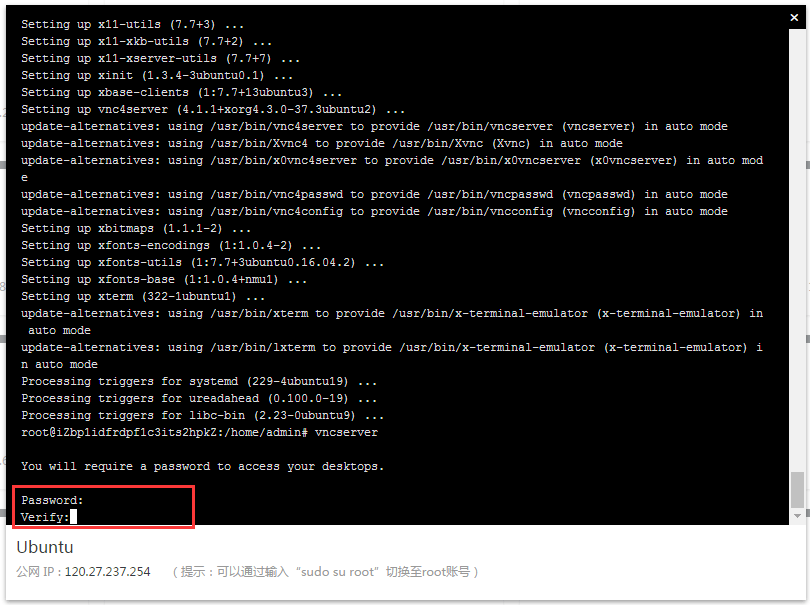
并设置密码
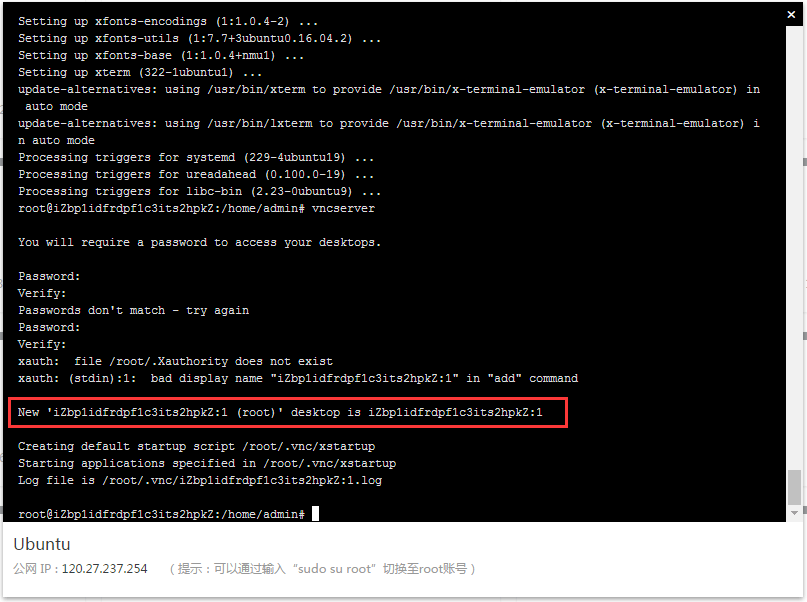
看到 New ‘############ (root)’ desktop is ############:1字样的时候,说明启动成功。
gnome 桌面环境安装与配置
安装x-windows的基础
sudo apt-get install x-window-system-core
安装登录管理器
sudo apt-get install gdm
安装Ubuntu的桌面
sudo apt-get install ubuntu-desktop
安装gnome配套软件
sudo apt-get install gnome-panel gnome-settings-daemon metacity nautilus gnome-terminal
修改VNC配置文件
vi ~/.vnc/xstartup
修改为
#!/bin/sh
# Uncomment the following two lines for normal desktop:
export XKL_XMODMAP_DISABLE=1
unset SESSION_MANAGER
# exec /etc/X11/xinit/xinitrc
unset DBUS_SESSION_BUS_ADDRESS
gnome-panel &
gnome-settings-daemon &
metacity &
nautilus &
gnome-terminal &
杀掉原桌面进程,输入命令(其中的:1是桌面号):
vncserver -kill :1
输入以下命令生成新的会话:
vncserver :1
开启VNC服务需要用到的5900和5901端口,具体可查看防火墙功能说明。
3. 本地使用VNC连接
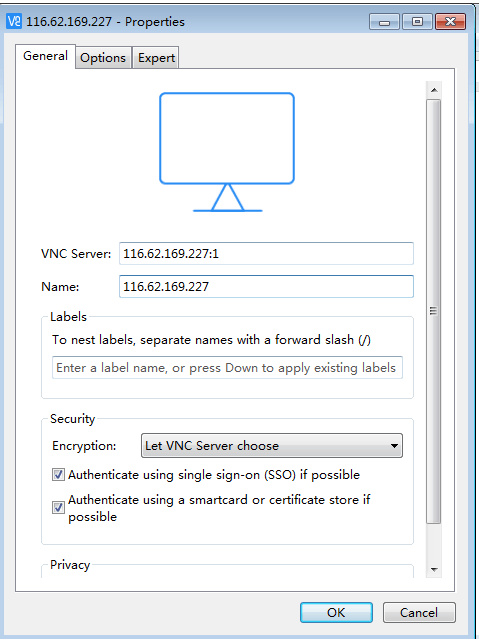
本地安装VNC后,使用ip地址:1的方式连接
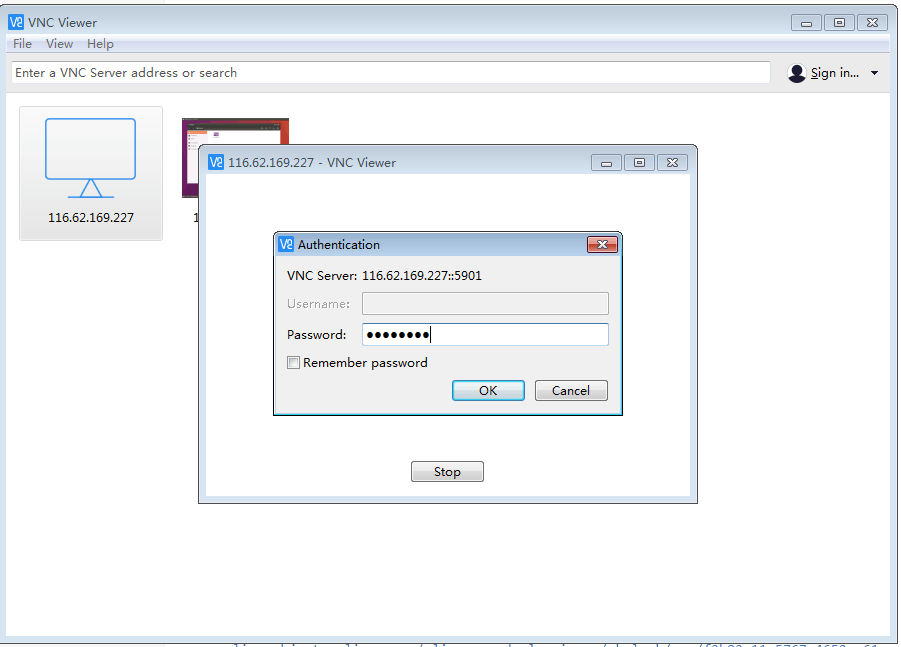
输入之前设置的VNC密码后点击连接
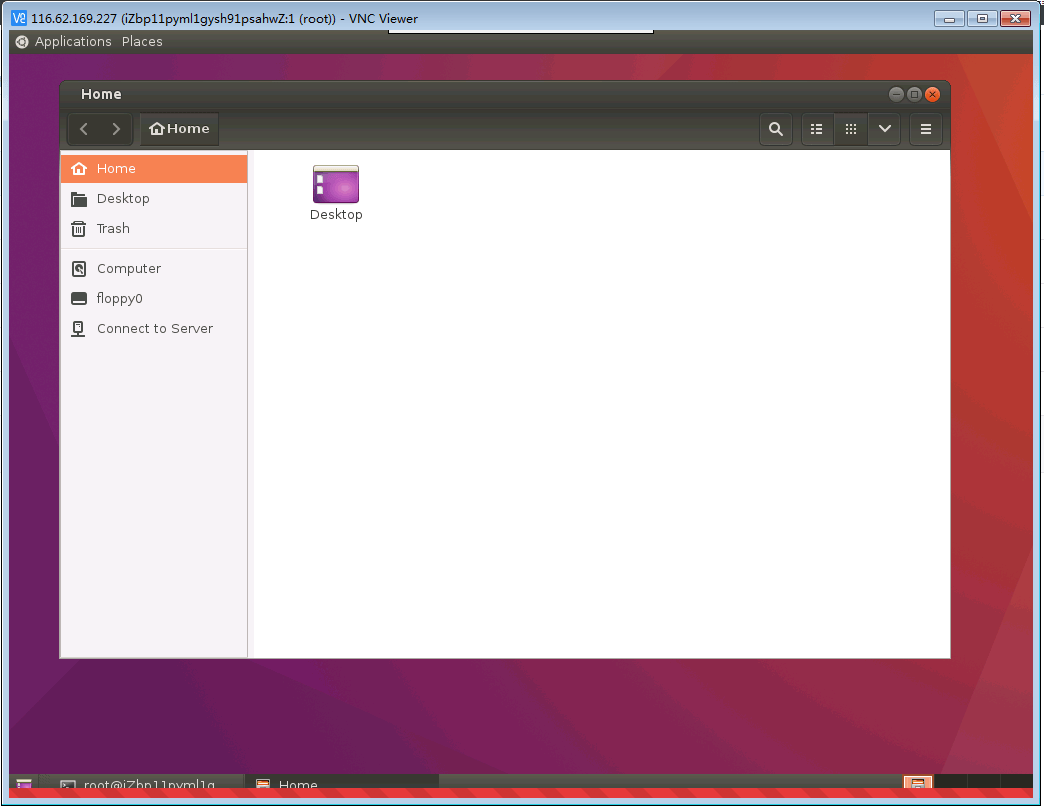
连接成功即可看到Ubuntu桌面的界面了