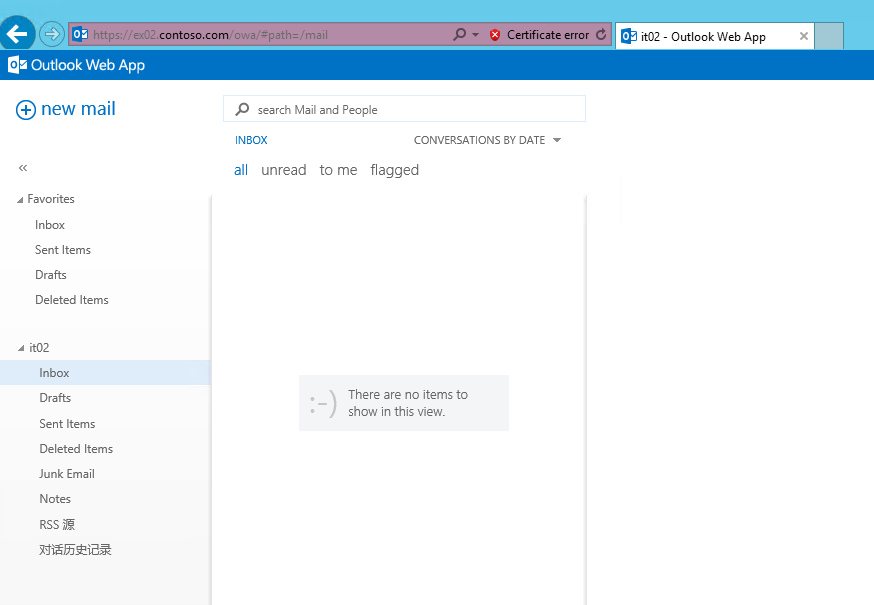
1、在恢复之前,我们先让IT02的邮箱清空,如下图,
2、首先先在C:\Restore里创建RDB作为恢复的数据库,
New-MailboxDatabase –Name RDB –Recovery –LogFolderPath c:\RestoreDB –edbFilePath c:\RestoreDB\RDB.edb –Server EX02

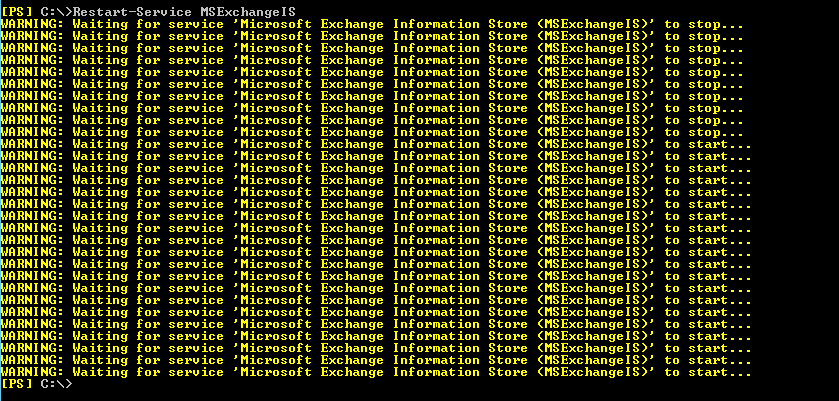
3、新建完数据库重启Exchange Information Store服务,
Restart-Service MSExchangeIS
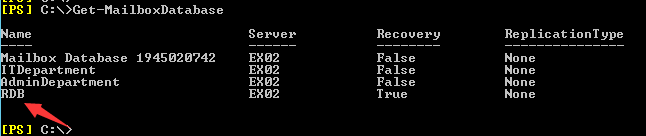
查看新建的数据库,
Get-MailboxDatabase
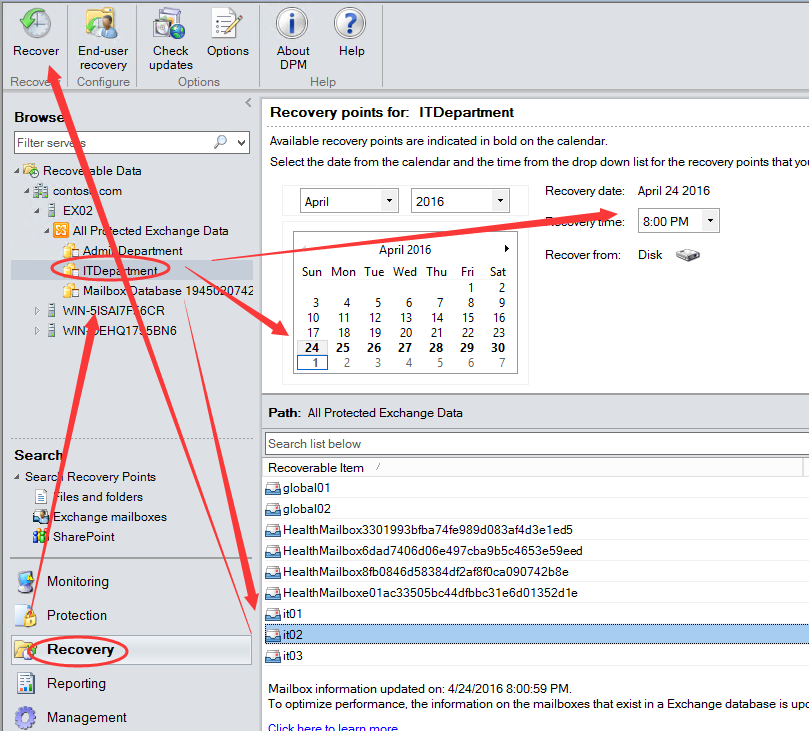
4、打开DPM控制台进行恢复,
选择要恢复的邮箱和恢复点,最后选择“Recover”进行恢复向导,如下图,
5、选择“下一步”,
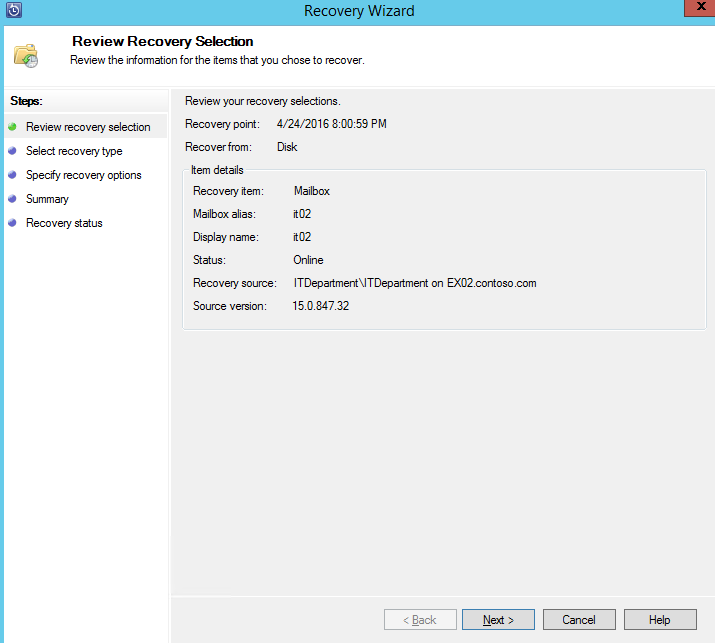
6、保持默认,
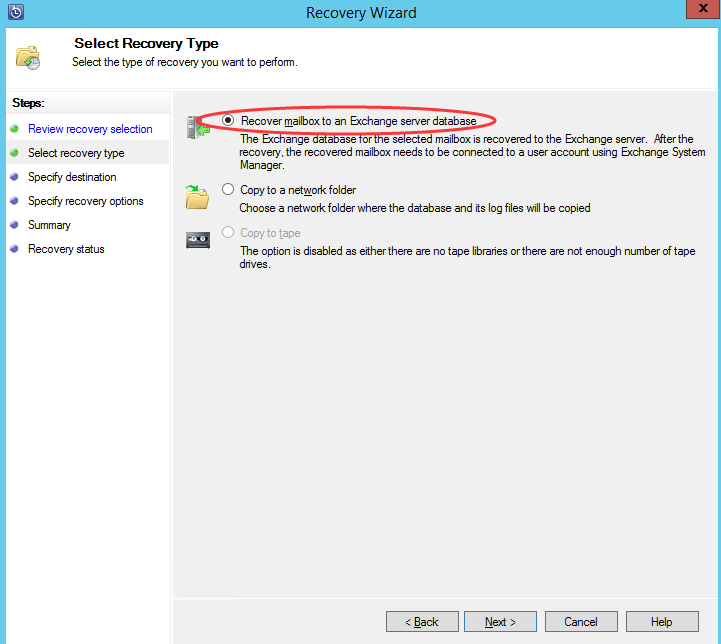
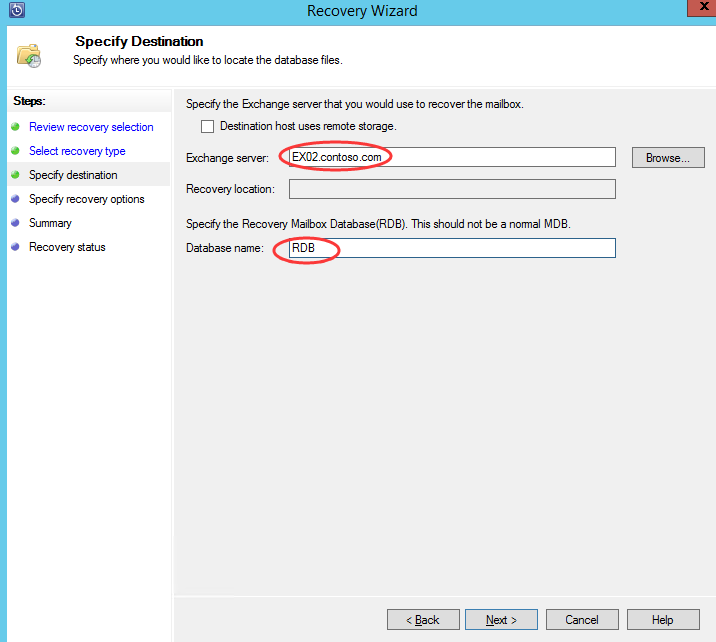
7、选择Exchange服务器和用于恢复的数据库,
8、这里保持默认,也可以根据需求设定,
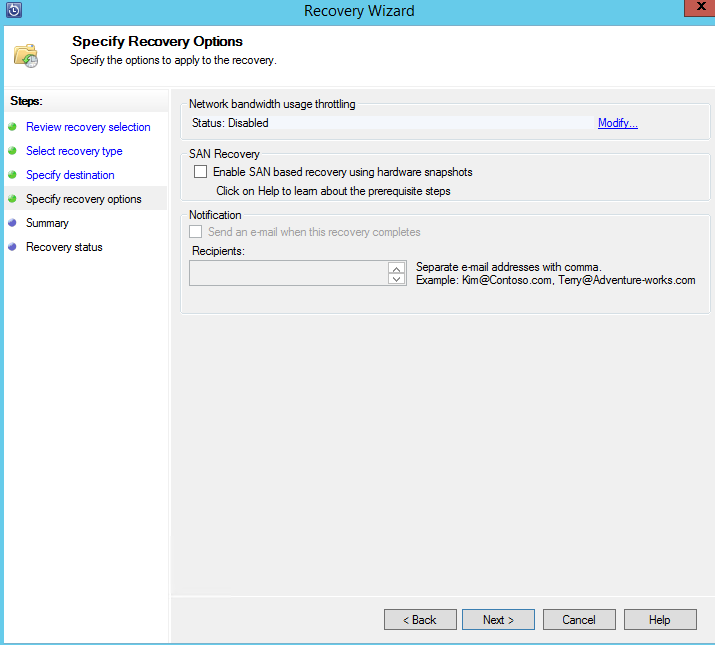
9、最后选择“恢复”,如下图,
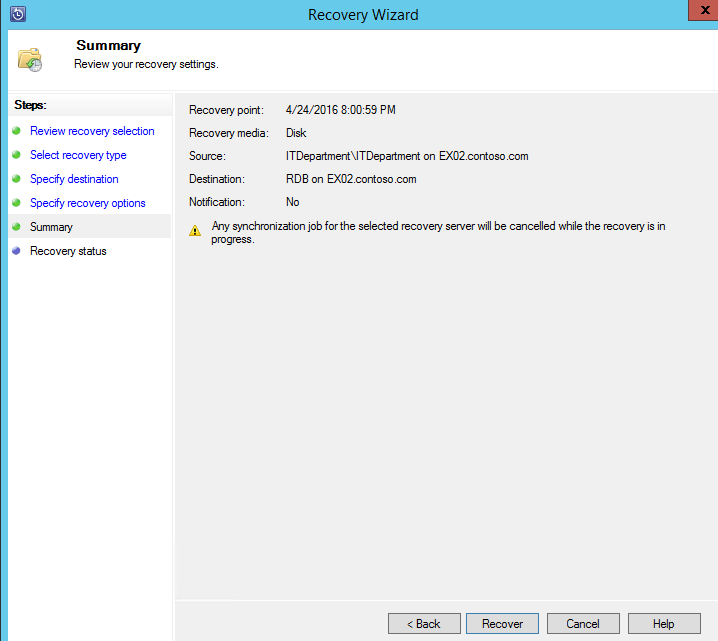
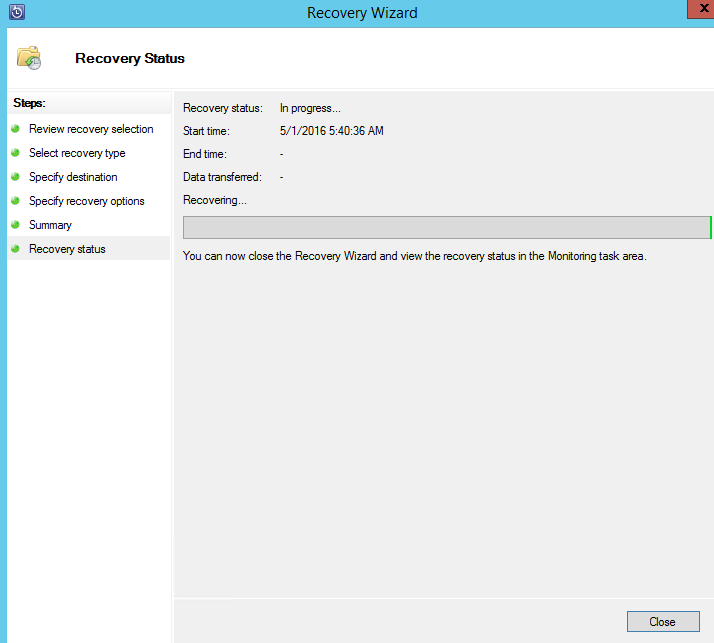
10、正在恢复,如下图,
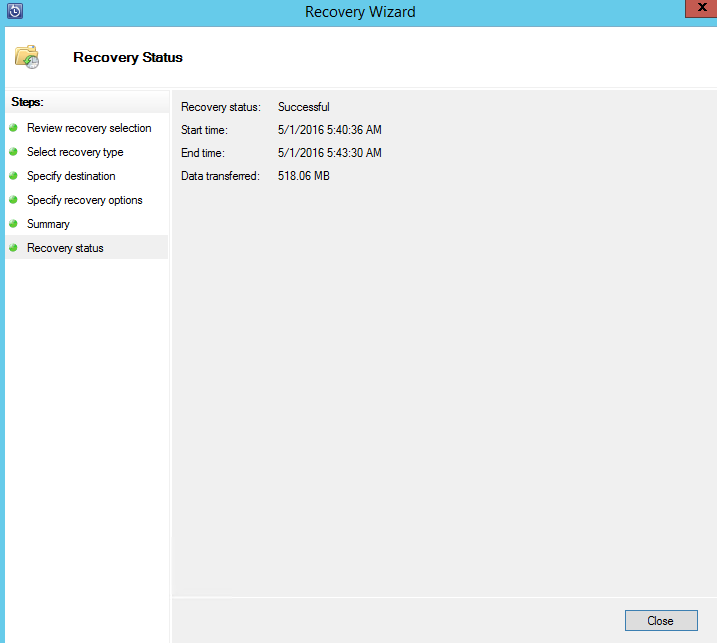
11、恢复完成,如下图,
12、做完上述步骤并不意味着恢复已经完成,我们还需要如下操作,
New-MailboxRestoreRequest –SourceDatabase RDB –SourceStoreMailbox it02 –TargetMailbox it02

可以用如下命令查看恢复的进度,
Get-MailboxRestoreRequest | Get-MailboxRestoreRequestStatistics

13、我们发现等了很长时间以后发现恢复状态是0%,
这是由于MailboxReplicationService这个服务当前缓存了数据库过去的时间,我们需要将MailboxReplicationService这个服务重启一下就可以了,如下图,

然后我们再查看恢复进度,已经为100%,

14、下面登陆it02这个邮箱,查看恢复过来的邮件,
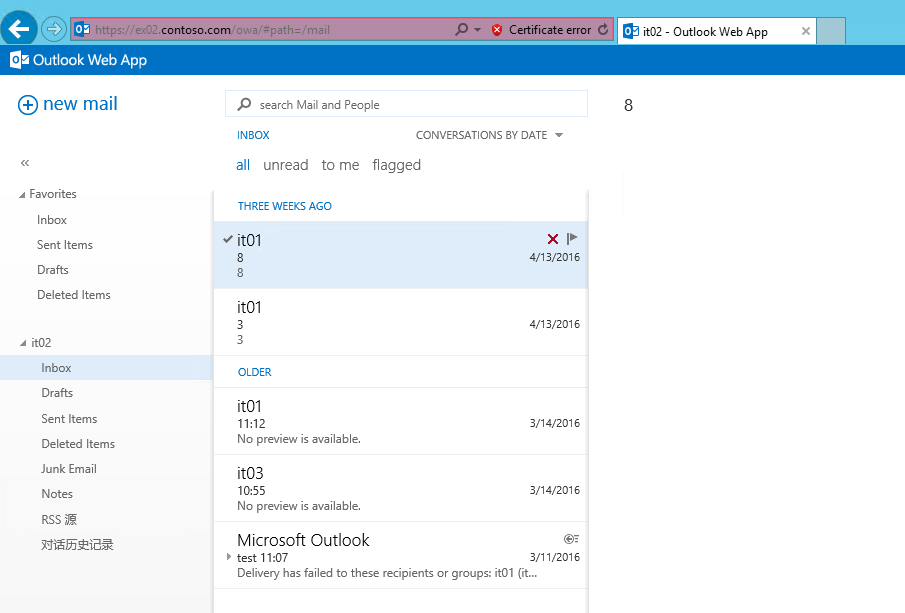
恢复成功!
15然后可以用如下命令清楚恢复队列和删除RDB恢复数据库,
Get-MailboxRestoreRequest | Remove-MailboxRestoreRequest
Remove-MailboxDatabase RDB
谢谢!
欢迎关注我的博客http://zyliday.blog.51cto.com/ ,致力于为大家提供更多优质的IT博文.谢谢!
本文转自 zyliday 51CTO博客,原文链接:http://blog.51cto.com/zyliday/1769479