14、打开setup安装,从图可以看出要安装.NET Framework3.5和windows powershell v2,.NET Framework3.5前面已经安装了,windows powershell v2系统自带的也不用安装了,下面就开始安装语言了,安装语言可以选择“从语言捆绑安装所以语言”和“仅从DVD安装语言”我使用DVD安装会报错,这里我就选的是“从语言捆绑安装所以语言”,报什么错,等安装到那一步我会写出来的。

15、我选择的是从网上下载语言(当然你也可以选择从硬盘驱动器或网络位置安装,只要选“浏览”就可以),然后选择“下一步”。
16、正在下载;
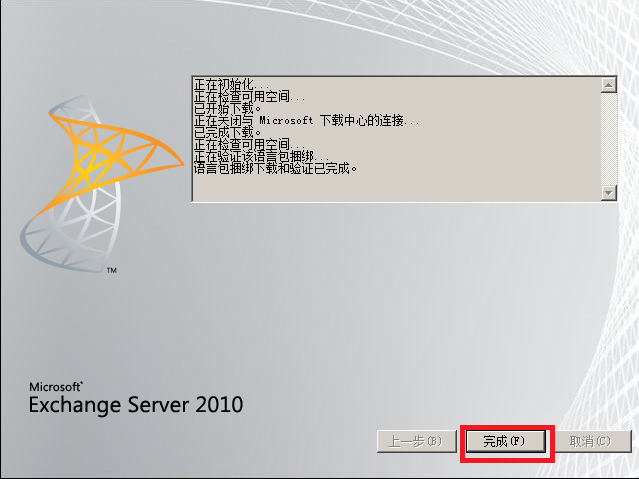
17、下载好后,直接点完成就好了,我这张图是还没有完成时截的,所以完成的按钮是灰色的,不好点,下载完成后就可以点了。
18、会自动回到安装画面,选择“安装Microsoft Exchange”
19、选择“下一步”
20、选择“我接受许可协议中的条款”,然后选择“下一步”。
21、是否接收错误报告,微软推荐选择“是”,但我这样选的是“否”,然后选择“下一步”。
22、安装类型可以选择典型和自定义,我这里选的是典型的,还有安装路径,要注意,安装路径最好单独放在一个磁盘或硬盘里。然后选择“下一步”。
这是选择自定义的,你可以选择安装角色在这台服务器上面,但要注意:“边缘传输服务器”是不能和其他角色安装在同一台电脑上面。
23、配置Internet访问的域名,我这里没有配置,因为在后面会讲到的,这里只要内网访问就可以了,直接选择“下一步”。
24、选择是否加入客户体验改善计划,我选择的“不参与”这个无所谓的随便哪一个都可以。然后选择“下一步”。
25、系统在检测安装的先决条件,
本文转自 as900 51CTO博客,原文链接:http://blog.51cto.com/yupeizhi/1349378,如需转载请自行联系原作者