Exchange证书配置一直算是刚接触Exchange的小伙伴们的难题啊,今天希望我的博文可以帮助到大家

荣幸之至!!! Exchange2013证书配置(超详细)


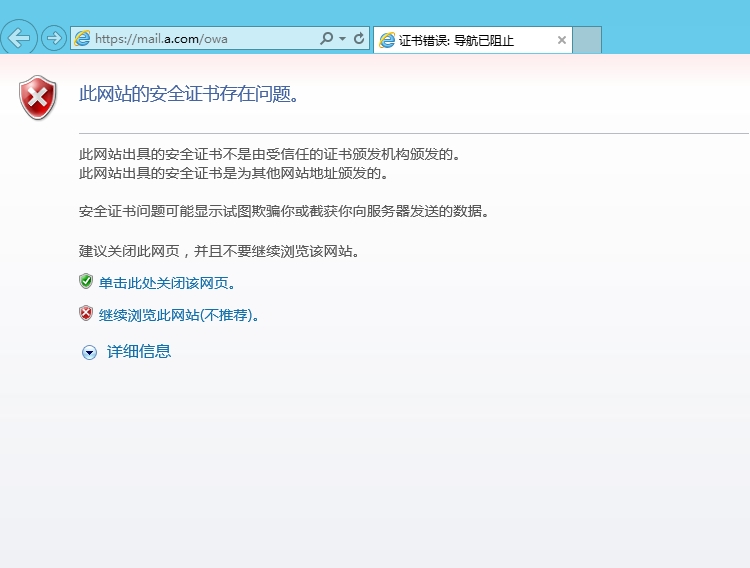
1.首先附上安装证书之前的图片,看着就感觉有违和感啊

Exchange2013证书配置(超详细)


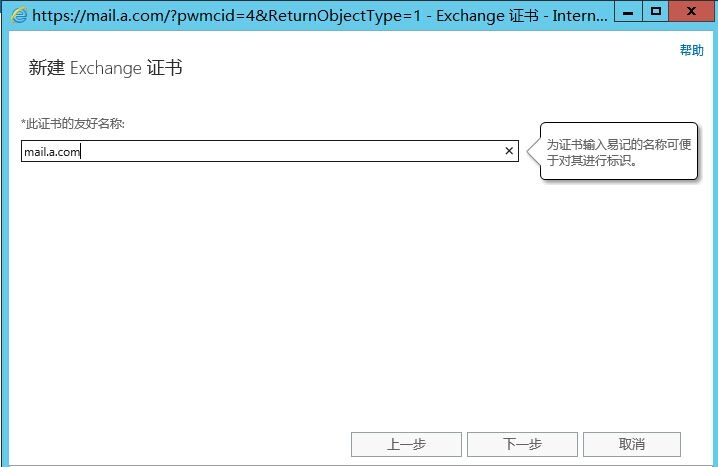
2.我们来打开Exchange管理控制台,在服务器选项中点击证书

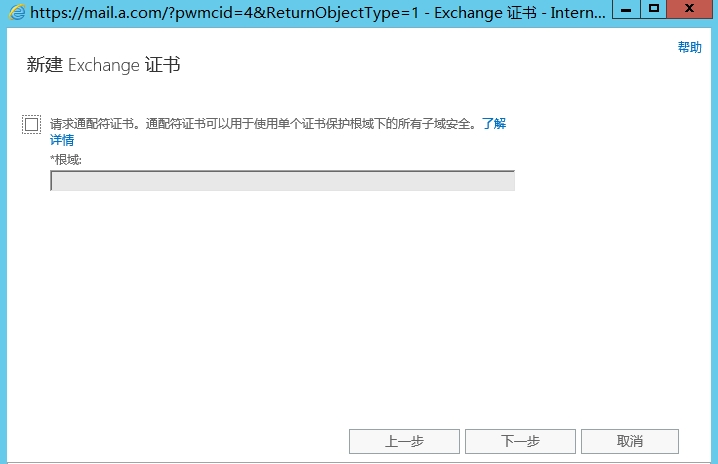
为了容易分辨,我将证书名称键入邮箱访问FQDN,你可以写入mail.domain.com
Exchange2013证书配置(超详细)


Exchange2013证书配置(超详细)


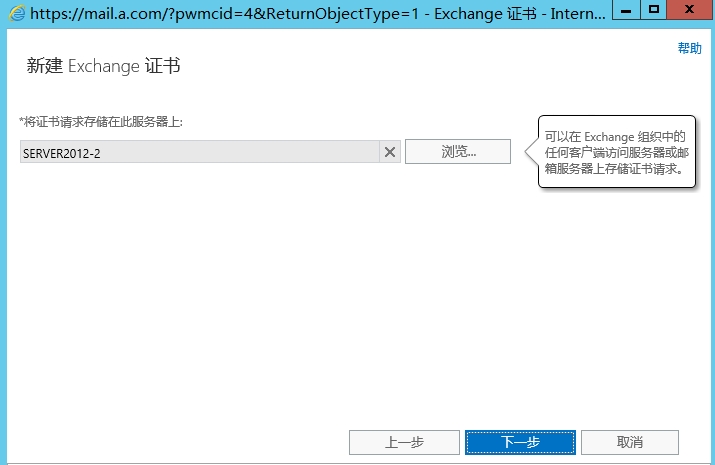
3.证书存放在指定服务器上


Exchange2013证书配置(超详细)


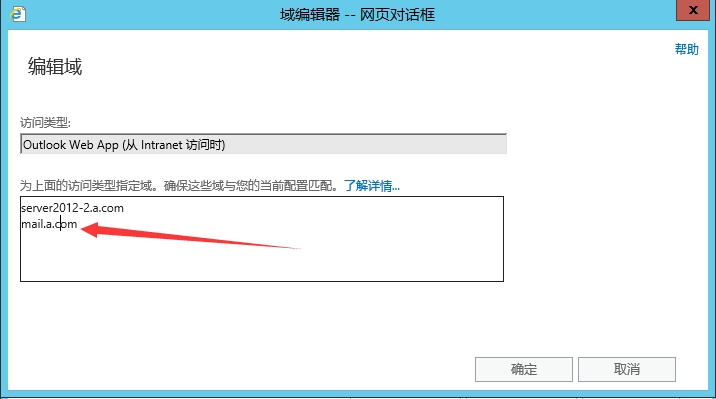
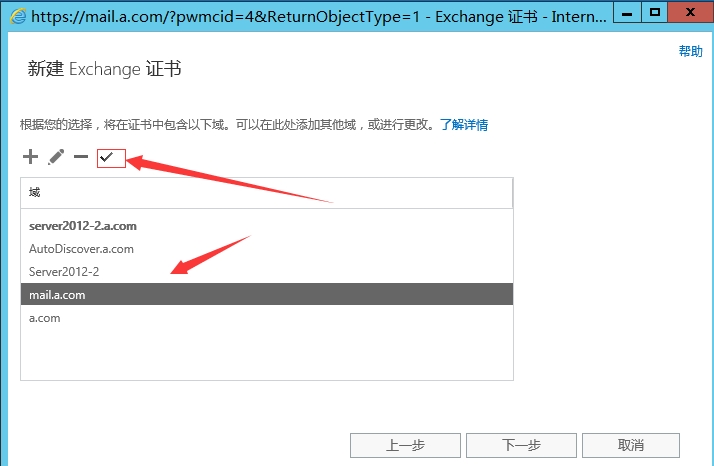
4.对服务添加一条记录,添加你稍后访问Exchange OWA访问的域名


Exchange2013证书配置(超详细)


5.将mail.a.com设置为公用名


Exchange2013证书配置(超详细)


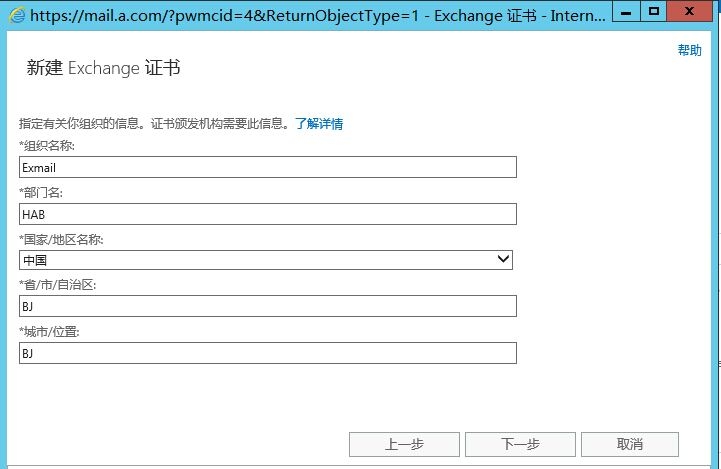
6.填写证书的信息

Exchange2013证书配置(超详细)


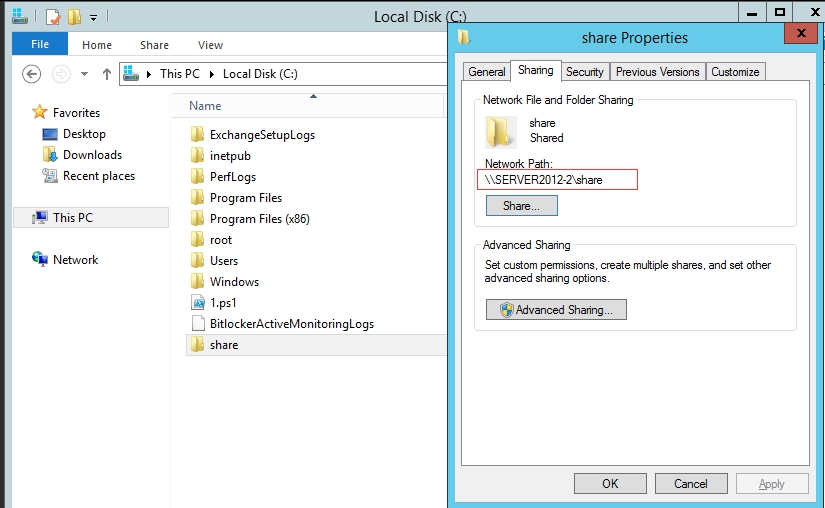
7.在Exchange服务器上创建一个共享文件夹,给予Everyone读取权限

Exchange2013证书配置(超详细)


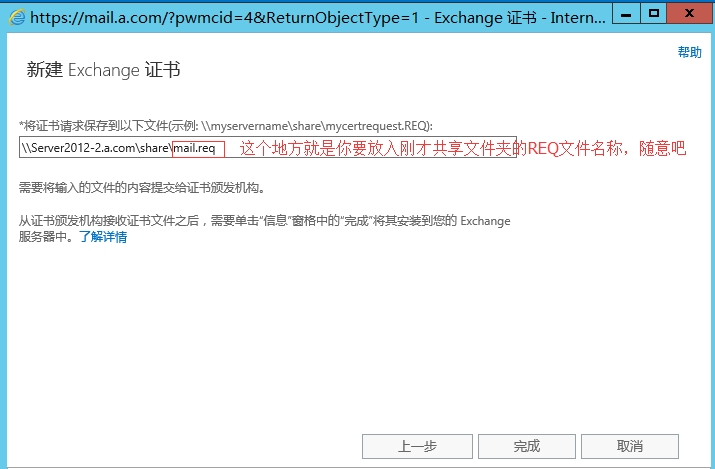
8.填写REQ文件名称,也就是说放入这个共享目录中,稍后会用到它来申请证书哦

Exchange2013证书配置(超详细)


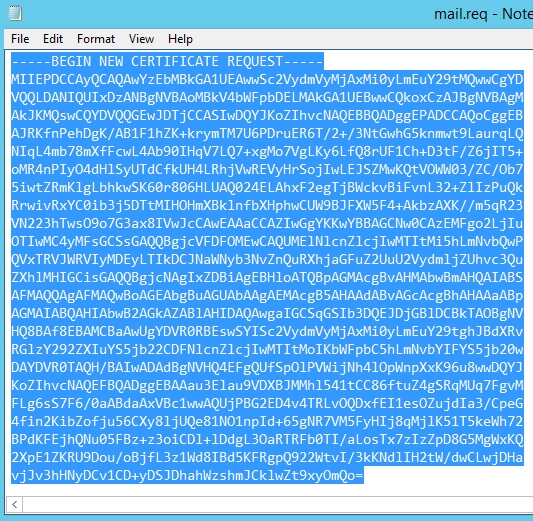
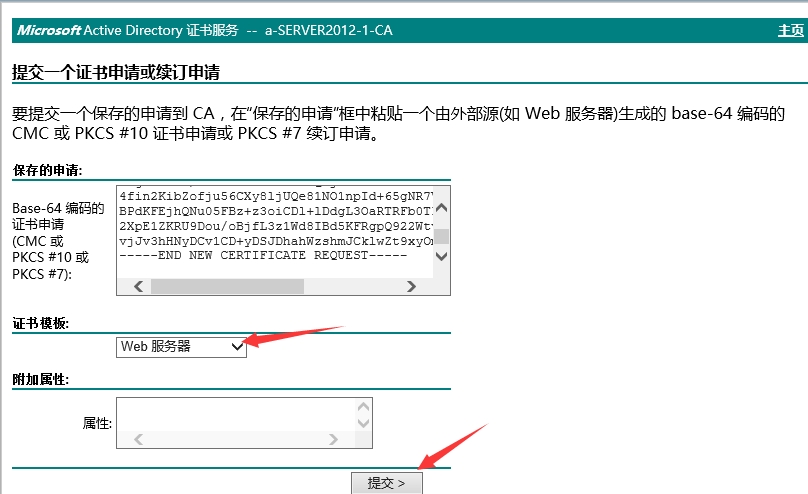
9.复制刚才申请的文件内容

Exchange2013证书配置(超详细)


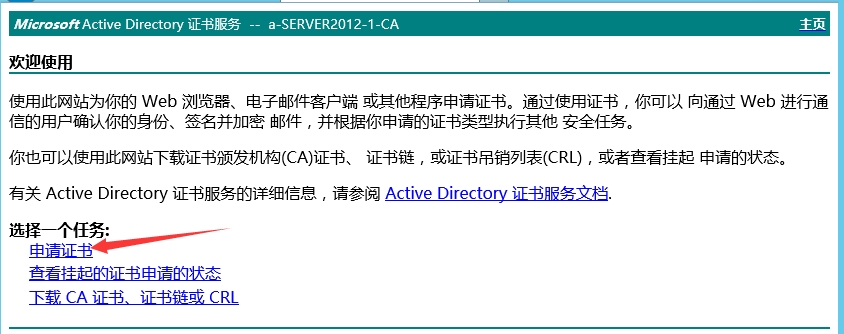
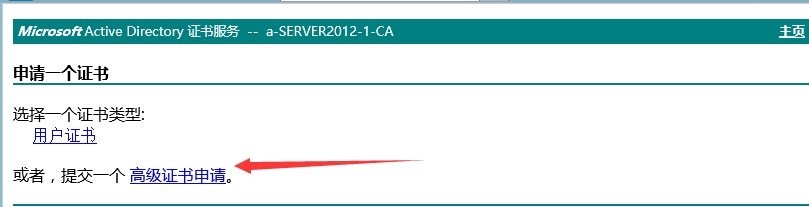
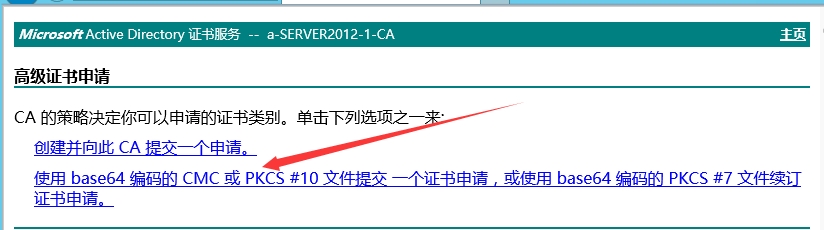
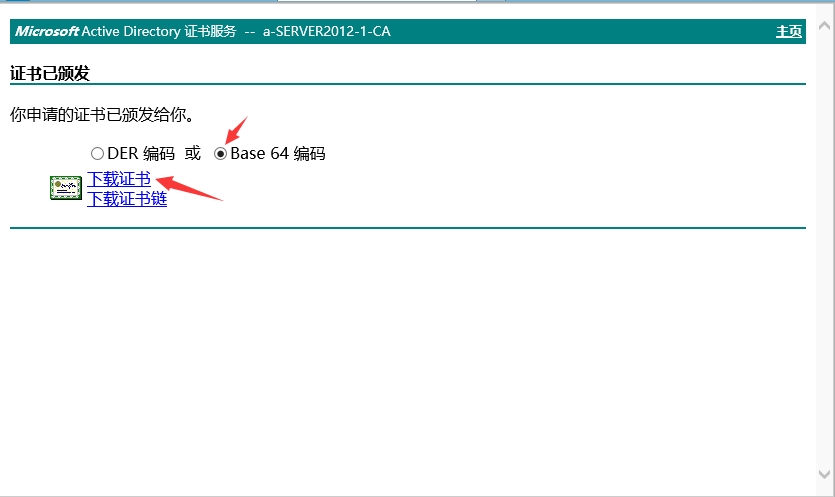
10.申请证书


Exchange2013证书配置(超详细)


Exchange2013证书配置(超详细)


Exchange2013证书配置(超详细)Exchange2013证书配置(超详细)

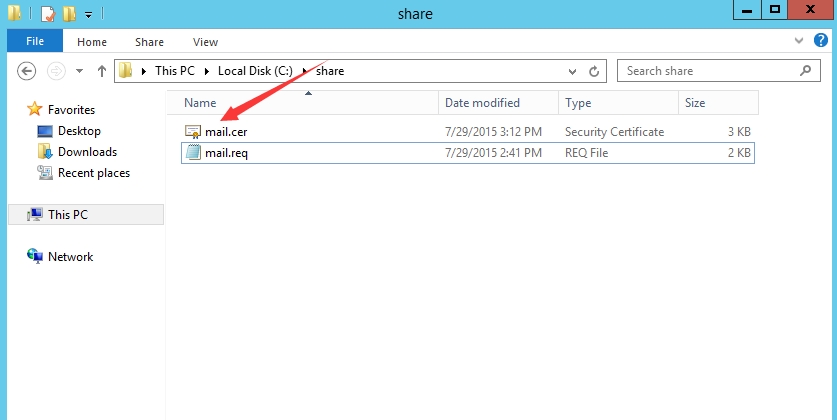
将证书存放到共享共享目录下


Exchange2013证书配置(超详细)


Exchange2013证书配置(超详细)


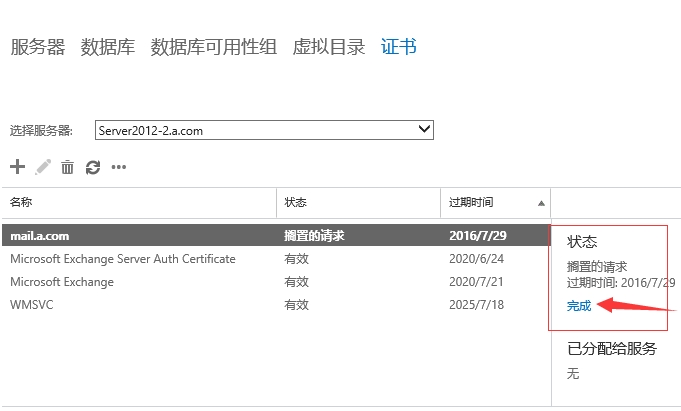
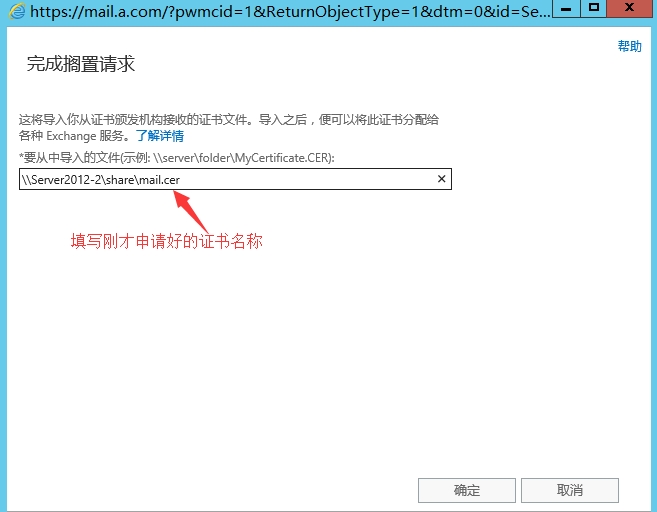
11.完成证书搁置请求


Exchange2013证书配置(超详细)


Exchange2013证书配置(超详细)


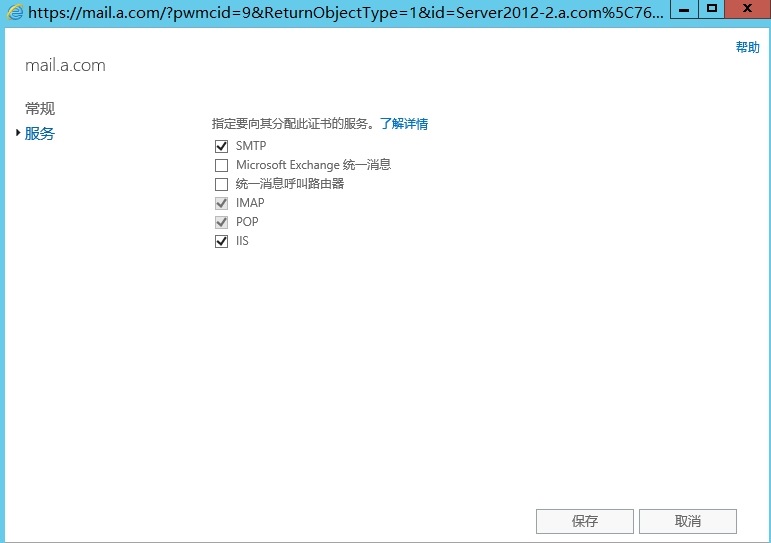
12.给证书分配服务


Exchange2013证书配置(超详细)

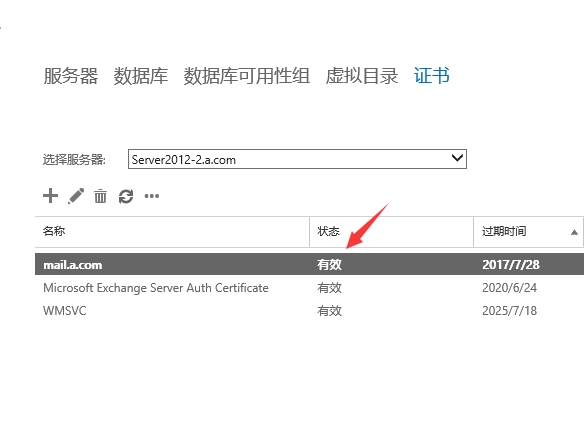
证书状态可用


Exchange2013证书配置(超详细)


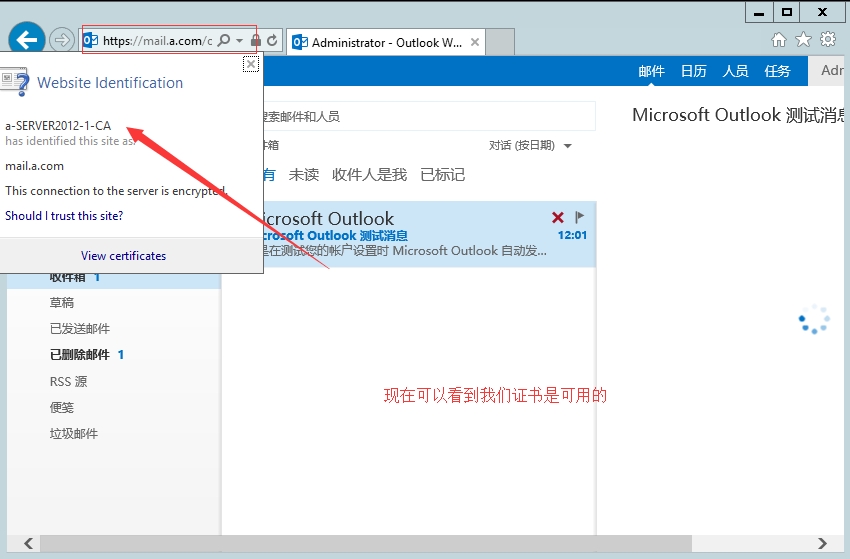
13.客户端登陆验证


Exchange2013证书配置(超详细)


嘿嘿,下一章,写http重定向,耶!


转载于:https://blog.51cto.com/jjjjjj1989/1679687

相关文章:

  • 2022-02-09
  • 2021-08-22
  • 2021-04-11
  • 2021-09-02
  • 2021-10-22
  • 2022-02-08
猜你喜欢
  • 2021-12-12
  • 2021-12-31
  • 2021-09-26
  • 2021-07-08
  • 2022-01-17
  • 2022-12-23
相关资源
相似解决方案