文本接上一篇博文,介绍CentOS6.6下安装VMware Tools、配置和Windows宿主机的共享文件夹。
安装VMware Tools
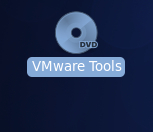
VMware Workstation菜单点击虚拟机->安装VMware Tools。CentOS系统桌面会出现一个光盘图标。
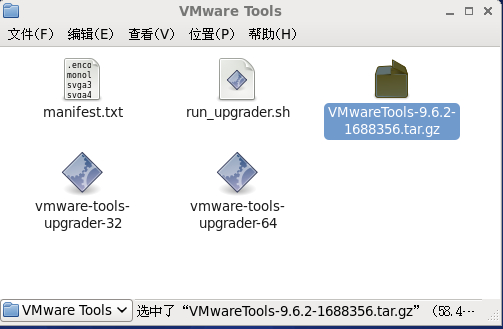
双击图标后,复制VMware Tools的tar.gz文件。
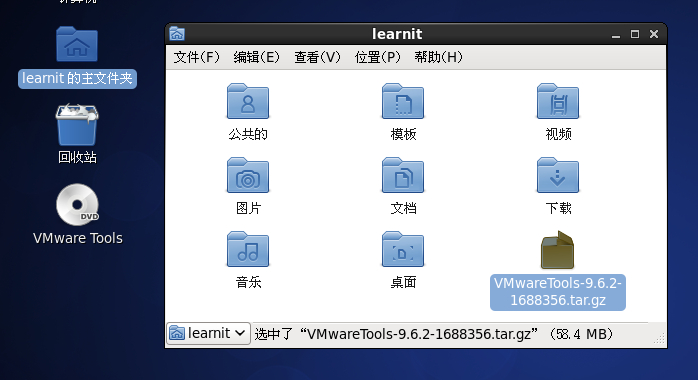
打开主文件夹,粘贴。
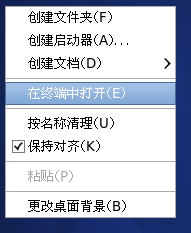
桌面点击右键->在终端中打开。
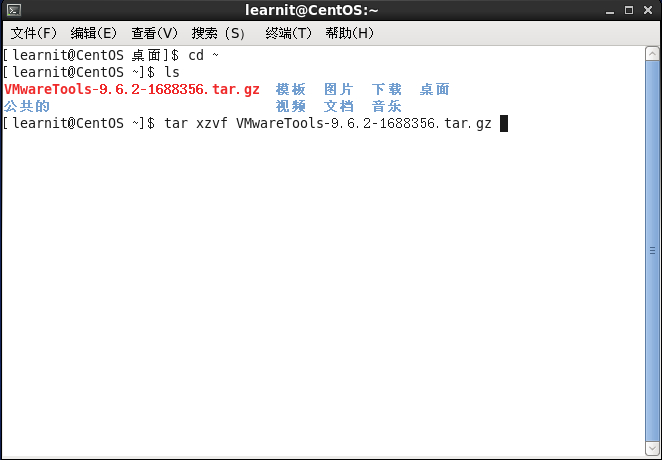
输入命令cd ~,tar xzvf VMwareTools-9.9.0-2304977.tar.gz
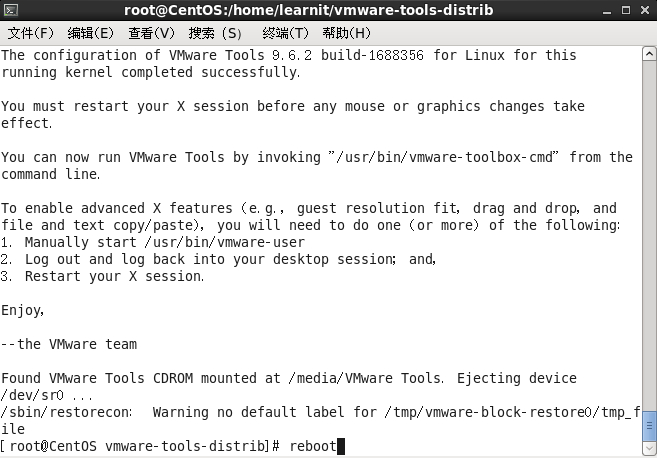
输入命令su -,输入root用户密码,cd /home/learnit/vmware-tools-distrib,./vmware-install.pl -d。-d表示所有的配置均默认处理。
安装完成后,输入命令reboot重启。

配置共享文件夹
虚拟机11:共享文件夹是通过Windows操作系统举得例子。本章介绍CentOS配置与Windows宿主机共用的共享文件夹。
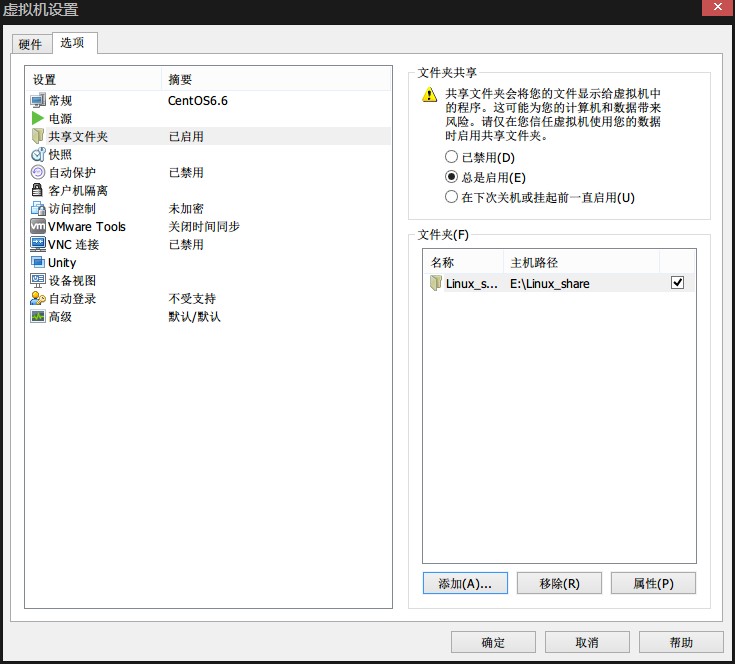
快捷键Ctrl+d打开虚拟机设置->选项->共享文件夹->点击“总是启用”->点击“添加”->下一步->设置主路径和名称->选中“启用此共享”->完成即可。
本例设置主路径为E:/Linux_share,名称为Linux_share。
CentOS中,此共享文件夹路径为/mnt/hgfs/Linux_share。写个脚本测试下。
1 |
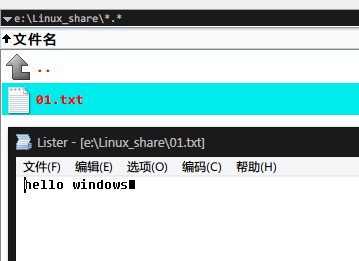
$ echo "hello windows" > /mnt/hgfs/Linux_share/01.txt |
Windows宿主机上查看一下。
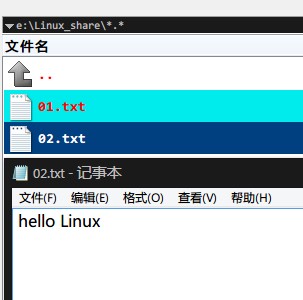
Windows上新建02.txt,内容为hello linux。
CentOS上查看一下。
1 |
$ cat /mnt/hgfs/Linux_share/02.txt |
CentOS虚拟机和Windows宿主机之间就通过此文件夹共享文件。
~~ EOF ~~